
以下のような方にオススメの記事です。
- VLOOKUP関数を使っているが、エラーが多くて困る
- VLOOKUPでは対応できない、左側のデータを検索したい
- 最新のExcel関数を知って、作業を劇的に高速化したい
関数を学ぶ上で最も重要なのが「抽出」の概念です。
VLOOKUP関数は長年その主役でしたが、実は多くの弱点を抱えていました。
その弱点を克服するのが、INDEX関数&MATCH関数、そして最新のXLOOKUP関数です。
この記事では、抽出作業を自動化し、エラーを極限まで減らすための、3つの関数を解説します。
VLOOKUP関数の弱点を克服する「INDEX関数 & MATCH関数」
VLOOKUPの3つの弱点
- 検索列が左端にないと使えない
- 列の挿入・削除で抽出する列番号が変わってしまう
- 大規模なデータになると動作が重くなる
この3つは工夫次第でVLOOKUP関数だけで十分に対処可能です。
しかし、そんな工夫すら不要なのがINDEX関数&MATCH関数です。

基本はVLOOKUP関数!
新しいバージョンのExcelが用意されていない
会社も多いからね。
とはいえ、VLOOKUP関数は基本なので、まだ学習していない方はチェックしてください。

INDEX関数とMATCH関数の機能
INDEX関数とMATCH関数は、それぞれ単体でも使えますが、組み合わせて使うことでVLOOKUPの弱点をすべて克服できます。
- MATCH関数:
=MATCH ( 検索値 , 検索範囲 , 0 )
機能:検索値が、指定した範囲の何行目にあるかを返します。
※検索範囲は1列のみを全体で選択すべき(例 A:A) - INDEX関数:
=INDEX( 抽出範囲 , 行番号 , 列番号 )
機能:指定した行と列にあるセルの値を返します。
※ここでの行・列番号は抽出範囲の中で何番目かという意味。
※抽出範囲は列全体を選択するべき(例 A:G)
基本構造はVLOOKUP関数に似たところがあるね。
1-3. VLOOKUPでは不可能な「左側検索」の具体例
=INDEX(抽出範囲, MATCH(検索値, 検索範囲, 0) , 列番号)
この組み合わせを使えば、検索値がどこにあっても、好きな場所からデータを抽出できます。
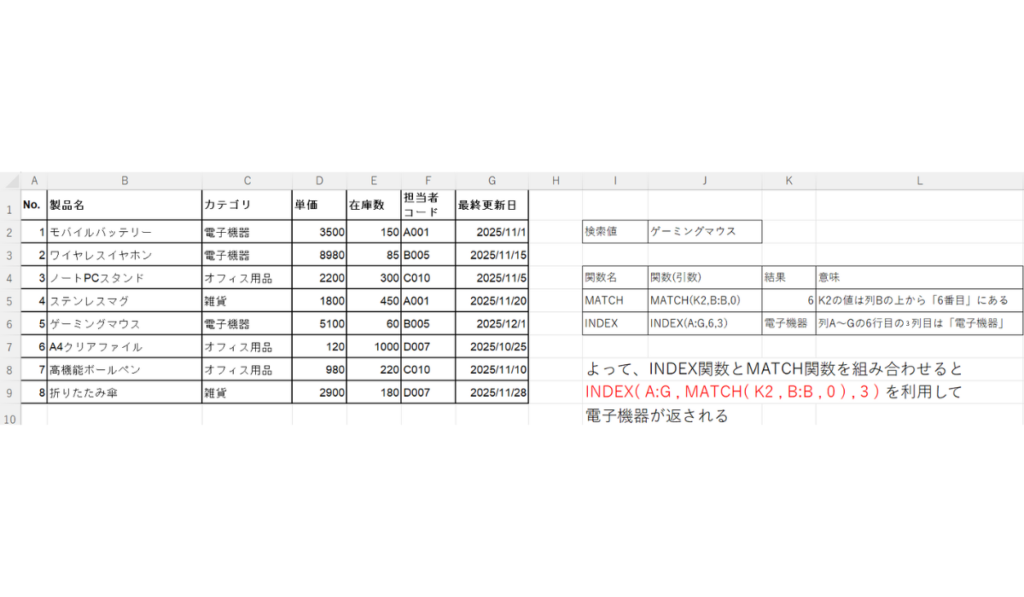
INDEX関数とMATCH関数を組み合わせることで
VLOOKUP関数と同じ機能を持つんだ。
2. 検索関数の未来「XLOOKUP関数」
2-1. XLOOKUPとは
XLOOKUP関数は、VLOOKUPの全ての弱点を解消し、INDEX+MATCHの機能も内包した
最新の検索関数です。(Excel 2021以降、Microsoft 365で利用可能)
=XLOOKUP( 検索値 , 検索範囲 , 抽出範囲 , エラー時の表示 )
| 引数 | 意味 |
| 検索値 | 探したい値 |
| 検索範囲 | 検索値が入っている列 |
| 抽出範囲 | 抽出したい値が入っている列 |
| エラー時の表示 | 検索値がないときに表示する値(省略可) |
抽出したい列を指定できるのは便利。
VLOOKUP関数だと、左端から何行目か数えなきゃだから…
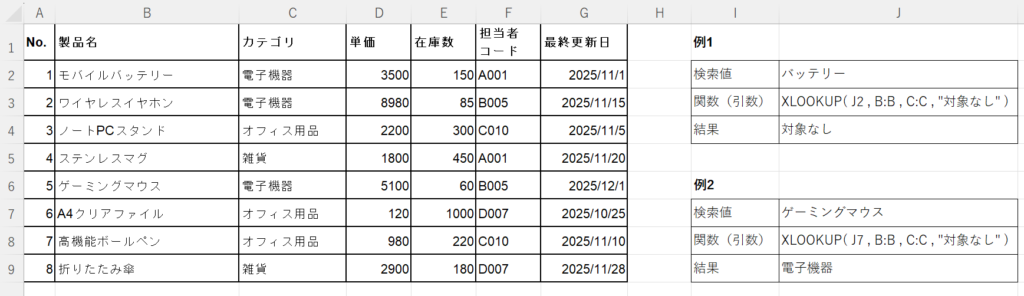
XLOOKUP関数でも、検索値はデータ型が一致していないといけません。
「100(数値)」と「100(文字列)」が違うものと認識され、抽出できないです。
そこで、データ型の確認と変換が必要になりますが、詳細はこちらをチェックしてください。

2-2. XLOOKUPの圧倒的なメリット
- 検索方向自由: 検索列が左端になくてもOK。
- エラー処理が簡単: 検索値がない場合に表示する文字(例:空白
"")を簡単に指定できます。 - 列番号が不要: VLOOKUPのように「何列目」と数える必要がないため、列を挿入してもエラーになりません。
IFERROR関数を設定する必要もないね!

まとめ:今回のクエストを終えて
- VLOOKUPの限界を理解し、INDEX + MATCHという最強の組み合わせを覚えた。
- 最新のXLOOKUPを知り、将来的な作業効率アップの準備ができた。
これらの関数を使いこなせば、データ抽出作業は手作業から自動化へと進化します。


コメント