
以下のような方にオススメの記事です。
- セルの書式設定の応用(ユーザー定義)の使い方を知りたい
- データに単位や記号を付けても、計算を壊さないようにしたい
- TEXT関数を使わずに、数値や日付の表示を細かく制御したい
Excelのセルの書式設定には、用意されたカテゴリの他に
あなた自身が表示ルールを自由に作成できる「ユーザー定義」があります。
これは、TEXT関数と同じ表示形式の記号(プレースホルダー)を使う、非常に強力な応用スキルです。この機能をマスターし、データと表示を完全に分離する最強のファイルを作成しましょう。
今回のクエストはこちら
ユーザー定義とは?基本の使い方
ユーザー定義とは、セルに入力された値(データ)を維持したまま、表示する見た目(書式)だけを、記号を使ってカスタム設定する機能です。
ユーザー定義の開き方
- 書式を設定したいセルを選択します。
- Ctrl+「1」(または右クリックから「セルの書式設定」)を押します。
- 「表示形式」タブの一番下の「ユーザー定義」を選択します。
- 「種類」ボックスに、これから学ぶ表示形式の記号を入力します。
書式設定の解説はこちらをチェックしてください。
TEXT関数との違いを再確認
| 機能 | 変換後のデータの型 |
| ユーザー定義 | 見た目だけが変わる。データの型(数値や日付)は維持される。 |
| TEXT関数 | 見た目通りに整形され、データの型は「文字列」に変換される。 |
計算に使うセルはユーザー定義で整形し、メールなどで送るために文字列に確定させたいときはTEXT関数を使う、と使い分けるのが基本です。

この後に計算する予定があるなら書式設定がおすすめ!
TEXT関数の詳細はこちらをチェックしてください。
ユーザー定義の最強活用テクニック
テクニック1:単位・記号を付けても計算を壊さない
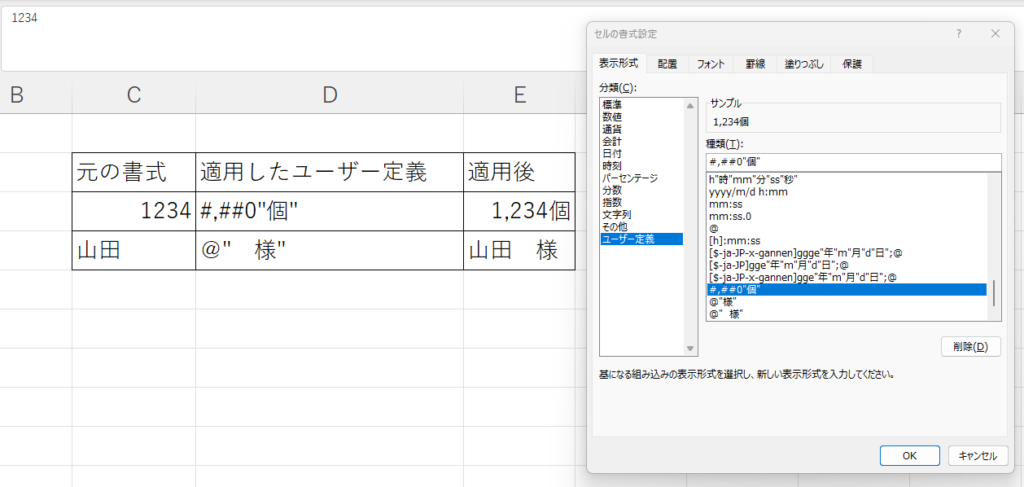
数値データに「円」や「個」といった単位を付けて表示したい場合
単位を二重引用符(")で囲んで指定します。
- 入力データ:
1234 - 「種類」に入力:
#,#00"円" - 表示結果:
1,234円
このとき、セルの中身は数値の 1234 のままなので、
そのままSUM関数などで合計してもエラーになりません。
| 記号 | 理屈 | 例 | 結果 |
#,##0 | 3桁区切りとゼロを表示 | #,##0"個" | 1,234個 |
@ | テキスト(文字列) | @ " 様" | 山田 様 |
テクニック2:日付表示を自由自在にカスタムする
日付の書式では、y(年)、m(月)、d(日)、a(曜日)の記号を
組み合わせて表示を自由にカスタムできます。
| 達成したい表示 | 「種類」に入力する形式 | 表示例 (2025/12/09) |
| 「2025年12月9日(火)」 | yyyy"年"m"月"d"日("aaa")" | 2025年12月9日(火) |
| 「25/12/09」 | yy/mm/dd | 25/12/09 |
| 「火曜日 12月9日」 | aaaa m"月"d"日" | 火曜日 12月9日 |

テクニック3:負の数やゼロを自動で色分けする
ユーザー定義は、セミコロン(;)を使って、正の数、負の数、ゼロ、テキストの
4つのセクションに表示形式を分けて指定できます。
また、角括弧([])で囲むことで色も指定できます。
| セクション | 適用される値 | 例:数式 |
| 1番目 | 正の数用 | #,#00 |
| 2番目 | 負の数用 | [赤]-#,#00 |
| 3番目 | ゼロ用 | [緑]0 |
- 入力形式:
#,#00;[赤]-#,#00;[緑]0
この形式を適用すると、マイナスの数字になったとき、自動的に赤色に変化して表示されます。

ユーザー定義の理屈:TEXT関数との関係
ユーザー定義で「#」や「0」が何を意味するのか、また「a」がなぜ曜日を表すのかといった
動作原理(理屈)は、すべてTEXT関数と共通しています。
この理屈を深く知っておくと、迷わずに複雑な表示形式を自作できるようになります。
今回のクエストを終えて
ユーザー定義の応用を習得!
ユーザー定義は、Excelの「見た目」と「データ」を分離するという、ミスを減らすための最も重要な理屈を体現した機能です。
計算を壊さずに単位を表示したり、条件によって表示を変えたりするテクニックは、あなたが作るファイルの実用性を大きく高めてくれます。

コメント