
以下のような方にオススメの記事です。
- TEXT関数の基本的な使い方を習得したい
- 数値や日付を単位付きの文字列にしたい
- ゼロ埋めや日付の表示形式を自由にカスタマイズしたい
TEXT関数は、Excelの数値や日付データを、指定した表示形式に従って整形し
結果を文字列として取り出すことができる非常に便利な関数です。
特に、他の文字列とデータを結合する際や、形式を確定させて報告書を作成する際に
役立つスキルとなります。
今回のクエストはこちら!
TEXT関数とは?基本構文と機能
TEXT関数は、「元のデータ」と「どのように見せたいかのルール」の2つを指定するシンプルな関数です。
基本構文
=TEXT( 値 , 表示形式 )
機能:値を表示形式に沿った形に整形
| 引数 | 説明 | ポイント |
| 値 | 表示形式を適用したい数値または日付のデータ。 | セル参照(例:A1)を指定することが多い。 |
| 表示形式 | 適用したい書式ルール。必ず二重引用符("")で囲む必要があります。 | セルの書式設定のユーザー定義と同じ記号を使います。 |
表示形式の設定ルールを暗記せずに理解したい方はこちらをチェックしてください。

なぜその記号を使うか分かれば
丸暗記しないで済むよ!
TEXT関数を利用する際の注意点
TEXT関数の最大の機能は、計算可能な数値や日付を、指定した見た目の文字列に変換することです。
例えば、100という数値に単位を付けて「100個」と表示したい場合、セルに直接「100個」と入力すると計算に使えなくなります。しかし、TEXT関数で文字列化すれば、元のデータはそのままに、表示したい形式で安全に取り出せます。
つまり、「100」と入力されたセルは合計等の計算に利用できます。
一方、TEXT関数で文字列になったセルは計算はできません。
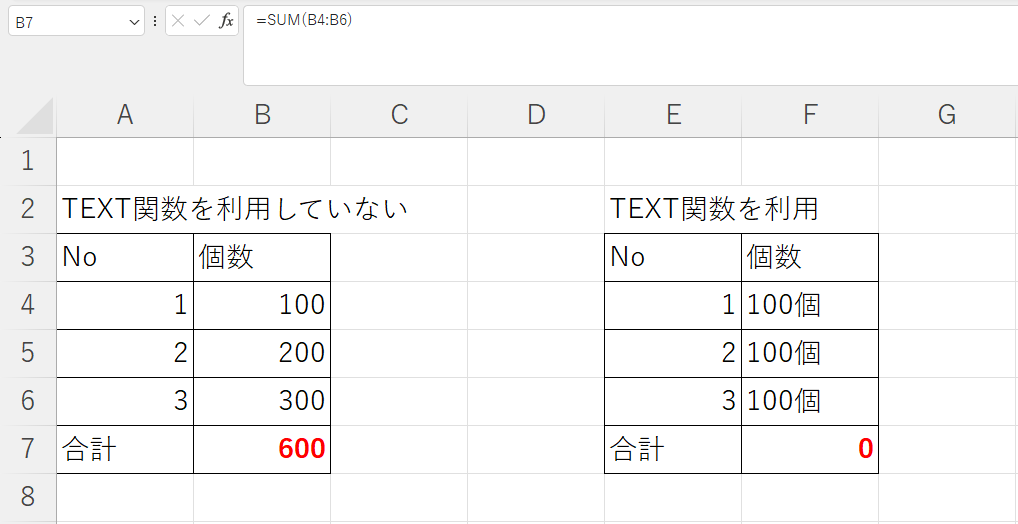
整形後に計算するつもりなら書式設定を利用しよう。
TEXT関数の実用的な活用テクニック
TEXT関数で使う表示形式の記号(プレースホルダー)を理解すれば、様々な応用が可能になります。
詳細はこちらをチェックしてください。
テクニック1:ゼロ埋めと桁数合わせ
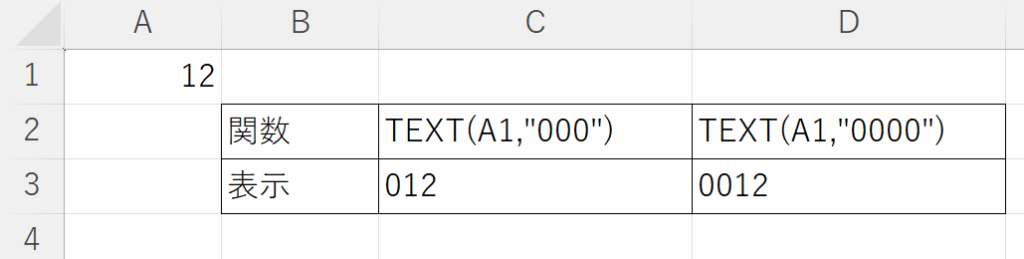
「0」という記号を使うと、指定した桁数に満たない場合に先頭をゼロで埋める(ゼロ埋め)ことができます。これは、整理番号やIDの作成で非常に役立ちます。
| 達成したいこと | 数式(値が12の場合) | 表示結果 | 記号の理屈 |
| 3桁でゼロ埋め | =TEXT(12, "000") | "012" | 0 は数字がない部分をゼロで埋めます。 |
| 4桁でゼロ埋め | =TEXT(123, "0000") | "0123" |
テクニック2:日付・曜日の表示形式カスタム
日付データに対しても、y(年)、m(月)、d(日)、a(曜日)といった記号の組み合わせで、自由な形式の文字列を作成できます。
| 達成したいこと | 数式(今日が2025/12/9の場合) | 表示結果 |
| 「2025年12月09日(火)」 | =TEXT(TODAY(), "yyyy年mm月dd日(aaa)") | "2025年12月09日(火)" |
| 「20251209」 | =TEXT(TODAY(), "yyyymmdd") | ”20251209” |
| 「25/12」 | =TEXT(TODAY(), "yy/mm") | "25/12" |
| 「火曜日」 | =TEXT(TODAY(), "aaaa") | "火曜日" |

テクニック3:単位や記号を付けて文字列化
TEXT関数の外側で「&」を使った文字列結合を行う際に、数値を先にTEXT関数で整形することで、計算を壊さずに美しい単位付きの文字列を生成できます。
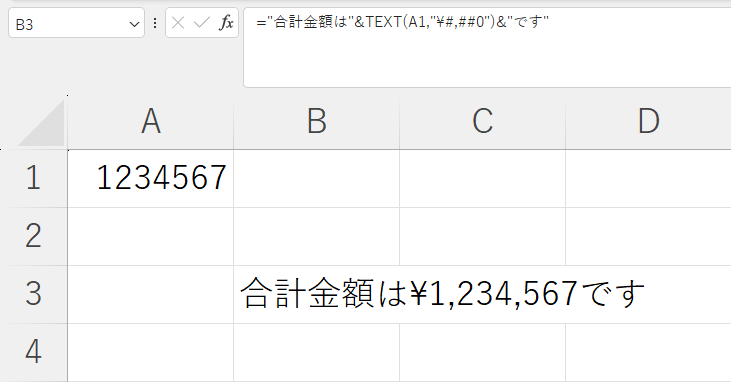
- 目標: 「合計金額は ¥1,234,567 です。」という文章を作成する。
- セルA1の値:
1234567(数値) - 数式:=”合計金額は “& TEXT( A1 , “¥#,##0″ )& ” です。”
- 表示結果:
"合計金額は ¥1,234,567 です。"
TEXT関数を使わない場合「¥#,##」という桁区切りや通貨記号の整形ができないため
このような文章を作成できません。
表示形式の「理屈」を知る
TEXT関数で使用する表示形式の記号(#、0、y、aなど)には、それぞれ共通の動作原理(理屈)があります。この理屈は、TEXT関数だけでなく、セルの書式設定の「ユーザー定義」、VBAのFormat関数などでも全く同じように使われます。
これらの記号が持つ理屈を深く知ることで、あなたはExcelの「表示」を完全にコントロールできるようになります。
今回のクエストを終えて
TEXT関数の実用的な使い方を習得!
TEXT関数は、単に数値を文字列に変えるだけでなく
「データはそのまま、見た目だけを整形する」というExcelの重要な思想を体現しています。
他の関数と組み合わせて、実務で使える質の高いレポートやファイルを自在に作成できるようになりましょう!

コメント