
以下のような方にオススメな記事です。
- VLOOKUP関数のあるシートをそのまま印刷したい
- シートの見栄えを良くしたい
VLOOKUP関数を利用すると、参照元に検索データがなくエラーが発生しがちです。
当然、凡ミスによるエラーの可能性もあります。その際は、適切に数式等を修正しましょう。
しかし、避けられないエラーもあります。その場合は、エラー表示を空白にするなど設定しておくと、そのまま印刷してシートを利用できます。
今回のクエストはこちら。
VLOOKUP関数とIFERROR関数を組み合わせよう
VLOOKUP関数のエラー
VLOOKUP関数のエラーは大きく分けて2つあります。
- 検索値を範囲の左端で発見できない(#N/A)
- 範囲と列番号の関係が不適(#REF!)
VLOOKUP関数の基礎については、こちらの記事でご確認ください。
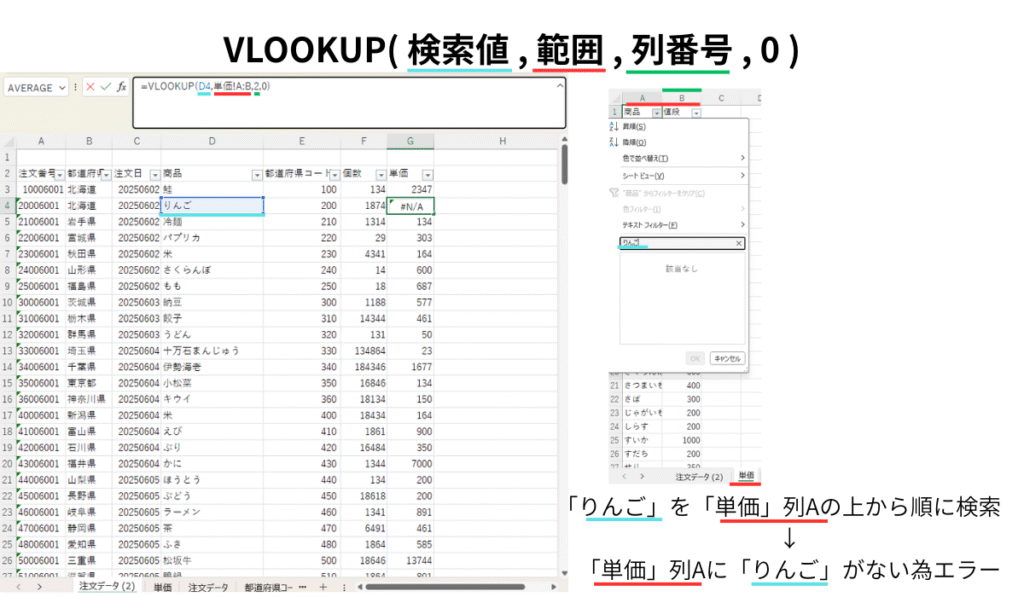
下の例は、「各商品の単価を別シートからVLOOKUP関数で抽出」しています。
しかし、単価のシートに「りんご」が存在しないせいでエラー「#N/A」が発生しています。

VLOOKUP関数でエラーは付きものだよ。
エラー表示を空白にしよう
上記のようなエラーの際、対処法は2つあります。
- 「りんご」の単価を埋める必要があるなら、単価シートに「りんご」を追加
- エラーのままで良く見栄えを良くしたければ、IFERROR関数で空白に変更
今回は、エラー箇所を全て空白にする方法を紹介します。
エラーを隠す前に、本当にエラーで大丈夫かの確認をしよう!
例 列Gの単価がエラーの際には全て空白に変換せよ
IFERROR関数の基礎についての記事はこちらです。
解答
列Gで数式が入力されている最上のセル(G3)を選択
セルG3の数式にIFERROR関数を追加する
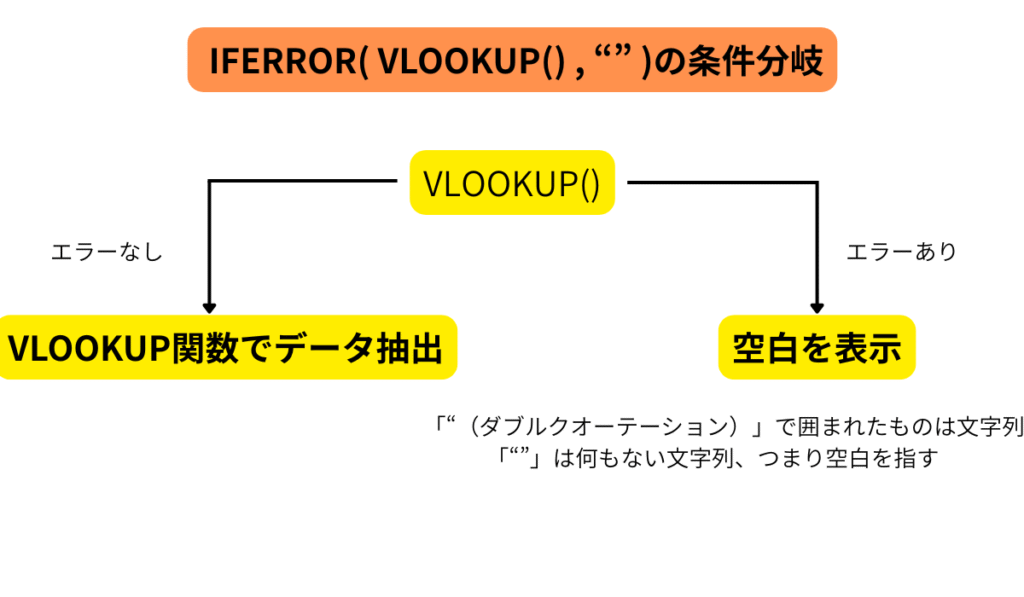
具体的には、「IFERROR( 元のVLOOKUP関数 , “”)」を入力すれば良いです。
「VLOOKUP関数がエラーだったら」って意味の条件分岐になるよ。
そして、IFERROR関数を追加したものをオートフィルで追加すれば、列全体がエラー時に空白を表示するようになります。
エラー表示を「0」にしたい場合
集計の際、エラーを「0(ゼロ)」と表示したい場合もあります。
なぜなら0であれば、合計に全く影響を与えないからです。
関数は空白にする場合とほぼ同じで、以下のようになります。
「VLOOKUP関数がエラーだったら「空白」」を「0」に置き換えただけ!
=IFERROR(VLOOKUP(検索値, 範囲, 列番号, 0), 0)
今回のクエストを終えて
VLOOKUP関数とIFERROR関数の組み合わせを習得!
VLOOKUP関数は様々な場面で活用できる反面、エラーが発生して当然の場面にも出会うでしょう。
そんな時にIFERROR関数を利用して、エラー時の表示を調整して、効率よくデータ抽出・表作成をしましょう。

コメント