
Level1 基本操作|クエスト3

表の途中へ新しい行を追加したり、不要な列を削除したりするには、どこを選べばいいんですか?
Excelで表を作っていると、途中へ新しい項目を追加したり、不要になった行や列を削除したりすることがあります。
セルだけを選択して操作すると、表の一部だけがずれてしまう場合があるため、行や列全体を操作するときは、行番号または列見出しを選択することが大切です。
行や列の基本操作は、行番号または列見出しを選択し、右クリックして目的の操作を選ぶ流れで行います。
行全体は行番号、列全体は列見出しを選択してから操作します。
この記事では、行・列の選択、挿入、削除、非表示、再表示、サイズ変更を初心者向けに解説します。
記事後半では、練習用Excelファイルと操作動画を使って、行や列の基本操作を実際に練習できます。
行番号や列見出しを選択し、右クリックから行・列の挿入、削除、非表示、再表示、サイズ変更ができるようになりましょう。
練習問題の操作を、解説や動画を確認しながら再現できればクエスト3はクリアです。
行番号・列見出しを選択して右クリックする
行や列を操作するときは、セルではなく、行番号または列見出しを選択します。
選択した行番号・列見出しを右クリックすると、挿入、削除、非表示などの操作メニューが表示されます。
セルの選択や入力方法が分からない方は、クエスト2「セルの選択・入力・コピペ」を先に確認してください。
- 行番号または列見出しを選択する
- 選択した場所を右クリックする
- 挿入、削除、非表示など、目的の操作を選ぶ
まずは、1つの行または列を選択する方法を確認しましょう。
クリックして1つの行または列を選択する
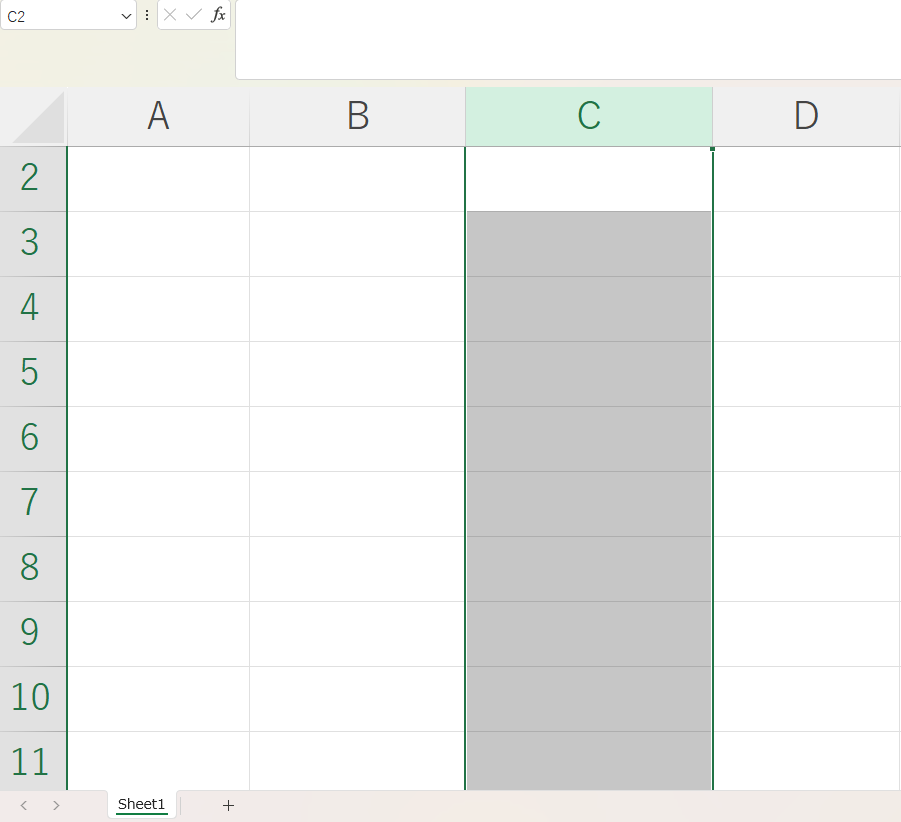
行全体を選択するときは、Excel画面の左側にある行番号をクリックします。
列全体を選択するときは、Excel画面の上部にある列見出しをクリックしてください。
選択した行または列全体に色が付き、操作対象になっている範囲を確認できます。
- 行全体を選択する:画面左側の行番号をクリックする
- 列全体を選択する:画面上部の列見出しをクリックする
セルの中をクリックすると1つのセルだけが選択されるため、行や列全体を操作するときは、行番号・列見出しを選択してください。
行や列全体を操作するときは、セルではなく行番号・列見出しを選択します。
ドラッグして複数の行または列を選択する
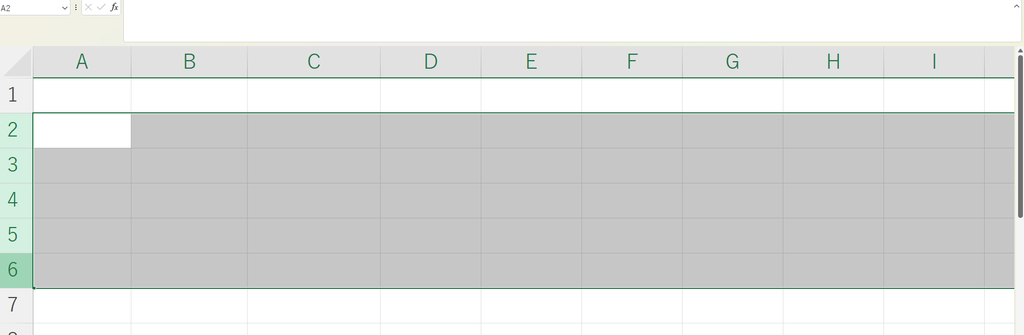
隣り合った複数の行を選択するときは、最初の行番号から最後の行番号までドラッグします。
複数の列を選択するときも、最初の列見出しから最後の列見出しまでドラッグしてください。
選択した行数や列数に応じて、複数の行・列をまとめて挿入、削除、非表示、サイズ変更できます。
- 最初の行番号または列見出しにマウスポインターを合わせる
- マウスの左ボタンを押したまま、最後の行番号・列見出しまで動かす
- 選択したい範囲まで移動したら、マウスのボタンを離す
行全体なら左側の数字、列全体なら上側のアルファベットを選べばいいんですね!
行や列を挿入して空白を追加する
表の途中へ新しい項目を追加したいときは、空白の行または列を挿入します。
行や列を挿入すると、現在のデータを移動させながら、新しい入力場所を追加できます。
- 行を挿入する:選択した行の上へ追加される
- 列を挿入する:選択した列の左へ追加される
行は上、列は左へ挿入されます。
行と列のどちらを挿入する場合も、選択して右クリックする基本操作は同じです。
選択した位置の上または左へ挿入する
1つの行または列を追加するときは、追加したい位置にある行番号・列見出しを選択します。
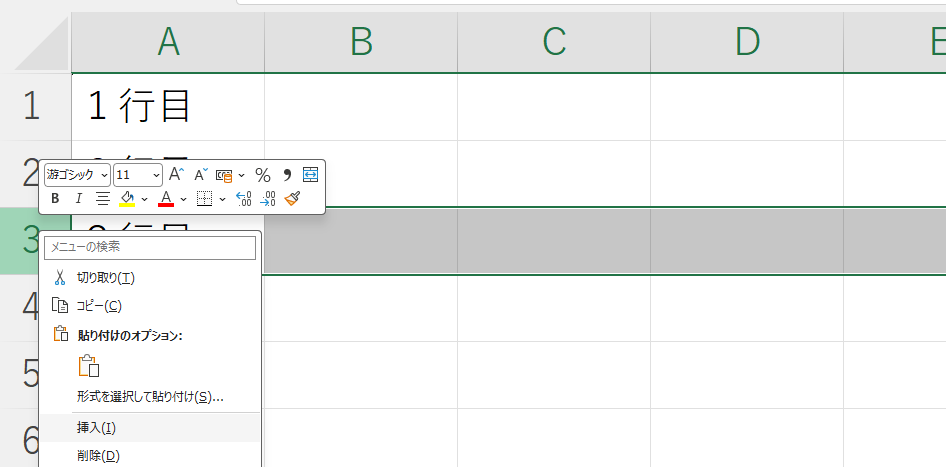
選択した場所を右クリックし、表示されたメニューから「挿入」を選択してください。
- 新しい行を追加したい位置の行番号をクリックする
- 選択した行番号を右クリックする
- メニューから「挿入」をクリックする
- 選択した行の上に空白行が追加されたことを確認する
列を追加する場合も、操作の流れは同じです。
- 新しい列を追加したい位置の列見出しをクリックする
- 選択した列見出しを右クリックする
- メニューから「挿入」をクリックする
- 選択した列の左に空白列が追加されたことを確認する
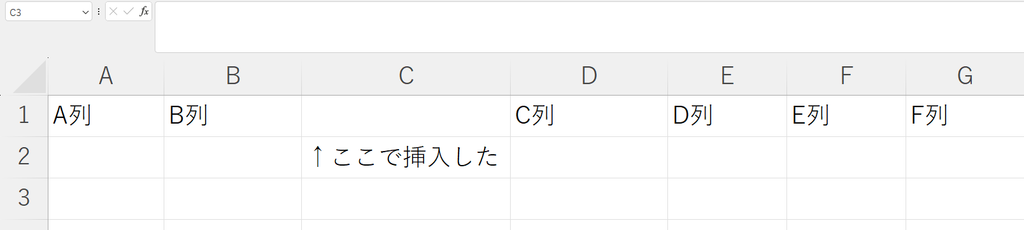
選択した行の上、または選択した列の左に空白が追加され、元のデータが移動していれば挿入は完了です。
選択した数と同じ行数・列数をまとめて挿入する
複数の行や列を追加したい場合は、追加したい数と同じ数の行番号・列見出しを先に選択します。
選択した状態で右クリックし、「挿入」をクリックすると、選択した数と同じ行数または列数がまとめて追加されます。
- 1行を選択して挿入する:1行追加される
- 3行を選択して挿入する:3行追加される
- 2列を選択して挿入する:2列追加される
追加したい数だけ行番号・列見出しを選択してから、挿入を実行してください。
- 追加したい数と同じ数の行番号をドラッグして選択する
- 選択した行番号を右クリックする
- 「挿入」をクリックする
- 選択した行数と同じ空白行が追加されたことを確認する
複数列を挿入する場合は、追加したい数の列見出しを選択して、同じ操作を行います。
行や列を挿入すると、元のデータの位置が移動します。
挿入後は、見出しや数式、表の範囲が意図した状態になっているか確認してください。
不要な行や列を削除する
不要になった行や列は、行番号・列見出しを選択し、右クリックから削除できます。
行や列を削除すると、入力されていた内容も一緒に消え、周囲のデータが空いた場所へ移動します。
行や列を削除すると、その範囲へ入力されている文字、数字、数式も一緒に削除されます。
必要なデータが含まれていないことを確認してから操作してください。間違えて削除した場合は、すぐに「元に戻す」を実行します。
- 削除する行番号または列見出しを選択する
- 選択した場所を右クリックする
- メニューから「削除」をクリックする
行と列のどちらを削除する場合も、基本の操作は同じです。
右クリックから行や列を削除する
行を削除するときは行番号、列を削除するときは列見出しを選択します。
選択した場所を右クリックし、表示されたメニューから「削除」を選択してください。
- 削除したい行の行番号をクリックする
- 選択した行番号を右クリックする
- メニューから「削除」をクリックする
- 選択した行が消え、下のデータが上へ移動したことを確認する
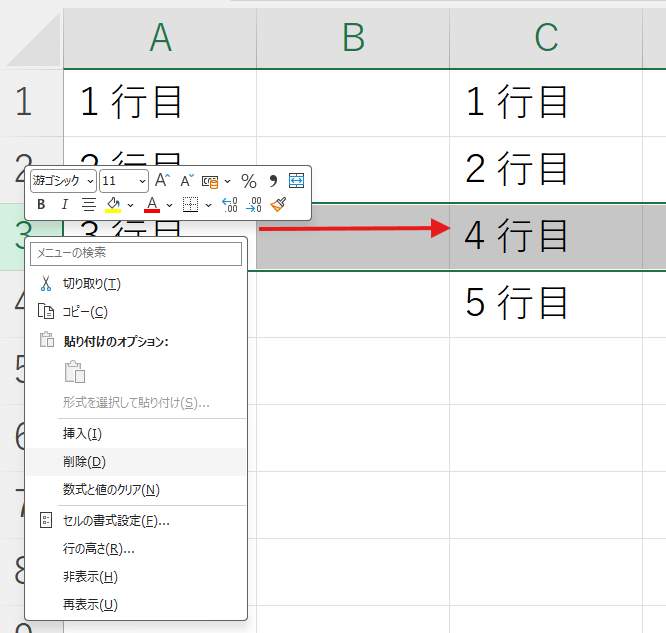
列を削除する場合も、操作の流れは同じです。
- 削除したい列の列見出しをクリックする
- 選択した列見出しを右クリックする
- メニューから「削除」をクリックする
- 選択した列が消え、右側のデータが左へ移動したことを確認する
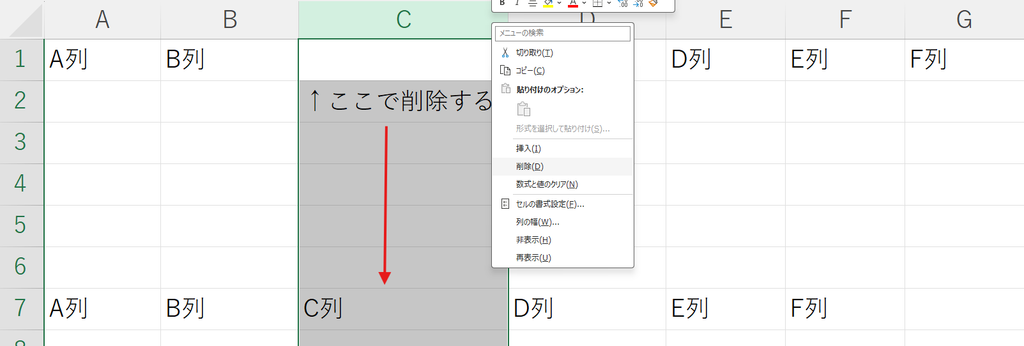
複数の行番号または列見出しを選択してから「削除」を実行すると、選択した行・列をまとめて削除できます。
削除する範囲が広いほど、多くのデータが消えるため、選択範囲を確認してから操作してください。
選択した行・列が消え、周囲のデータが空いた場所へ移動していれば削除は完了です。
Deleteキーでは行や列そのものを削除できない
キーボードのDeleteキーを押しても、行や列そのものは削除されません。
Deleteキーで消えるのは、選択したセルに入力されている文字、数字、数式などの内容です。
- 右クリックの「削除」:行・列そのものと入力内容を削除し、周囲のデータを移動する
- Deleteキー:セルの入力内容だけを消し、行・列の位置は残す
行や列そのものを消すときは右クリックの「削除」、入力内容だけを消すときはDeleteキーを使います。
削除する行や列を間違えた場合は、画面左上の「元に戻す」をクリックしてください。
キーボードでは、Ctrl+Zでも元に戻せます。
行や列ごと消したいときは右クリックの「削除」、中身だけ消したいときはDeleteキーなんですね!
行や列を非表示・再表示する
確認する必要がない行や列は、データを削除せずに一時的に非表示にできます。
隠した行や列のデータは残っているため、必要になったら再び表示できます。
- 削除:行・列そのものと入力内容を消す
- 非表示:データを残したまま、行・列を画面から一時的に隠す
後から再び使う可能性があるデータは、削除せず非表示にします。
- 隠したい行番号または列見出しを選択する
- 選択した場所を右クリックする
- メニューから「非表示」をクリックする
行と列のどちらを非表示にする場合も、基本の操作は同じです。
不要な行や列を一時的に非表示にする
行を隠すときは行番号、列を隠すときは列見出しを選択します。
選択した場所を右クリックし、表示されたメニューから「非表示」を選択してください。
- 非表示にしたい行の行番号をクリックする
- 選択した行番号を右クリックする
- メニューから「非表示」をクリックする
- 選択した行が画面から見えなくなったことを確認する
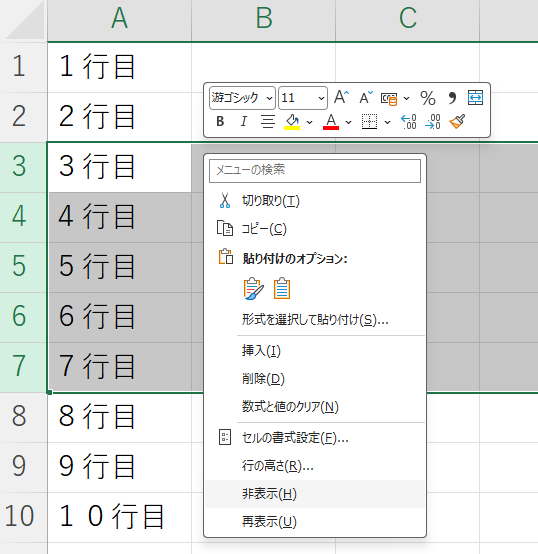
列を非表示にする場合も、操作の流れは同じです。
- 非表示にしたい列の列見出しをクリックする
- 選択した列見出しを右クリックする
- メニューから「非表示」をクリックする
- 選択した列が画面から見えなくなったことを確認する
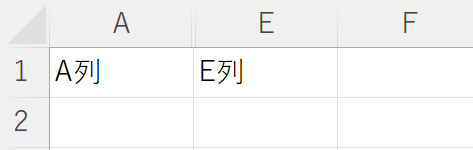
行を非表示にすると、行番号が「4、6」のように途中で飛びます。
列を非表示にすると、列見出しが「B、D」のように途中で飛びます。
番号やアルファベットが連続していない場所には、非表示の行・列があります。
隣り合った複数の行や列を一度に隠す場合は、複数の行番号・列見出しを選択してから、同じ方法で「非表示」を実行します。
前後の行番号・列見出しを選んで再表示する
非表示にした行や列を再び表示するには、隠れている場所の前後にある行番号・列見出しをまとめて選択します。
選択した場所を右クリックし、メニューから「再表示」を選択してください。
- 非表示になっている行の前後にある行番号をドラッグして選択する
- 選択した行番号を右クリックする
- メニューから「再表示」をクリックする
- 隠れていた行が表示されたことを確認する
3~7行目が非表示の場合は、2行目から8行目までを選択して「再表示」を実行します。
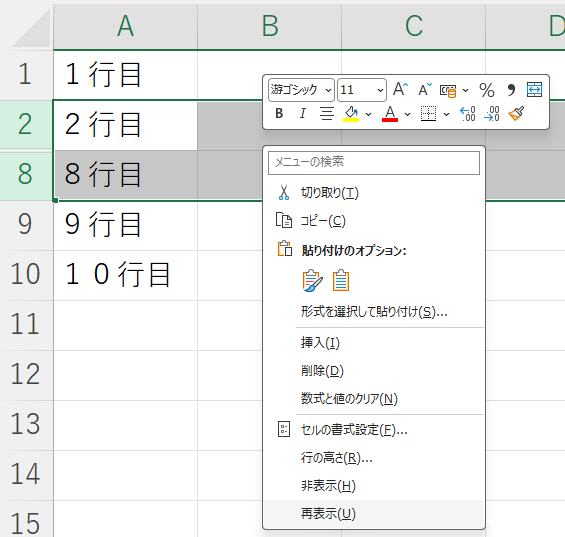
列を再表示する場合も、隠れている列の左右にある列見出しを選択して、同じ操作を行います。
- 非表示になっている列の左右にある列見出しをドラッグして選択する
- 選択した列見出しを右クリックする
- メニューから「再表示」をクリックする
- 隠れていた列が表示されたことを確認する
B~D列が非表示の場合は、A列からE列までを選択して「再表示」を実行します。
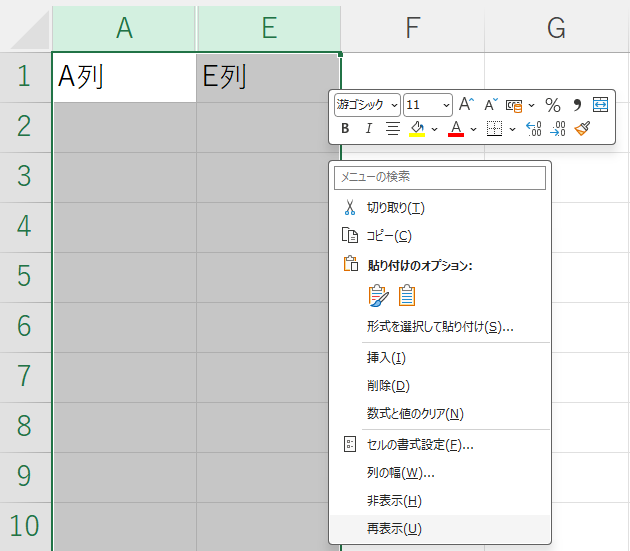
- 非表示の行を再表示する:隠れている行の前後にある行番号を選択する
- 非表示の列を再表示する:隠れている列の左右にある列見出しを選択する
削除するとデータが消えるけれど、非表示ならデータを残したまま隠せるんですね!
非表示にした行や列には、データが残っています。
集計、コピー、印刷などを行う前に、行番号や列見出しが途中で飛んでいないか確認してください。
何度も非表示と再表示を繰り返すなら、ボタン1つでできるグループ化の記事をご覧ください。
行の高さと列の幅を変更する
セルへ入力した文字や数字が見切れる場合は、行の高さや列の幅を変更します。
行番号や列見出しの境界線をドラッグすると、内容が見やすい大きさへ調整できます。
- 行の高さを変更する:行番号の下側にある境界線を動かす
- 列の幅を変更する:列見出しの右側にある境界線を動かす
行番号・列見出しの境界線をドラッグして、見やすい大きさへ調整します。
最初に、1つの行や列の大きさを変更してみましょう。
境界線をドラッグして高さや幅を変更する
列の幅を変更するときは、列見出しの右側にある境界線へマウスポインターを合わせます。
マウスポインターの形が左右の矢印に変わったら、境界線を左右へドラッグしてください。
- 幅を変更する列の列見出しを確認する
- 列見出しの右側にある境界線へマウスポインターを合わせる
- マウスポインターが左右の矢印に変わったことを確認する
- 境界線を左右へドラッグする
- 文字や数字が見やすくなった位置でマウスのボタンを離す
行の高さを変更するときは、行番号の下側にある境界線へマウスポインターを合わせます。
- 高さを変更する行の行番号を確認する
- 行番号の下側にある境界線へマウスポインターを合わせる
- マウスポインターが上下の矢印に変わったことを確認する
- 境界線を上下へドラッグする
- 文字や数字が見やすくなった位置でマウスのボタンを離す
セルへ入力した内容が途中で隠れず、読みやすい状態になればサイズ変更は完了です。
複数の行や列を同じサイズにそろえる
複数の行や列を先に選択してから境界線を動かすと、選択した範囲を同じ高さや幅へまとめて変更できます。
- 同じ幅へ変更したい複数の列見出しをドラッグして選択する
- 選択した列見出しの境界線へマウスポインターを合わせる
- 境界線を左右へドラッグする
- 選択したすべての列が同じ幅になったことを確認する
複数の行を同じ高さにする場合は、複数の行番号を選択してから、いずれかの行番号の境界線を上下へドラッグします。
複数の行や列を選択した状態で境界線を動かすと、選択したすべての行・列が同じサイズへ変更されます。
大きさを変えたくない行や列まで選択していないか確認してください。
行番号・列見出しの境界線をダブルクリックすると、入力内容に合わせて行の高さや列の幅を自動調整できます。
- 列の幅を自動調整する:列見出しの右側にある境界線をダブルクリックする
- 行の高さを自動調整する:行番号の下側にある境界線をダブルクリックする
自動調整後も文字が見切れる場合は、境界線をドラッグして手動で調整してください。
自分で大きさを決めるならドラッグ、文字に合わせるならダブルクリックと使い分ければいいんですね!
練習問題で行・列の操作を確認する
ここまで学んだ行・列の選択、挿入、削除、非表示、サイズ変更を、練習問題で確認しましょう。
問題は全部で5問あります。分からない場合は、本文、解答、操作動画を確認しながら進めてください。
- 問題1:不要な列を削除する
- 問題2:指定された行を非表示にする
- 問題3:2つの列の間に新しい列を挿入する
- 問題4:2つの行の間に新しい行を挿入する
- 問題5:複数の列幅をまとめて変更する
練習用Excelファイルを準備する
練習問題では、専用のExcelファイルを使用します。
次のボタンからファイルをダウンロードし、保存したファイルをExcelで開いてください。
ファイルを開いたら、問題文で指定された色の行や列を確認して操作してください。
元の練習ファイルを残したい場合は、コピーを作成してから練習しましょう。
練習問題では、行や列の場所を色で指定しています。
削除、非表示、挿入を実行する前に、問題文と選択した範囲が一致しているか確認してください。
問題1:黄色の列を削除する
練習ファイル内の、黄色で塗られた列を削除してください。
セルの内容を空欄にするのではなく、列そのものを削除します。
黄色で塗られているのはB列です。
- 列見出しの「B」をクリックする
- 選択したB列の上で右クリックする
- 「削除」をクリックする
B列が削除され、右側にあった列が左へ移動すれば正解です。
問題2:青色の行を非表示にする
青色で塗られた行を、一時的に非表示にしてください。
行は削除せず、あとから再表示できる状態にします。
青色で塗られているのは4行目です。
- 行番号の「4」をクリックする
- 選択した4行目の上で右クリックする
- 「非表示」をクリックする
行番号が「3」から「5」へ飛び、4行目が画面から見えなくなれば正解です。
非表示にした行を戻す場合は、3行目と5行目をまとめて選択し、右クリックして「再表示」をクリックします。
問題3:赤色と緑色の列の間に列を挿入する
赤色の列と緑色の列の間に、新しい列を1列挿入してください。
緑色の列にあたるD列を選択します。
- 列見出しの「D」をクリックする
- 選択したD列の上で右クリックする
- 「挿入」をクリックする
D列の左側に新しい列が追加され、赤色と緑色の列の間に空白列ができれば正解です。
問題4:黒色と紫色の行の間に行を挿入する
黒色の行と紫色の行の間に、新しい行を1行挿入してください。
紫色の行にあたる10行目を選択します。
- 行番号の「10」をクリックする
- 選択した10行目の上で右クリックする
- 「挿入」をクリックする
10行目の上側に新しい行が追加され、黒色と紫色の行の間に空白行ができれば正解です。
問題5:赤色から緑色までの列幅をまとめて広げる
赤色から緑色までの3列をまとめて選択し、すべて同じ幅に広げてください。
操作する範囲はC列からE列までです。
- 列見出しのCからEまでをドラッグして選択する
- 選択した列見出しのいずれかの右端へマウスポインターを合わせる
- マウスポインターが左右の矢印に変わったことを確認する
- 境界線を右へドラッグする
C列からE列までが、すべて同じ幅で広がれば正解です。
5問の操作を、練習用Excelファイルで再現できたか確認しましょう。
クエスト3のまとめ
行や列を操作するときは、セルではなく、行番号または列見出しを選択します。
選択した場所を右クリックすると、挿入、削除、非表示などの操作を実行できます。
- 行全体は行番号、列全体は列見出しを選択する
- 行は選択位置の上、列は選択位置の左へ挿入される
- 右クリックの「削除」は、行・列そのものと入力内容を消す
- Deleteキーは、セルの入力内容だけを消す
- 非表示は、データを残したまま行・列を隠す
- 行番号・列見出しの境界線をドラッグすると、高さや幅を変更できる
練習問題の操作を、解説や動画を確認しながら再現できれば、クエスト3はクリアです。
セルではなく、行番号や列見出しを選んで右クリックするのが基本なんですね!
次のクエストでワークシートを操作する
クエスト3では、行や列の選択、挿入、削除、非表示、再表示、サイズ変更を学びました。
次のクエストでは、ワークシートの追加、コピー、移動、名前変更、削除などの基本操作を学びます。
Level1の学習順序を確認したい方は、Level1攻略フローをご覧ください。
コメント