
Level1 基本操作|クエスト5

表の見出しを大きくしたり、重要な文字へ色を付けたりするには、どこを操作すればいいんですか?
Excelで表を作っていると、見出しと入力内容の違いが分かりにくく、どこを確認すればよいのか迷うことがあります。
文字サイズ、太字、文字色、セルの塗りつぶしを使うと、見出しや重要な箇所を見分けやすくできます。
文字装飾は、装飾したいセルを選択し、「ホーム」タブの「フォント」グループから設定します。
文字装飾は、先に対象のセルを選択してから設定します。
この記事では、文字サイズ、太字、文字色、セルの塗りつぶし、下線の設定方法を初心者向けに解説します。
記事後半では、練習用Excelファイルと操作動画を使って、文字装飾の基本操作を実際に練習できます。
- 表の見出し:文字を少し大きくして太字にする
- 特に重要な文字:必要な場合だけ文字色を変更する
- 入力欄や項目名:セルを塗りつぶして区別する
装飾を増やしすぎると、どこが重要なのか分かりにくくなります。最初は見出しや重要な箇所だけに使用しましょう。
セルを選択し、文字サイズ、太字、文字色、セルの塗りつぶし、下線を設定できるようになりましょう。
見出しや重要な箇所だけを装飾し、内容を見分けやすくできればクエスト5はクリアです。
ホームタブから文字装飾を設定する
文字サイズや太字などの文字装飾は、「ホーム」タブの「フォント」グループから設定します。
最初に装飾するセルを選択し、目的に合ったボタンや設定項目を使用してください。
- 装飾するセルまたはセル範囲を選択する
- 「ホーム」タブの「フォント」グループを確認する
- 文字サイズ、太字、文字色など、目的の装飾を設定する
文字を装飾するセルを選択する
文字装飾を設定する前に、見た目を変更したいセルまたはセル範囲を選択します。
1つのセルだけでなく、複数のセルをまとめて選択して同じ装飾を設定することもできます。
- 1つのセルを装飾する:対象セルをクリックする
- 隣り合う複数のセルを装飾する:開始セルから終了セルまでドラッグする
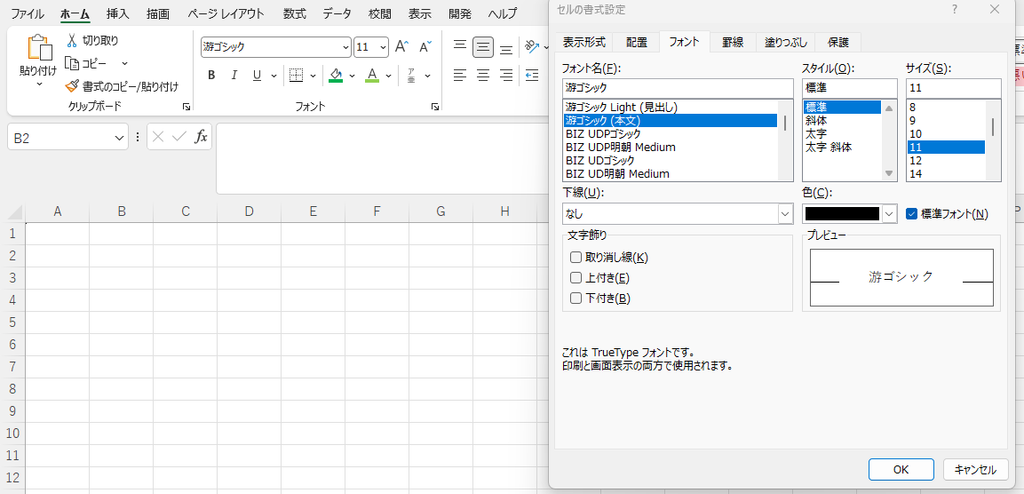
選択したセルには色が付き、太い枠線で囲まれます。装飾したい範囲と一致していることを確認してから操作してください。
セルやセル範囲の選択方法が分からない方は、クエスト2「セルの選択・入力・コピペ」を先に確認してください。
フォントサイズを変更する
表のタイトルや見出しを目立たせたい場合は、文字の大きさを変更します。
対象セルを選択し、「ホーム」タブの「フォントサイズ」から使用する大きさを選んでください。
- 文字を大きくするセルまたはセル範囲を選択する
- 「ホーム」タブをクリックする
- 「フォントサイズ」の「▼」をクリックする
- 一覧から使用するサイズを選択する
一覧にない大きさへ変更する場合は、フォントサイズ欄をクリックし、使用する数字を入力してEnterキーを押します。
最初は一覧から選択し、必要な場合だけ数字を直接入力してください。
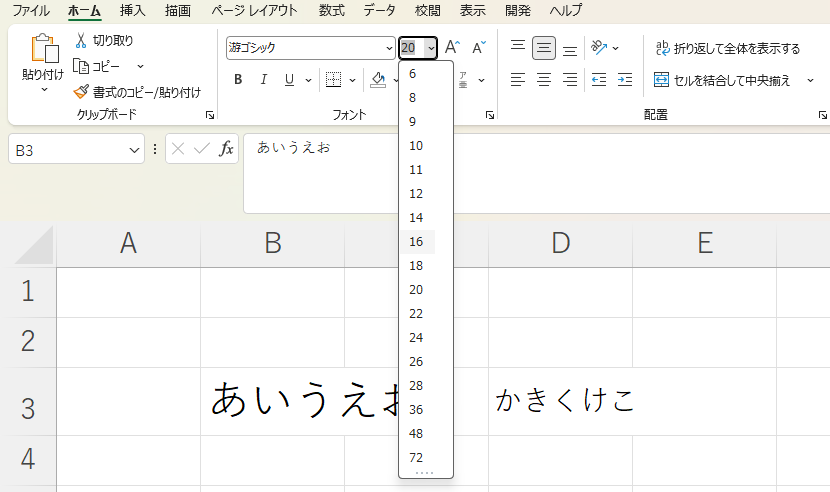
選択したセルの文字だけが指定した大きさへ変わっていれば、フォントサイズの変更は完了です。
文字を大きくしすぎるとセル内へ収まらない場合があります。表の内容を確認しながら、見出しを区別できる大きさへ調整してください。
文字を太字にする
表の見出しや重要な項目を区別するときは、文字を太字にします。
対象セルを選択し、「ホーム」タブの「太字」をクリックしてください。
- 太字にするセルまたはセル範囲を選択する
- 「ホーム」タブをクリックする
- 「フォント」グループの「太字」をクリックする
太字を解除する場合は、太字が設定されたセルを選択し、「太字」をもう一度クリックします。
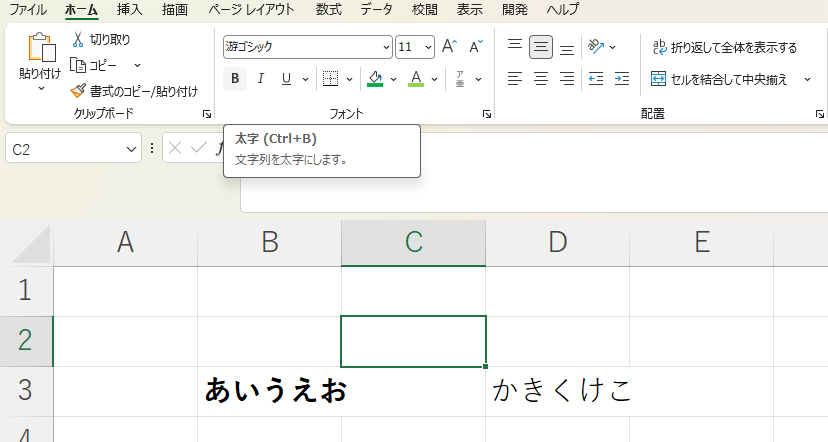
太字は、表の見出しや特に確認してほしい項目へ使用します。すべての文字を太字にすると違いが分かりにくくなるため、必要な箇所だけに設定してください。
文字色とセルの背景色を変更する
重要な文字を目立たせたい場合は文字色を変更し、見出しや入力欄などセル全体を区別したい場合は背景色を設定します。
どちらも、対象のセルを選択し、「ホーム」タブの「フォント」グループから設定できます。
- 文字色:文字や数字そのものの色を変更する
- 塗りつぶし:セル全体へ背景色を付ける
最初に、文字そのものの色を変更する方法を確認しましょう。
文字色を変更する
特定の文字や数字を目立たせたい場合は、文字色を変更します。
対象セルを選択し、「ホーム」タブの「フォントの色」から使用する色を選んでください。
- 文字色を変更するセルまたはセル範囲を選択する
- 「ホーム」タブをクリックする
- 「フォントの色」の右側にある「▼」をクリックする
- 一覧から使用する色を選択する
「フォントの色」のボタン本体をクリックすると、ボタン下部に表示されている色が設定されます。
別の色を選ぶ場合は、右側の「▼」をクリックして色の一覧を開いてください。
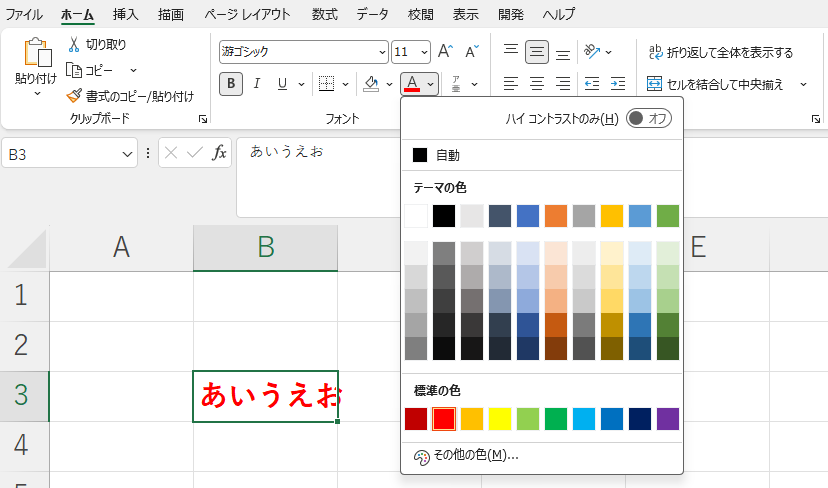
選択したセルの文字や数字だけが指定した色へ変わり、セルの背景色が変わっていなければ文字色の変更は完了です。
文字色は、特に確認してほしい文字や数値へ使用します。多くの文字へ色を付けると重要な箇所が分かりにくくなるため、必要な場所だけに設定してください。
セルを塗りつぶす
見出しや入力欄など、セル全体を区別したい場合は、セルを塗りつぶします。
対象セルを選択し、「ホーム」タブの「塗りつぶしの色」から使用する色を選んでください。
- 背景色を設定するセルまたはセル範囲を選択する
- 「ホーム」タブをクリックする
- 「塗りつぶしの色」の右側にある「▼」をクリックする
- 一覧から使用する色を選択する
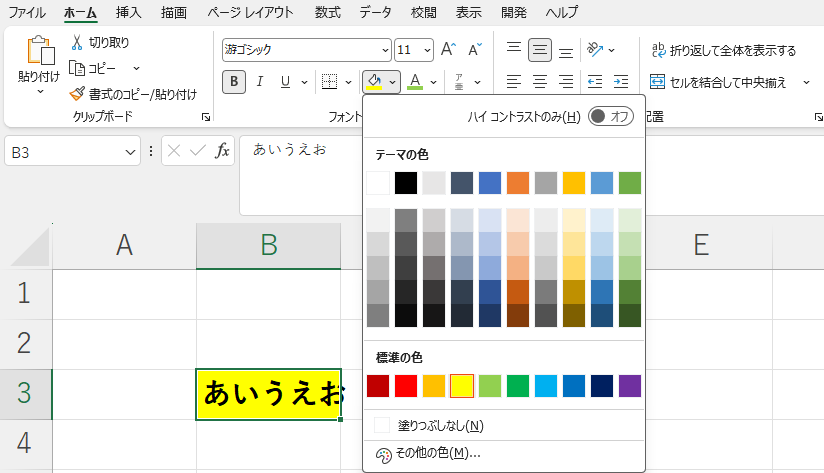
選択したセル全体へ背景色が付き、文字や数字が読みやすく表示されていれば塗りつぶしは完了です。
濃い背景色に黒い文字を設定すると、文字が見えにくくなる場合があります。
濃い背景色には白い文字、薄い背景色には黒い文字を使用し、文字と背景を区別できるようにしてください。
色を変更した後に文字が見えなくなった場合は、「Excelで文字が見えない原因は?文字色と背景色を確認する方法」で確認手順を解説しています。
文字色と塗りつぶしを使い分ける
文字色と塗りつぶしは、目立たせたい範囲によって使い分けます。
特定の文字や数値だけを強調する場合は文字色、見出しや入力欄などセル全体を区別する場合は塗りつぶしを使用してください。
- 文字色:特定の文字や数値を目立たせる
- 塗りつぶし:見出し、入力欄、注意欄などセル全体を区別する
文字に下線を設定する
文字の下へ線を付けたい場合は、下線を設定します。
下線を設定するセルを選択し、「ホーム」タブの「下線」をクリックしてください。
- 下線を設定するセルまたはセル範囲を選択する
- 「ホーム」タブをクリックする
- 「フォント」グループの「下線」をクリックする
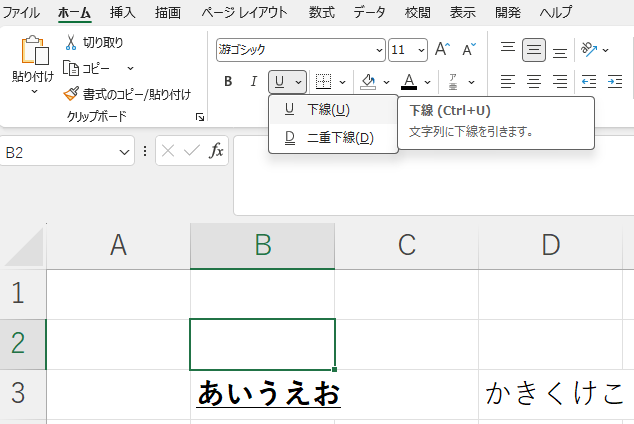
選択したセルの文字へ下線が表示されていれば、設定は完了です。
下線は、特に確認してほしい文字へ使用します。多くの文字へ設定すると重要な箇所が分かりにくくなるため、必要な場所だけに使用してください。
「下線」の右側にある「▼」をクリックすると、二重下線などの種類を選べます。
文字装飾を解除する
太字や下線などの文字装飾は、設定済みのボタンをもう一度クリックすると解除できます。
文字色やセルの塗りつぶしは、それぞれの色設定から元の状態へ戻します。
- 太字を解除する:「太字」をもう一度クリックする
- 下線を解除する:「下線」をもう一度クリックする
- 文字色を戻す:「フォントの色」から元の色を選択する
- 塗りつぶしを消す:「塗りつぶしの色」から「塗りつぶしなし」を選択する
太字または下線を解除する場合は、装飾が設定されたセルを選択し、「太字」または「下線」をもう一度クリックします。
対象の装飾だけが消え、文字、数字、数式などの入力内容が残っていれば解除は完了です。
文字色や塗りつぶしを個別に戻す方法や、複数の装飾をまとめて解除する方法は、「Excelの文字色や塗りつぶしを元に戻す方法は?書式のクリアとの違いも解説」で詳しく確認できます。
文字装飾を増やしすぎず見やすく整える
文字装飾は、表の見出しや重要な箇所を見分けやすくするために使用します。
多くの文字へ装飾を設定すると、どこが重要なのか分かりにくくなるため、目的を決めて必要な場所だけに使用しましょう。
- 見出しは太字と文字サイズで区別する
- 色や装飾は必要な箇所だけに使う
- 文字と背景を読みやすく組み合わせる
表の見出しは、入力内容より少し大きな文字にし、太字を設定すると区別しやすくなります。
文字色や塗りつぶしを追加しなくても、文字サイズと太字だけで見出しが分かる場合は、それ以上の装飾を増やす必要はありません。
文字色、塗りつぶし、下線などは、特に確認してほしい箇所へ使用します。
すべてのセルへ異なる色や装飾を設定すると、それぞれの意味を判断しにくくなります。同じ役割の情報には、同じ装飾を使用してください。
セルへ背景色を付ける場合は、文字を読み取れる色の組み合わせになっているか確認します。
濃い背景色には白い文字、薄い背景色には黒い文字を使用すると、文字と背景を区別しやすくなります。
見出し、入力欄、注意箇所へ使う色の決め方や、色を増やしすぎない考え方は、「Excelで見やすい表を作る色の使い方は?配色の基本と注意点」で詳しく解説しています。
Excel画面上で見やすい色や文字サイズでも、印刷すると薄く見えたり、文字が途中で隠れたりする場合があります。
印刷する表は、完成後に印刷プレビューを開き、文字や色が読みやすいか確認してください。
練習問題で文字装飾を確認する
ここまで学んだ文字サイズ、太字、文字色、セルの塗りつぶし、下線を、練習問題で確認しましょう。
問題は全部で4問あります。分からない場合は、本文、解答、操作動画を確認しながら進めてください。
- 問題1:フォントサイズを24へ変更する
- 問題2:文字を赤色の太字へ変更する
- 問題3:セルの背景を黄色へ変更する
- 問題4:文字に下線を設定する
練習用Excelファイルを準備する
練習問題では、専用のExcelファイルを使用します。
次のボタンからファイルをダウンロードし、保存したファイルをExcelで開いてください。
元の練習ファイルを残したい場合は、ファイルのコピーを作成してから練習してください。
問題1 フォントサイズを24に変更する
- セルB2を選択する
- 「ホーム」タブを選択する
- 「フォント」グループにある「フォントサイズ」を選択する
- 現在の数値を「24」へ変更する
- Enterキーを押して確定する
- セルB2の文字が大きくなったことを確認する
フォントサイズの入力欄には、一覧に表示されていない数値も直接入力できます。
今回は「24」と入力してEnterキーを押し、文字の大きさが変更されたことを確認してください。
問題2:文字を赤色の太字へ変更する
- セルB5を選択する
- 「ホーム」タブを選択する
- 「フォント」グループにある「太字」をクリックする
- 「フォントの色」右側の▼をクリックする
- カラーパレットから赤色を選択する
- セルB5の文字が赤色の太字になったことを確認する
太字と文字色は、どちらから設定しても結果は変わりません。
今回は、先に文字を太字にしてから、文字色を赤色へ変更します。
文字色を変更するときは、セルの背景色ではなく、下側に色の付いた「A」で表示される「フォントの色」を選択してください。
問題3:セルの背景を黄色へ変更する
- セルB8を選択する
- 「ホーム」タブを選択する
- 「フォント」グループにある「塗りつぶしの色」右側の▼をクリックする
- カラーパレットから黄色を選択する
- セルB8の背景全体が黄色になったことを確認する
塗りつぶしの色を変更すると、文字ではなくセル全体へ色が設定されます。
下側に色の付いた「A」は「フォントの色」です。今回は、ペンキ缶のようなマークで表示されている「塗りつぶしの色」を選択してください。
文字色を誤って変更した場合は、いったん元の文字色へ戻してから、塗りつぶしの色を設定しましょう。
問題4:文字に下線を設定する
- セルB14を選択する
- 「ホーム」タブを選択する
- 「フォント」グループにある「下線」をクリックする
- セルB14に入力された文字の下へ線が表示されたことを確認する
「下線」は、アルファベットの「U」の下に線が引かれたボタンです。
下線が設定された状態でもう一度クリックすると、下線を解除できます。
クエスト5のまとめ
文字装飾は、対象セルを選択し、「ホーム」タブの「フォント」グループから設定します。
見出しや重要な箇所だけに使用すると、情報の役割を見分けやすくできます。
- 文字サイズを変更すると、タイトルや見出しを区別できる
- 太字を設定すると、重要な文字を目立たせられる
- 文字色は、特定の文字や数値を強調するときに使う
- 塗りつぶしは、見出しや入力欄などセル全体を区別するときに使う
- 下線は、特に確認してほしい文字へ必要な場合だけ使う
- 文字装飾は、見出しや重要な箇所だけに設定する
先にセルを選んでから、文字サイズ、太字、色などを必要な場所だけに設定すればいいんですね!
セルの外側へ矢印や吹き出しを追加したい場合は、「Excelで図形や矢印を使って注釈を付ける方法を初心者向けに解説」をご覧ください。
次のクエストで罫線を設定する
クエスト5では、文字サイズ、太字、文字色、セルの塗りつぶし、下線の設定方法を学びました。
次のクエストでは、セルへ罫線を設定し、表の範囲や見出しを分かりやすく区切る方法を学びます。
Level1の学習順序を確認したい方は、Level1攻略フローをご覧ください。
コメント