
Level1 基本操作|クエスト2

セルへ入力した後は、Enterキーを押した方がいいんですか?コピーや数式の入力方法も知りたいです。
Excelで表を作るには、セルを選び、文字や数字を入力し、入力内容を確定する基本操作が必要です。
初めてExcelを使うと、「どのセルを選べばよいのか」「入力後に何を押せばよいのか」と迷いますよね。
セルへの入力は、選択・入力・確定の3手順で行います。
セルを選択し、内容を入力して、Enterキーで確定するのが基本です。
この記事では、1つまたは複数のセルを選択する方法、文字・数字・数式の入力、コピーと貼り付けを解説します。
記事後半では、練習用Excelファイルと操作動画を使って、セル入力、四則演算、コピーと貼り付けを実際に練習できます。
セルを選択し、文字・数字・四則演算の数式を入力して確定できるようになりましょう。
さらに、1つまたは複数のセルをコピーして、別の場所へ貼り付けられればクエスト2はクリアです。
セルやセル番地の場所が分からない方は、クエスト1「Excel画面の基本用語」を先に確認してください。
セルへの入力は「選択・入力・確定」の3手順
Excelで文字や数字を入力するときは、先に入力先のセルを選択します。
セルを選択した後に内容を入力し、最後にEnterキーを押して確定します。
セルやセル番地の場所が分からない方は、クエスト1「Excel画面の基本用語」を先に確認してください。
- 入力したいセルを選択する
- 文字や数字を入力する
- Enterキーを押して確定する
まずは、セルの選択方法から順番に確認していきましょう。
クリックして1つのセルを選択する
1つのセルを選択するときは、操作したいセルをクリックします。
選択中のセルには枠線が表示され、文字や数字を入力すると、そのセルへ内容が入ります。
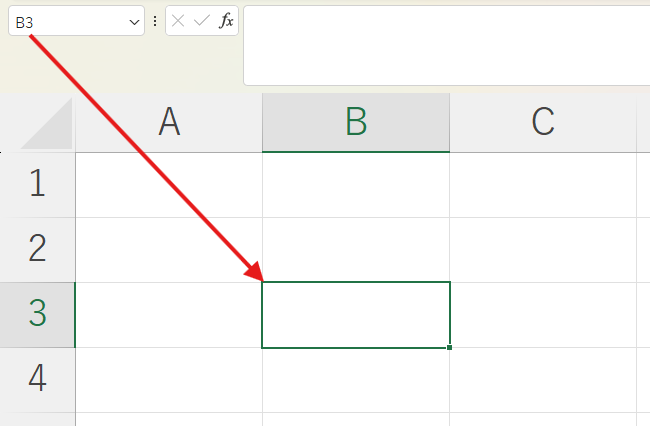
現在選択されているセルを「アクティブセル」と呼びます。
今は用語を暗記せず、枠線が表示されたセルへ入力されると覚えておけば問題ありません。
ドラッグして複数のセルを選択する
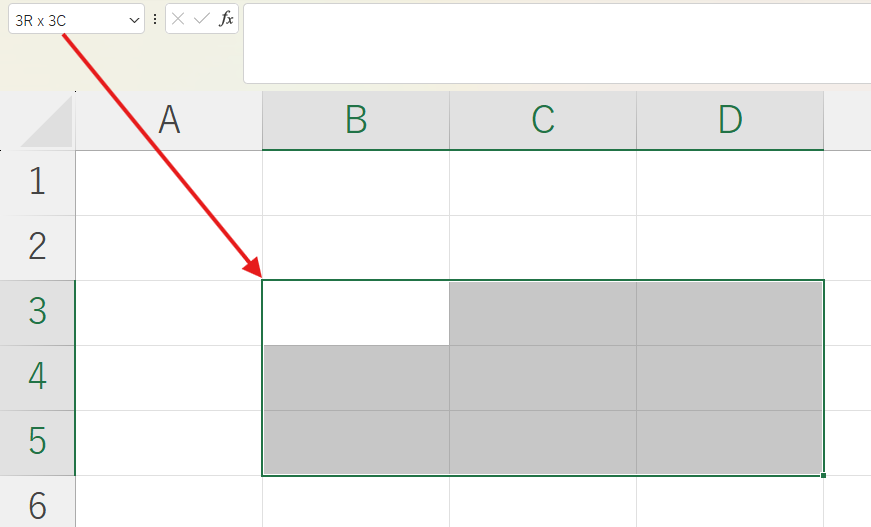
隣り合った複数のセルを選択するときは、選択範囲の先頭から最後までドラッグします。
マウスの左ボタンを押したまま動かし、選択したい範囲まで移動したらボタンを離してください。
選択したセル範囲には色や枠線が表示されます。
ShiftキーやCtrlキーを使ったセル選択については、ショートカットキーの記事で詳しく解説しています。
文字や数字を入力してEnterキーで確定する
入力したいセルを選択したら、キーボードを使って文字や数字を入力します。
入力中の内容をセルへ反映するには、Enterキーを押して確定してください。
Enterキーで内容を確定すると、通常は選択位置が1つ下のセルへ移動します。
文字や数字を入力したら、Enterキーを押して確定します。
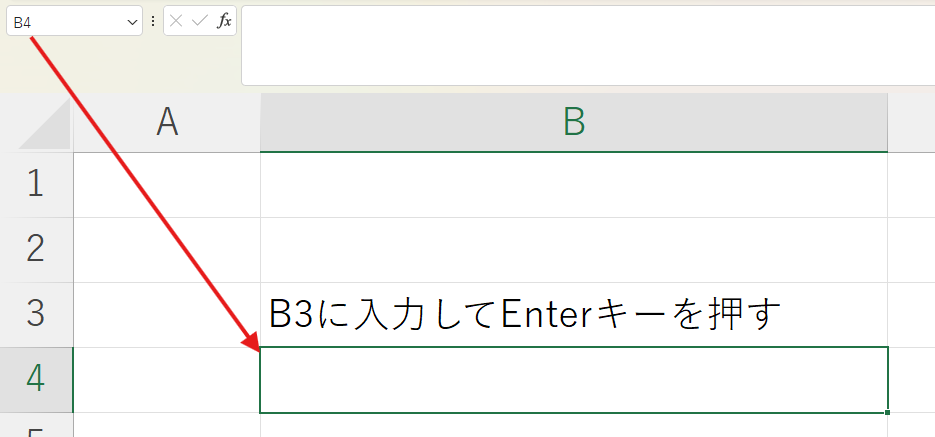
文字や数字を入力している途中は、まだ入力内容が確定していません。
Enterキーを押すと、入力内容がセルへ確定され、次の操作へ進めるようになります。
Tabキーや別のセルのクリックでも確定できる
入力内容は、Enterキー以外の方法でも確定できます。
入力する方向や次に操作したいセルに合わせて使い分けられます。
- Enterキー:入力を確定し、通常は下のセルへ移動する
- Tabキー:入力を確定し、右のセルへ移動する
- 別のセルをクリック:入力を確定し、クリックしたセルを選択する
Excelの数式は半角の「=」から入力する
Excelでは、セルへ数式を入力すると、足し算や引き算などの計算ができます。
数式を入力するときは、最初に半角の「=」を入力します。
Excelの数式は、半角の「=」から入力します。
- 計算結果を表示するセルを選択する
- 半角の「=」から数式を入力する
- Enterキーを押して確定する
まずは、四則演算で使用する記号を確認しましょう。
四則演算では4つの記号を使う
Excelの数式では、足し算、引き算、掛け算、割り算に4つの記号を使います。
足し算と引き算は普段の計算と同じ記号ですが、掛け算と割り算には「×」や「÷」を使用しません。
| 四則演算 | 記号 | 入力例 | 計算結果 |
| 足し算 | +(プラス) | =4+1 | 5 |
| 引き算 | -(マイナス) | =6-1 | 5 |
| 掛け算 | *(アスタリスク) | =2.5*2 | 5 |
| 割り算 | /(スラッシュ) | =15/3 | 5 |
掛け算は半角の「*」、割り算は半角の「/」を使用します。
「×」や「÷」を入力しても、Excelの数式として正しく計算されません。
数値を直接入力して計算する
最初に、数式へ数値を直接入力して計算してみましょう。
たとえば、4と5を足す場合は、計算結果を表示したいセルを選択し、次の数式を入力します。
=4+5数式を入力してEnterキーを押すと、セルには計算結果の「9」が表示されます。
入力した数式は、数式バーで確認できます。
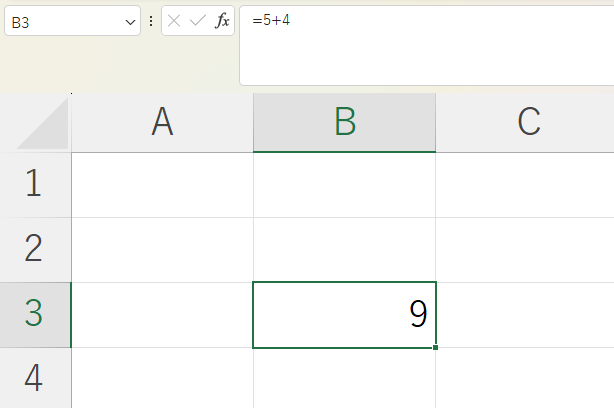
最初に半角の「=」を入力すれば、セルの中で計算できるんですね!
セル番地を使って計算する
Excelの数式では、数値を直接入力する代わりに、数値が入力されているセルのセル番地を使えます。
たとえば、セルB2の数値とセルC2の数値を足す場合は、次の数式を入力します。
=B2+C2この数式は、「セルB2の数値とセルC2の数値を足す」という意味です。
数式で参照しているセルの数値を変更すると、計算結果も自動的に変わります。
数式で参照しているセルの数値を変更すると、計算結果も自動的に変わります。
数式にセル番地を使用すると、参照しているセルの数値を変更したときに、Excelが計算結果を自動的に更新します。
同じ計算を最初から入力し直す必要がありません。
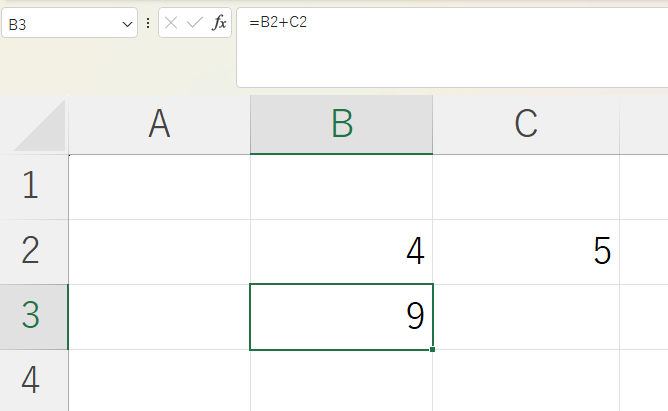
- 数値を直接入力する:=4+5
- セル番地を使う:=B2+C2
表を作るときは、数値を変更しても計算結果が更新されるセル番地を使った数式が便利です。
入力した内容をコピーして貼り付ける
入力済みのセルをコピーすると、同じ内容を別のセルへ貼り付けられます。
同じ文字や数字を何度も入力する必要がないため、入力時間を短縮し、入力間違いも防げます。
- コピーするセルを選択する
- 選択したセルをコピーする
- 貼り付け先のセルを選択する
- コピーした内容を貼り付ける
最初に、1つのセルを右クリックでコピーして貼り付けてみましょう。
1つのセルをコピーして貼り付ける
コピーしたいセルをクリックして選択します。
選択したセルを右クリックし、表示されたメニューから「コピー」を選択してください。
次に、コピー先のセルを右クリックし、「貼り付け」を選択します。
- コピーしたいセルをクリックする
- 選択したセルを右クリックする
- 「コピー」をクリックする
- 貼り付け先のセルを右クリックする
- 「貼り付け」をクリックする
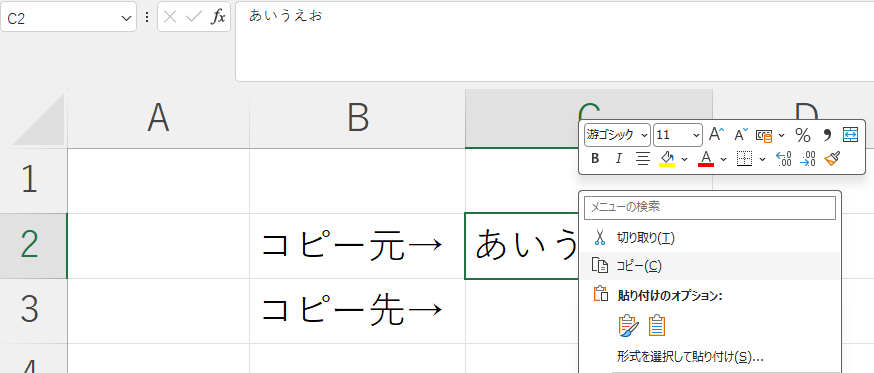
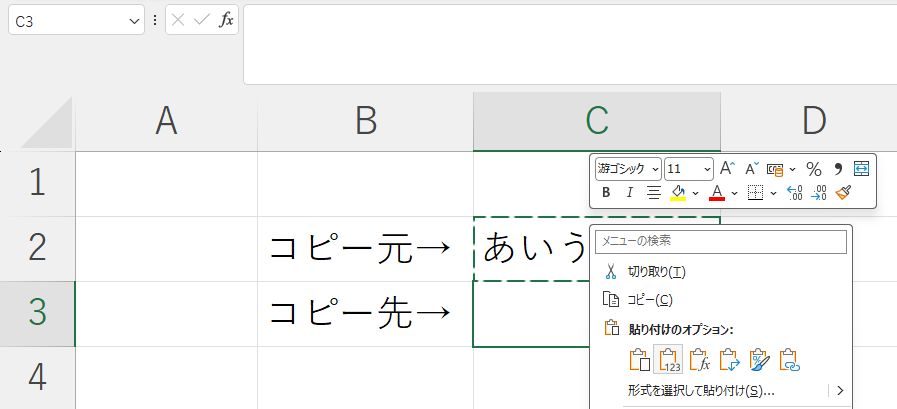
コピー元と同じ内容が貼り付け先のセルへ表示されれば、コピーと貼り付けは完了です。
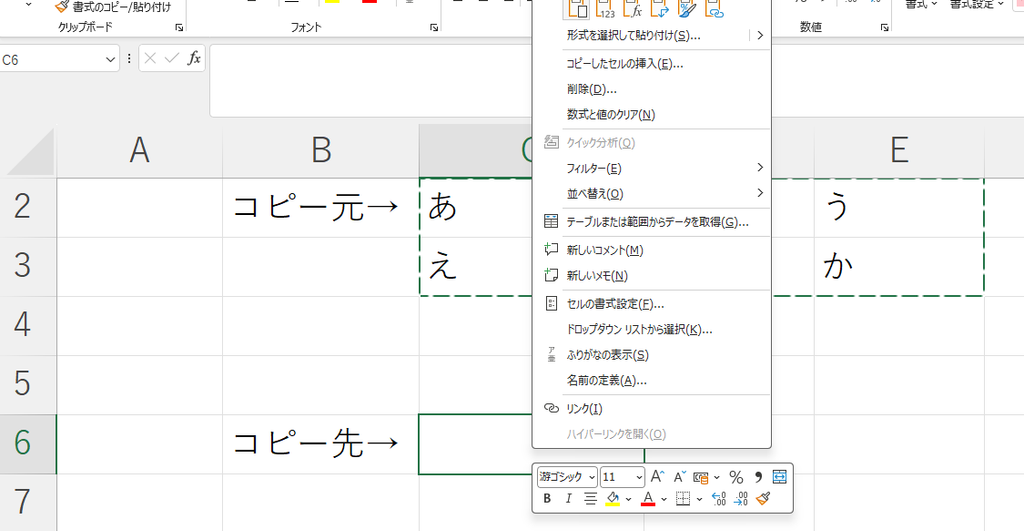
セルをコピーすると、コピー元の周囲に動く枠線が表示されます。
この枠線は、コピーした内容を貼り付けられる状態であることを表しています。
コピー状態を終える場合は、Escキーを押します。
貼り付け方法は様々ありますが、まずは「貼り付け」ができれば問題ありません。詳しく知りたい方は、貼り付けの記事をご覧ください。
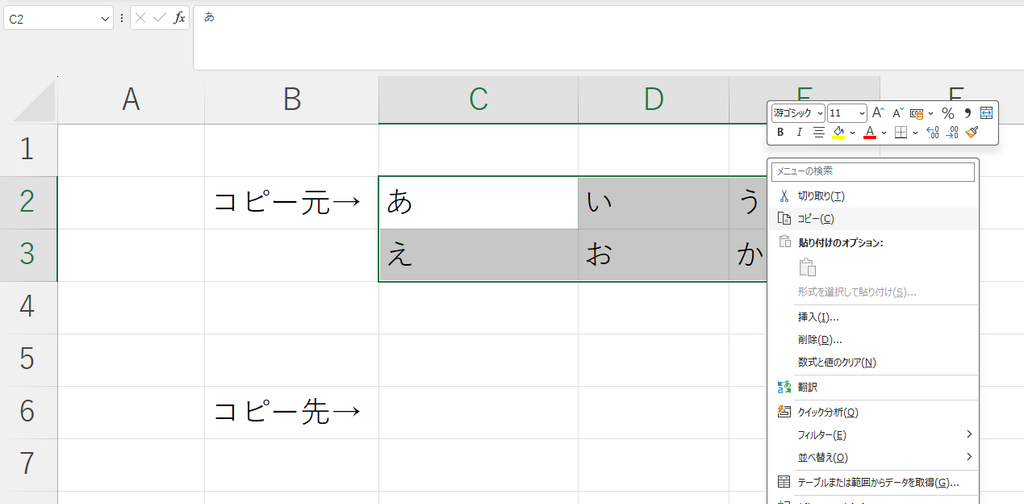
複数のセルをまとめてコピーする
隣り合った複数のセルも、1つのセルと同じ流れでコピーできます。
コピーしたいセル範囲をドラッグして選択し、右クリックして「コピー」を選択してください。
貼り付けるときは、貼り付け先の左上にするセルを選択し、「貼り付け」を実行します。
複数セルを貼り付けるときは、貼り付ける範囲全体ではなく、貼り付け先の左上にするセルを選択します。
コピーした内容は、選択したセルを起点として貼り付けられます。
Ctrl+CとCtrl+Vで操作を短縮する
コピーと貼り付けは、キーボードのショートカットキーでも操作できます。
コピーするセルを選択してCtrl+Cを押し、貼り付け先のセルを選択してCtrl+Vを押します。
- Ctrl+C:選択したセルをコピーする
- Ctrl+V:コピーした内容を貼り付ける
最初は右クリックを使っても問題ありません。操作に慣れてきたら、Ctrl+CとCtrl+Vを使うと、同じ操作を短時間で行えます。
コピーや貼り付け以外の操作をキーボードで行いたい方は、Excelのショートカットキーの記事をご覧ください。
練習問題でセル入力・四則演算・コピペを確認する
ここまで学んだセルの選択、数式の入力、コピーと貼り付けを、練習問題で確認しましょう。
問題は全部で6問あります。分からない場合は、本文、解答、操作動画を確認しながら進めてください。
- 問題1・2:数値を直接入力する足し算と引き算
- 問題3・4:セル番地を使う掛け算と割り算
- 問題5:1つのセルのコピーと貼り付け
- 問題6:複数セルのコピーと貼り付け
練習問題では、専用のExcelファイルを使用します。
次のボタンからファイルをダウンロードし、保存したファイルをExcelで開いてください。
問1:セルB4に「=4+5」と入力しよう
ヒント:数式の最初には、半角の=を入力します。
完成する数式
=4+5
操作手順
- セルB4をクリックします。
- 半角で
=4+5と入力します。 - Enterキーを押して、入力を確定します。
計算結果:9
操作の流れは、次の動画でも確認できます。
問2:セルB7に「9から5を引く数式」を入力しよう
ヒント:引き算には、半角の-を使用します。
完成する数式
=9-5
操作手順
- セルB7をクリックします。
- 半角で
=9-5と入力します。 - Enterキーを押して、入力を確定します。
計算結果:4
操作の流れは、次の動画でも確認できます。
問3:セルB11で、セルB10とセルC10を掛け算しよう
ヒント:掛け算には半角の*を使います。数字を直接入力せず、セルB10とセルC10をクリックして数式を作ってみましょう。
完成する数式
=B10*C10
操作手順
- 答えを表示するセルB11をクリックします。
- 半角の
=を入力します。 - セルB10をクリックします。
- 半角の
*を入力します。 - セルC10をクリックします。
- Enterキーを押して、入力を確定します。
数式を直接=B10*C10と入力しても、同じ計算ができます。
セルB10とセルC10を掛けた結果が、セルB11に表示されれば正解です。
操作の流れは、次の動画でも確認できます。
問4:セルB15で、セルB14をセルC14で割り算しよう
ヒント:割り算には、半角の/を使います。
完成する数式
=B14/C14
操作手順
- 答えを表示するセルB15をクリックします。
- 半角の
=を入力します。 - セルB14をクリックします。
- 半角の
/を入力します。 - セルC14をクリックします。
- Enterキーを押して、入力を確定します。
数式を直接=B14/C14と入力しても、同じ計算ができます。
セルB14をセルC14で割った結果が、セルB15に表示されれば正解です。
操作の流れは、次の動画でも確認できます。
問5:セルB4の内容をセルB18へコピーして貼り付けよう
ヒント:最初にコピー元のセルB4を選択し、コピーしたあとに貼り付け先のセルB18を選択します。
コピー元:セルB4
貼り付け先:セルB18
操作手順
- コピー元のセルB4をクリックします。
- セルB4を右クリックし、「コピー」を選択します。
- 貼り付け先のセルB18をクリックします。
- セルB18を右クリックし、「貼り付け」を選択します。
キーボードで操作する場合は、セルB4を選択してCtrl + Cでコピーします。その後、セルB18を選択してCtrl + Vで貼り付けます。
セルB4と同じ内容がセルB18に表示されれば正解です。
操作の流れは、次の動画でも確認できます。
問6:セルB14からC15の範囲を、セルB21からC22へコピーして貼り付けよう
ヒント:セルB14からC15までをドラッグして、4つのセルをまとめて選択します。貼り付けるときは、貼り付け先の左上にあるセルB21を選択します。
コピー元:セル範囲B14:C15
貼り付け先の左上:セルB21
操作手順
- セルB14からC15までをマウスでドラッグし、
B14:C15を選択します。 - 選択した範囲を右クリックし、「コピー」を選択します。
- 貼り付け先の左上にあるセルB21をクリックします。
- セルB21を右クリックし、「貼り付け」を選択します。
キーボードで操作する場合は、B14:C15を選択してCtrl + Cでコピーします。その後、セルB21を選択してCtrl + Vで貼り付けます。
B14:C15と同じ内容が、B21:C22に同じ並びで表示されれば正解です。
操作の流れは、次の動画でも確認できます。
クエスト2のまとめ
Excelでセルへ入力するときは、入力先のセルを選択し、内容を入力して、Enterキーで確定します。
計算するときは半角の「=」から数式を入力し、入力済みの内容を再利用するときはコピーと貼り付けを使います。
- セルへの入力は「選択・入力・確定」の3手順で行う
- 文字や数字を入力したらEnterキーで確定する
- 数式は半角の「=」から入力する
- 掛け算には「*」、割り算には「/」を使う
- セル番地を数式に使うと、参照元の変更に合わせて計算結果も変わる
- コピー元と貼り付け先を選んで、入力内容をコピーする
練習問題の操作を、解説を確認しながら再現できれば、クエスト2はクリアです。
次のクエストで行と列を操作する
クエスト2では、セルを選択して文字・数字・数式を入力し、コピーして貼り付ける方法を学びました。
次のクエストでは、行や列全体を選択し、挿入、削除、非表示、再表示などの操作を行います。
Level1の学習順序を確認したい方は、Level1攻略フローをご覧ください。
コメント