

Level1 基本操作|クエスト6

表へ線を引いて見やすくしたいのですが、どの範囲を選び、どの罫線を使えばいいんですか?
Excelで表を作っても、セルの境界が分かりにくいと、見出しやデータの範囲を判断しにくいことがあります。
セルへ罫線を設定すると、表の範囲や項目同士の区切りを見分けやすくできます。
罫線は、線を設定するセルまたはセル範囲を選択し、「ホーム」タブの「罫線」から設定します。
罫線は、先に線を付けるセル範囲を選択してから設定します。
この記事では、格子、外枠、上下左右の罫線を設定する方法と、線の種類や色を変更する方法を初心者向けに解説します。
不要になった罫線を削除する方法も確認し、表の範囲を見分けやすく整えられるようになりましょう。
- 表全体:格子罫線でセル同士を区切る
- 表の外側:外枠で表の範囲を示す
- 見出しの下:下罫線で見出しとデータを区切る
どの罫線を使うか迷った場合は、最初に細い黒線の格子を設定し、必要な場所だけ外枠や下罫線を追加しましょう。
セルを結合した表は、並べ替え、コピー、範囲選択などの操作がしにくくなる場合があります。
見出しを中央へ配置するためだけにセルを結合せず、必要性を確認してから使用してください。
セル結合を使わないほうがよい場面や、結合せずに見出しを中央へ配置する方法は、「Excelでセル結合を使わないほうがよい理由は?代替方法と解除手順を解説」で詳しく確認できます。
セル範囲へ格子や外枠を設定し、必要に応じて罫線の種類と色を変更できるようになりましょう。
不要な罫線を削除し、表の範囲を分かりやすく整えられればクエスト6はクリアです。
ホームタブからセルへ罫線を設定する
セルへ罫線を設定するときは、最初に線を付けるセルまたはセル範囲を選択します。
選択後、「ホーム」タブの「フォント」グループにある「罫線」の右側の「▼」から、使用する罫線を選びます。
- 1. 罫線を設定するセルまたはセル範囲を選択する
- 2. 「ホーム」タブの「罫線」の右側にある「▼」をクリックする
- 3. 格子、外枠、下罫線など、目的に合った罫線を選択する

まずは、罫線を設定するセル範囲の選び方から確認しましょう。
罫線を引くセル範囲を選択する
罫線は、選択しているセルまたはセル範囲へ設定されます。
表全体へ罫線を付ける場合は、表の左上にあるセルから右下にあるセルまでドラッグして選択してください。
- 1つのセルへ設定する:対象セルをクリックする
- 隣り合う複数セルへ設定する:開始セルから終了セルまでドラッグする
- 表全体へ設定する:表の左上から右下まで選択する
選択した範囲は太い枠線で囲まれます。罫線を付けたい範囲と一致していることを確認してから、罫線を設定してください。
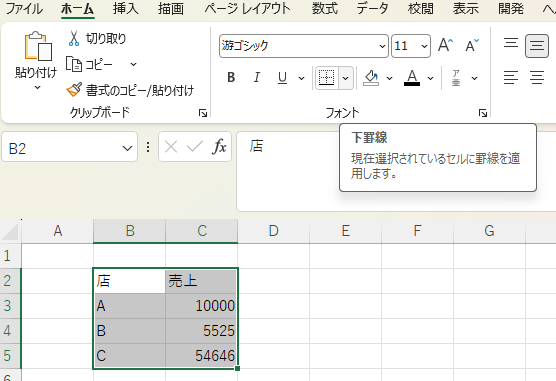
セルやセル範囲の選択方法が分からない方は、クエスト2「セルの選択・入力・コピペ」を先に確認してください。
セル範囲へ格子罫線を設定する
表全体のセル同士を線で区切る場合は、「格子」を使用します。
格子罫線を設定すると、選択した範囲の外側と内側の両方へ罫線が付きます。
- 罫線を設定するセル範囲を選択する
- 「ホーム」タブをクリックする
- 「フォント」グループの「罫線」の右側にある「▼」をクリックする
- 一覧から「格子」を選択する
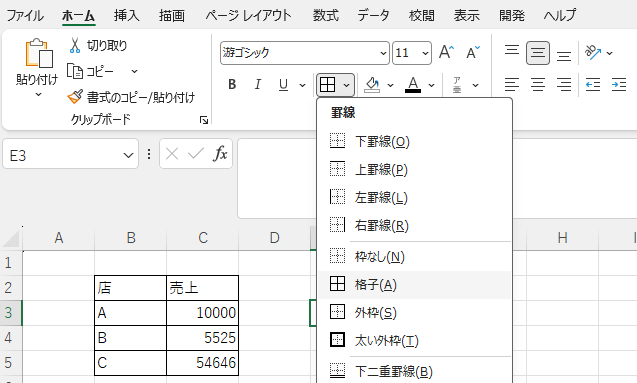
選択した範囲の外側と、範囲内のすべてのセルの境界へ線が付いていれば、格子罫線の設定は完了です。
格子罫線は、行と列の対応を確認しやすくしたい表に使用します。
すべてのセルへ太い線を設定すると表が見にくくなるため、迷った場合は細い黒線を使用してください。
表の外側へ外枠を設定する
表の範囲だけを線で囲みたい場合は、「外枠」を使用します。
外枠を設定すると、選択したセル範囲の外側だけに罫線が付き、内側のセル同士には線が付きません。
- 外枠を設定するセル範囲を選択する
- 「ホーム」タブをクリックする
- 「罫線」の右側にある「▼」をクリックする
- 一覧から「外枠」を選択する
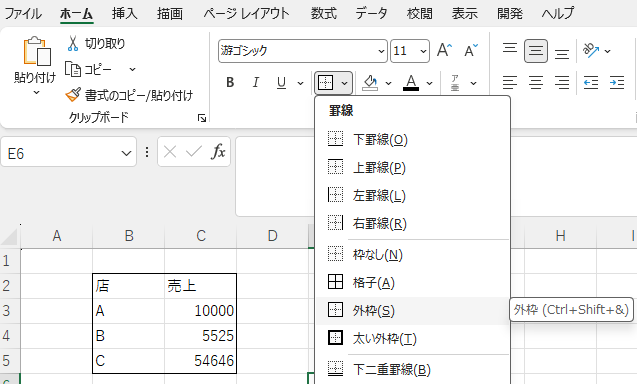
選択した範囲の外側だけが線で囲まれ、内側に新しい線が付いていなければ外枠の設定は完了です。
- 格子:選択範囲の外側と内側へ罫線を設定する
- 外枠:選択範囲の外側だけへ罫線を設定する
「罫線」のボタン本体をクリックすると、直前に使用した罫線が設定されます。
別の罫線を選ぶ場合は、右側の「▼」をクリックして罫線の一覧を開いてください。
部分的に罫線を設定する
Excelでは、選択したセル範囲の上、下、左、右など、必要な辺だけに罫線を設定できます。
見出しとデータの境目を示したい場合や、表の一部だけを区切りたい場合に使用します。
上罫線:選択範囲の上側へ線を付ける
下罫線:選択範囲の下側へ線を付ける
左罫線:選択範囲の左側へ線を付ける
右罫線:選択範囲の右側へ線を付ける
設定する罫線の位置は、現在選択しているセルまたはセル範囲を基準に決まります。
上・下・左・右の罫線を設定する
部分的な罫線を設定するときは、線を付けるセルまたはセル範囲を選択し、罫線メニューから位置を選びます。
たとえば「下罫線」を選択すると、選択範囲の一番下へ線が付きます。
- 罫線を設定するセルまたはセル範囲を選択する
- 「ホーム」タブをクリックする
- 「罫線」の右側にある「▼」をクリックする
- 上罫線、下罫線、左罫線、右罫線から目的の位置を選択する
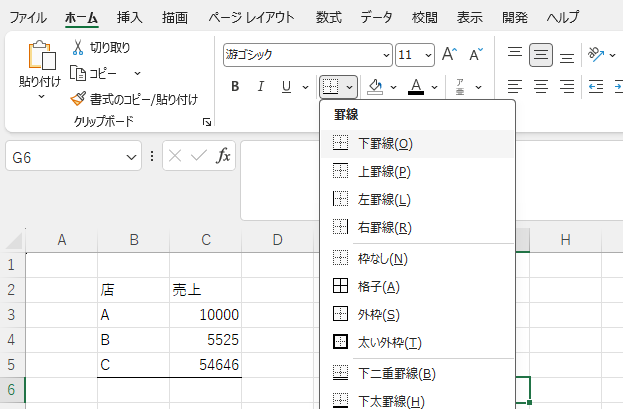
選択した位置だけに線が付き、ほかの辺へ新しい罫線が付いていなければ設定は完了です。
1つのセルを選択すると、そのセルの辺だけに罫線が付きます。
複数のセルを選択すると、選択範囲全体の上端、下端、左端、右端へ罫線が付きます。
見出しの下へ下罫線を設定する
表の見出しとデータ部分を区切る場合は、見出し行へ下罫線を設定します。
見出し行のセル範囲を選択し、「下罫線」を選んでください。
- 見出し行の左端から右端まで選択する
- 「ホーム」タブをクリックする
- 「罫線」の右側にある「▼」をクリックする
- 「下罫線」を選択する
見出し行の下側だけに線が付き、見出しとデータ部分を見分けられれば設定は完了です。
見出しを目立たせるために太い線や二重線を使用する方法もありますが、Level1では細い黒線で区切れれば問題ありません。
すでに格子罫線が設定されている場合は、見出しの下へ同じ細さの下罫線を追加しても見た目が変わらない場合があります。
見出しをさらに区別したい場合は、次章で線の種類を変更する方法を確認してください。
「下罫線」はセルの下側へ線を付ける機能です。
クエスト5で学んだ「下線」は、セル内の文字の下へ線を付ける機能です。線を付ける位置が異なるため、目的に合わせて使い分けてください。
罫線の種類と色を変更する
罫線は、細い実線だけでなく、太線、二重線、点線などへ変更できます。
罫線の色も変更できますが、表全体へ多くの種類や色を使うのではなく、見出しや外枠など、特に区別したい場所だけに使用しましょう。
- 線のスタイルを選ぶ
- 線の色を選ぶ
- プレビューで罫線を付ける位置を選ぶ
線の種類や色を選ぶだけでは、セルへ罫線が設定されません。最後に、プレビューで罫線を付ける位置を選択します。
罫線の線種を変更する
見出しや表の外枠を少し目立たせたい場合は、罫線の線種を変更できます。
対象のセル範囲を選択し、「セルの書式設定」の「罫線」タブから、使用する線のスタイルと位置を選んでください。
セルの書式設定を開くときは、罫線を変更するセル範囲を右クリックし、「セルの書式設定」を選択します。
セル範囲を選択してCtrlキーを押しながら1キーを押しても、「セルの書式設定」を開けます。
- 罫線を変更するセルまたはセル範囲を選択する
- 選択範囲を右クリックする
- 「セルの書式設定」をクリックする
- 「罫線」タブを開く
- 「スタイル」から使用する線種を選択する
- プレビューまたは罫線ボタンで、線を付ける位置を選択する
- 「OK」をクリックする
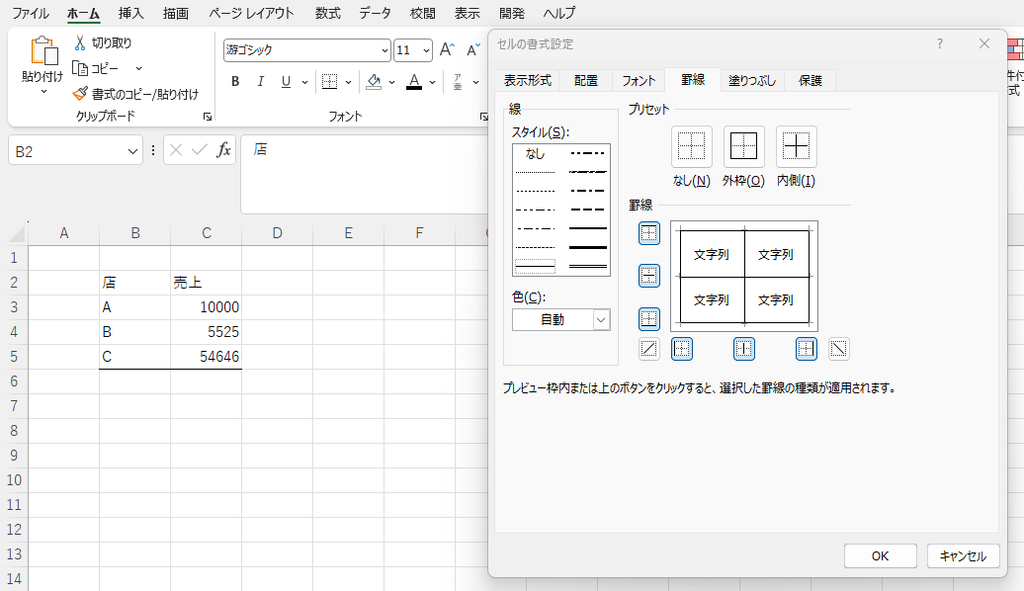
指定した位置の罫線が選択した線種へ変わり、ほかの罫線が意図せず変更されていなければ設定は完了です。
- 細い実線:表全体の格子や通常の区切り
- 少し太い実線:表の外枠や見出しの区切り
- 二重線:合計欄などを特に区切りたい場合
クエスト6の基本操作では、細い実線を設定できれば問題ありません。太線や二重線は、必要な場合だけ使用してください。
罫線の色を変更する
罫線の色は、「セルの書式設定」の「罫線」タブから変更できます。
先に使用する色を選び、その後でプレビューから色を付ける罫線の位置を選択してください。
- 色を変更する罫線があるセルまたはセル範囲を選択する
- 選択範囲を右クリックする
- 「セルの書式設定」をクリックする
- 「罫線」タブを開く
- 「色」から使用する色を選択する
- プレビューまたは罫線ボタンで、色を変更する位置を選択する
- 「OK」をクリックする
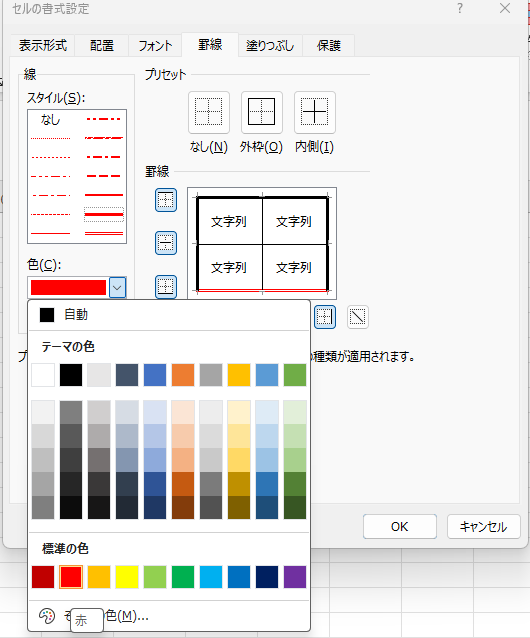
選択した位置の罫線だけが指定した色へ変わり、表の文字や背景色を読み取れる状態であれば設定は完了です。
表の中で複数の罫線色を使用すると、線の意味を判断しにくくなります。
最初は黒または薄い灰色を基本にし、特別な理由がある場合だけ別の色を使用してください。
「セルの書式設定」の開き方や、表示形式、配置、フォント、罫線など各タブの役割は、「Excelの『セルの書式設定』とは?開き方と各タブの使い方を解説」で詳しく確認できます。
罫線メニューの「罫線の作成」を選択すると、セルの境界をドラッグして罫線を描けます。
基本操作に慣れるまでは、先にセル範囲を選び、罫線メニューから格子や外枠を設定する方法を使用してください。
設定した罫線を削除する
設定した罫線が不要になった場合は、対象のセルまたはセル範囲を選択し、罫線メニューから「枠無し」を選びます。
「枠無し」を使用すると、セルに入力された文字、数字、数式を残したまま、選択範囲の罫線だけを削除できます。
- 選択範囲の罫線をまとめて削除する:「枠なし」を選択する
- 一部分の罫線だけを変更する:「セルの書式設定」で再設定
最初は、選択範囲の罫線をまとめて削除する「枠なし」から確認しましょう。
表全体や選択範囲に設定された罫線をまとめて消したい場合は、「枠なし」を使用します。
罫線を削除するセル範囲を選択してから操作してください。
- 罫線を削除するセルまたはセル範囲を選択する
- 「ホーム」タブをクリックする
- 「罫線」の右側にある「▼」をクリックする
- 一覧から「枠なし」を選択する
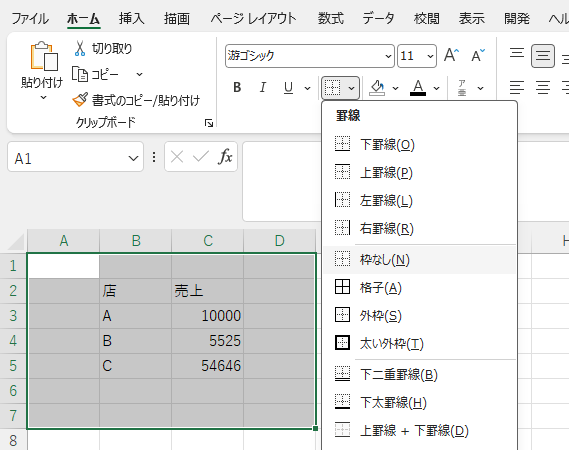
選択した範囲の罫線が消え、セルに入力された文字、数字、数式が残っていれば削除は完了です。
「枠なし」で削除されるのは、選択範囲に設定された罫線です。
セルへ入力されている文字、数字、数式や、文字色、塗りつぶしなどの設定は残ります。
広い範囲を選択して「枠なし」を実行すると、残したかった罫線もまとめて削除されます。
操作前に、罫線を削除するセル範囲が正しく選択されているか確認してください。
選択範囲の罫線をすべて消すのではなく、一部分だけを削除したい場合は、「セルの書式設定」を開きます。
「罫線タブ」のプレビューで、残したい位置へ罫線を再設定してください。
罫線を増やしすぎず見やすく整える
罫線は、表の範囲や項目同士の区切りを見分けやすくするために使用します。
多くの線種や色を使うと、どの区切りが重要なのか分かりにくくなるため、最初は細い黒線を基本にしましょう。
- 迷った場合は細い黒線を使う
- すべての罫線を太くしない
- 印刷する表は印刷プレビューでも確認する
使用する罫線に迷った場合は、細い黒線で格子を設定すれば、セル同士の境界を分かりやすくできます。
見出しや表の外枠をさらに区別したい場合だけ、部分的に少し太い線を使用してください。
表全体へ太い罫線を設定すると、線が目立ちすぎて、文字や数字を確認しにくくなる場合があります。
通常のデータ部分には細い線を使い、見出しや外枠など、区別したい場所だけ線を変更しましょう。
罫線の色は黒または薄い灰色を基本にし、特別な意味がある場合だけ別の色を使用します。
Excel画面上で見える罫線でも、印刷すると線が薄く見えたり、表の一部が次のページへ分かれたりする場合があります。
印刷する表は、完成後に印刷プレビューを開き、罫線と表全体が正しく表示されているか確認してください。
自分で設定した線が罫線、ワークシート上に最初から表示される薄い灰色の線が枠線です。
「枠なし」を選択しても薄い灰色の線が残る場合は、枠線が表示されています。
クエスト6のまとめ
罫線は、線を設定するセルまたはセル範囲を選択し、「ホーム」タブの「罫線」から設定します。
格子、外枠、部分的な罫線を使い分けると、表の範囲や項目同士の区切りを見分けやすくできます。
- 格子は、選択範囲の外側と内側へ罫線を設定する
- 外枠は、選択範囲の外側だけへ罫線を設定する
- 上罫線、下罫線、左罫線、右罫線は、必要な辺だけを区切るときに使う
- 線の種類や色は、「セルの書式設定」の「罫線」タブから変更する
- 選択範囲の罫線をまとめて消す場合は、「枠なし」を使う
- 一部分を変更する場合は、「セルの書式設定」で必要な罫線を設定し直す
- 迷った場合は、細い黒線を基本にする
先にセル範囲を選んで、格子や外枠を使い分ければいいんですね!迷ったときは細い黒線を使います!
次のクエストで拡張子を選んで保存する
クエスト6では、セルへ罫線を設定し、表の範囲や項目同士の区切りを見分けやすくする方法を学びました。
表を作成した後は、ファイル名、保存場所、拡張子を確認して保存する必要があります。
次のクエストでは、通常のExcelブック、マクロを含むブック、データの受け渡し、閲覧・印刷用など、保存後の用途に合った拡張子の選び方を学びます。
Level1の学習順序を確認したい方は、Level1攻略フローをご覧ください。

コメント