
Level1 基本操作|クエスト7

作成した表を保存したいのですが、xlsxやCSVなどが表示されて、どれを選べばいいのか分かりません。
Excelで作成したファイルを保存するときは、ファイル名と保存場所だけでなく、保存後の用途に合ったファイル形式を選ぶ必要があります。
拡張子を誤って選ぶと、VBAマクロが保存されなかったり、複数のシートや書式が失われたりする場合があります。
通常のExcelファイルは「xlsx」で保存し、VBAマクロを残す場合は「xlsm」を選びます。
別システムへ値を渡す場合は「CSV」、編集させずに閲覧や印刷をしてもらう場合は「PDF」を選びましょう。
保存形式は、ファイルを保存した後に何へ使用するのかで選びます。
拡張子とは、ファイル名の末尾に付く文字列で、ファイルの種類を表します。
たとえば「売上表.xlsx」の「.xlsx」が拡張子です。
- xlsx:通常のExcelファイルとして編集を続ける
- xlsm:VBAマクロを残して保存する
- CSV:別システムへ渡す値データとして保存する
- PDF:完成した内容を他人へ編集されにくい状態で共有する
このサイトではVBAを使った自動化まで学ぶため、どの形式を選べばよいか分からない場合は、マクロに対応した「xlsm」を選びましょう。
この記事では、名前を付けて保存する手順と、xlsx、xlsm、CSV、PDFの違いを初心者向けに解説します。
上書き保存との違いや、保存後のファイル名、保存場所、拡張子を確認する方法も学びます。
保存後の用途に合わせて、xlsx、xlsm、CSV、PDFから適切な形式を選べるようになりましょう。
ファイル名、保存場所、拡張子を確認して保存し、保存後のファイルを開ければクエスト7はクリアです。
名前を付けてExcelファイルを保存する
一度も保存していないExcelファイルを保存するときは、「名前を付けて保存」を使用します。
保存するときは、保存場所、ファイル名、ファイルの種類の3つを確認してください。
- 保存場所:後でファイルを見つけられる場所を選ぶ
- ファイル名:内容が分かる名前を付ける
- ファイルの種類:保存後の用途に合った形式を選ぶ
まずは、保存場所とファイル名を指定する方法から確認しましょう。
保存場所とファイル名を指定する
新しいExcelファイルは、保存場所とファイル名を指定して保存します。
後からファイルを開けるように、保存した場所とファイル名を確認してから保存してください。
- 「ファイル」タブをクリックする
- 「名前を付けて保存」をクリックする
- ファイルを保存する場所を選択する
- ファイル名を入力する
- ファイルの種類を選択する
- 「保存」をクリックする

保存場所は、後から自分で見つけられる場所を選びます。
練習中のファイルは、デスクトップや専用の練習用フォルダーなど、保存先を決めてまとめておくと確認しやすくなります。
保存場所を確認せずに保存すると、後からファイルを見つけられない場合があります。
保存ボタンを押す前に、画面上部や保存画面に表示されているフォルダー名を確認してください。
ファイル名は、保存した内容を後から判断できる名前にします。
「Book1」や「新しいファイル」のまま保存せず、表の内容、対象期間、用途などが分かる名前を付けましょう。
- 売上表_2026年10月
- 交通費一覧_2026年度
- 在庫確認表_札幌営業所
- 請求書作成用_原本
同じフォルダーへ同じファイル名では保存できません。元のファイルを残して別のファイルを作る場合は、日付や「修正版」などをファイル名へ追加してください。
ファイルの種類を選んで保存する
保存画面の「ファイルの種類」では、保存後に使用する形式を選びます。
このサイトでは、xlsx、xlsm、CSV、PDFの4つを用途に合わせて使い分けます。
- 名前を付けて保存の画面を開く
- 保存場所とファイル名を指定する
- 「ファイルの種類」をクリックする
- 一覧から目的に合った形式を選択する
- 選択した形式を確認する
- 「保存」をクリックする
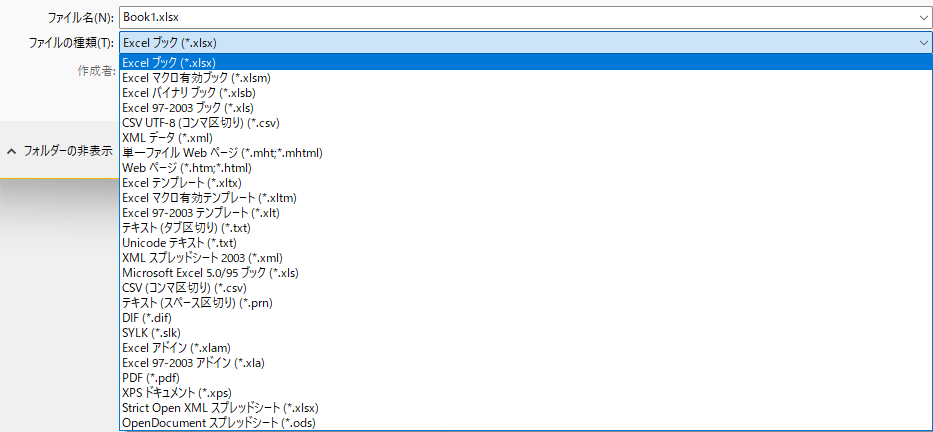
このサイトでは、今後VBAを使った自動化まで学びます。
どの形式を選べばよいか分からない場合は、VBAマクロを保存できる「Excelマクロ有効ブック(xlsm)」を選んでください。
xlsm形式は、マクロがまだ入っていないファイルでも選択できます。後からVBAマクロを追加する場合も、同じ形式のまま保存できます。
VBAマクロを使用しないことが明確な場合は、通常の「Excelブック(xlsx)」を選んでも問題ありません。
ファイル名の末尾へ「.xlsm」や「.csv」を直接入力するのではなく、「ファイルの種類」から保存形式を選択してください。
ファイル名だけを変更しても、正しい形式へ変換されるとは限りません。
保存後は、Excel画面上部のファイル名または保存したフォルダーを確認し、指定した名前と拡張子でファイルが作成されていることを確認しましょう。
Excelの「ファイル」タブを開き、「情報」または最近使ったファイルから、保存した場所やファイル名を確認してください。
見つからない場合は、エクスプローラーでファイル名を検索します。
用途に合わせて拡張子を選ぶ
ファイル形式は、保存後もExcelで編集するのか、別のシステムへデータを渡すのか、閲覧・印刷用に共有するのかによって選びます。
このサイトでは、xlsx、xlsm、CSV、PDFの4つだけを使い分けます。
- 通常のExcelファイルとして編集を続ける:xlsx
- VBAマクロを残す、または今後追加する可能性がある:xlsm
- 別システムへ値データを渡す:CSV
- ・完成した内容を他人へ編集されにくい状態で渡す:PDF
本サイトではVBAを使った自動化まで学ぶため、どの形式を選べばよいか分からない場合は、マクロに対応した「xlsm」を選びましょう。
通常のExcel作業にはxlsxを選ぶ
VBAマクロを使用せず、通常のExcelファイルとして編集を続ける場合は、「Excelブック(xlsx)」を選びます。
xlsxは、文字、数字、数式、複数のシート、文字色、塗りつぶし、罫線などを保存できます。
VBAマクロが含まれるファイルをxlsx形式で保存すると、マクロを保存できないという警告が表示されます。
VBAマクロを残す必要がある場合は、保存を中止し、xlsm形式を選び直してください。
VBAマクロを使わない提出用ファイルや、通常の表計算ファイルとして編集を続ける場合は、xlsxを使用できます。
VBAマクロを残す場合はxlsmを選ぶ
VBAマクロを保存する場合は、「Excelマクロ有効ブック(xlsm)」を選びます。
xlsmは、通常のExcel機能に加えて、VBAで作成したマクロを保持できる形式です。
現在マクロが設定されていないファイルでも、xlsm形式で保存できます。
後からVBAマクロを追加する可能性がある場合は、最初からxlsm形式で保存しておけば、形式を変更せずに学習を続けられます。
事務員のエクセルクエストでは、Level5でVBAのテンプレートを理解し、目的に合わせて変更できる状態を目指します。
今後VBAを使用する可能性があるため、保存形式を判断できない場合はxlsmを選んでください。
xlsm形式のファイルを開くと、マクロに関する警告が表示される場合があります。
作成者や入手元を確認できないファイルでは、安易にマクロを有効にしないでください。
別システムへデータを渡す場合はCSVを選ぶ
Excel以外のシステムへ表の値データを渡す場合は、CSV形式を使用することがあります。
CSVは、文字や数字を区切り文字で並べたデータ形式で、Excelの表をそのまま保存する形式ではありません。
- 現在開いているシートのデータ
- セルに入力されている文字や数字
- 数式によって表示された計算結果
数式そのものは保存されず、CSV保存時にセルへ表示されている計算結果が値として保存されます。
CSV形式では、複数のシート、数式、文字色、塗りつぶし、罫線、画像、図形、VBAマクロなどを保持できません。
CSVへ変換する前に、元のExcelファイルをxlsm形式で保存してください。
CSVは、会社のシステムへデータを取り込む場合や、別のソフトへ文字と数字を渡す場合など、提出先からCSV形式を指定されたときに使用します。
提出先から指定されていない場合や、CSVが必要か判断できない場合は、元のファイルをxlsm形式で保存してください。
他人に編集させずに渡す場合はPDFへ変換する
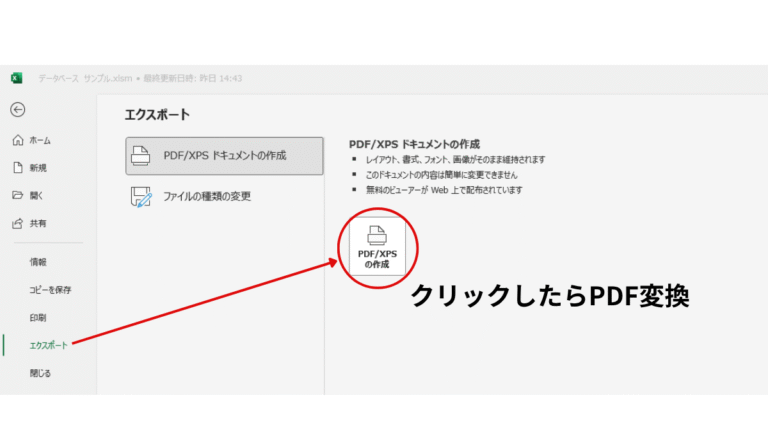
完成した表を他人へ渡し、内容を簡単に編集されたくない場合は、ExcelファイルをPDFへ変換します。
PDFへ変換すると、Excelファイルのようにセルを選択して文字、数字、数式を直接変更できない状態で共有できます。
自分で内容を確認したり印刷したりするだけなら、必ずしもPDFへ変換する必要はありません。Excelのまま使用しても問題ありません。
- 完成した表を他人へ提出する
- 請求書や報告書を完成版として渡す
- 相手にセルや数式を変更してほしくない
- Excelファイルそのものを渡す必要がない
相手に数値を入力してもらう場合や、数式を利用して作業を続けてもらう場合は、PDFではなくExcel形式で渡します。
- PDFへ変換するExcelファイルを開く
- 「ファイル」タブをクリックする
- 「名前を付けて保存」をクリックする
- 「xslm」で保存する
- 「ファイル」タブの「エクスポート」を開く
- 「PDF/XPSの作成」をクリックする
PDFへの変換後は、作成されたファイルを開き、必要な表が表示されているか確認します。
ExcelをPDFへ変換するメリット・デメリットや、Excelのまま渡した方がよい場面は、「ExcelをPDFに変換する理由は?メリット・デメリットと使い分けを解説」で詳しく確認できます。
- 必要な表がすべて表示されている
- 文字や数字が途中で切れていない
- 罫線や画像が欠けていない
- 不要なページが含まれていない
- ファイル名と保存場所が正しい
PDFはExcelファイルより直接編集されにくい形式ですが、専用のソフトなどを使用すると内容を変更できる場合があります。
重要なファイルでは、PDFへ変換するだけで完全に改変を防げると考えず、共有相手や保存場所も確認してください。
上書き保存
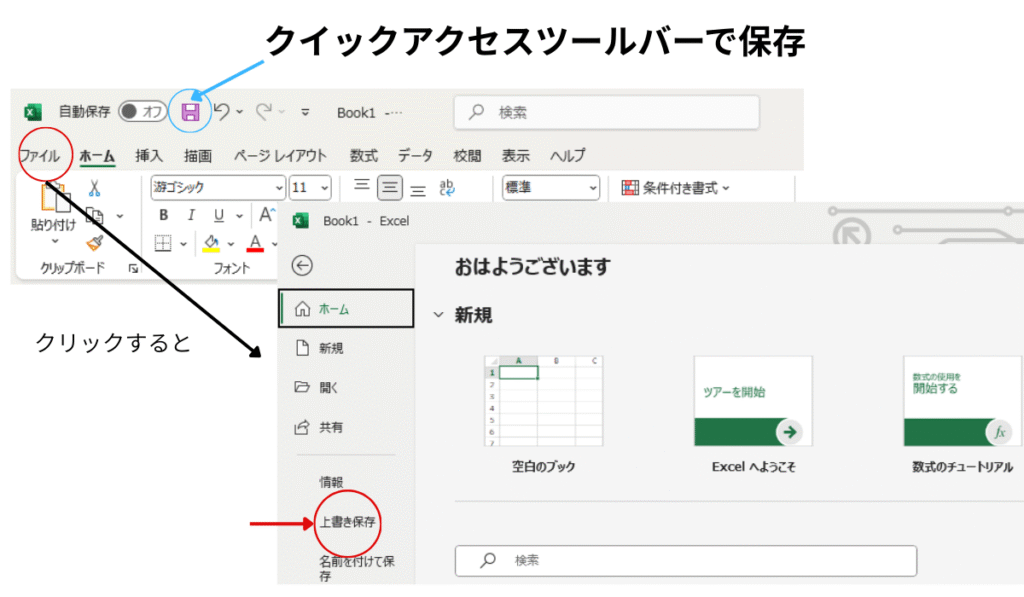
上書き保存とは、既に一度保存しているファイルを修正などした際に内容のみを書き換える保存方法です。
上書き保存の方法は3つあります。
- クイックアクセスツールバー
- タブ「ファイル」 → 上書き保存
- Ctrlキー + 「S(セーブ)」
古いエクセル形式(.xls)と互換性について
以前のバージョンのエクセル(2003年以前)で作成・編集されたファイルは、拡張子が「.xls」となっています。
もし、古いソフトを使っている人や外部の取引先にファイルを渡す可能性がある場合は、この「.xls形式(互換モード)」で保存を求められることがあります。ただし、.xlsは扱える行数などに制限があるため、基本的には.xlsxで保存し、互換性の問題が起きた時だけ.xlsに落とすと覚えておきましょう。

滅多に「.xls」に出会わないけどね!
今回のクエストを終えて
保存の基本を習得!
今回は、マクロ作成まで意識した保存に関する知識を紹介しました。
これでマクロ作成時に、知らぬうちに初歩の部分でつまずくことは無くなりました。
次回でLevel1はラストです。レベルアップ目指して頑張りましょう!



コメント