
Level1 基本操作|クエスト4

新しいシートを追加したり、完成したシートをコピーしたりするには、どうすればいいんですか?
Excelで複数の表を管理するときは、新しいシートを追加したり、完成済みのシートをコピーしたりすることがあります。
初めてシートを操作すると、「どこを右クリックすればよいのか」「コピーしたつもりが元のシートを移動させてしまわないか」と迷いますよね。
シートの基本操作は、Excel画面下部のシート見出しから始めます。
新しいシートは「+」から追加し、名前変更、コピー、削除などは、操作したいシート見出しを右クリックして行います。
操作したいシート見出しを確認してから、右クリックするのが基本です。
この記事では、シートの追加、切り替え、名前変更、同じブック内でのコピー、移動、削除を初心者向けに解説します。
- 月別に表を分ける:1月、2月、3月
- 用途別に表を分ける:入力用、集計用、印刷用
- 原本を残して、同じ形式の帳票をコピーする
ただし、検索、集計、VBAによる自動化を行うデータは、シートを分けず1つの表へまとめた方が扱いやすい場合があります。
シートを分ける判断基準は、「Excelのシートを分けるメリットは?集計・VBAまで考えた判断基準を解説」で詳しく確認できます。
シートの追加、切り替え、名前変更、同じブック内でのコピー、移動、削除ができるようになりましょう。
コピーと移動の違いを確認し、必要なシートを残したまま安全に操作できればクエスト4はクリアです。
シート見出しから基本操作を始める
ワークシートの基本操作は、Excel画面下部にあるシート見出しから始めます。
シート見出しの右側にある「+」をクリックすると、新しいシートを追加できます。表示するシートを切り替えるときは、目的のシート見出しをクリックします。
- 新しいシートを追加する:「+」をクリックする
- 表示するシートを切り替える:目的のシート見出しをクリックする
- 名前変更やコピーなどを行う:操作するシート見出しを右クリックする
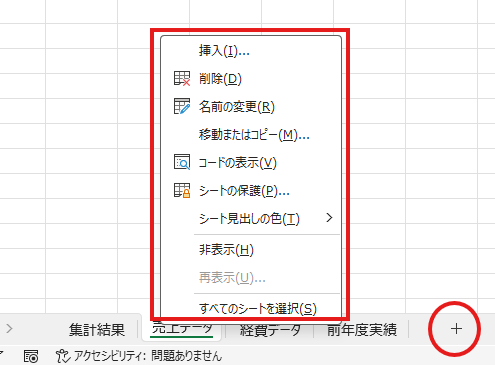
まずは、新しいシートを追加する方法から確認しましょう。
新しいシートを追加する
新しいシートを追加するときは、画面下部にあるシート見出しの右側を確認します。
「+」をクリックすると、新しいワークシートがブックへ追加されます。
- Excel画面下部のシート見出しを確認する
- シート見出しの右側にある「+」をクリックする
- 新しいシート見出しが追加されたことを確認する

新しいシートは、現在選択しているシートの右側へ追加されます。
画面下部に新しいシート見出しが表示され、そのシートが選択された状態になれば追加は完了です。
シート見出しをクリックして切り替える
複数のシートがある場合は、表示したいシートのシート見出しをクリックして切り替えます。
現在表示されているシートの見出しは、ほかのシート見出しとは異なる色で表示されます。
- 画面下部から表示したいシート見出しを探す
- 目的のシート見出しをクリックする
- 選択したシートの内容が画面に表示されたことを確認する
複数のシート見出しが同時に選択されていると、入力や書式変更が複数シートへ反映される場合があります。
複数シートが選択されている場合は、操作したいシート見出しを1回クリックし、1つのシートだけが選択された状態へ戻してください。
文字や数字の入力、名前変更、コピー、削除などは、現在選択しているシートが対象になります。
操作を始める前に、目的のシート見出しが選択されているか確認してください。
シート名を分かりやすく変更する
新しく追加したシートには、「Sheet1」「Sheet2」などの名前が自動的に付きます。
シートの内容を見分けやすくするために、「1月」「売上データ」「印刷用」など、何を管理しているのか分かる名前へ変更しましょう。
- Sheet1 → 売上データ
- Sheet2 → 集計結果
- Sheet3 → 印刷用
- 月別の帳票 → 1月、2月、3月
シートを開かなくても内容を判断できる、短くて分かりやすい名前を付けるのが基本です。
シート名は、何を管理するシートなのか分かる名前にします。
シート名を変更するときは、名前を変更したいシート見出しを右クリックし、「名前の変更」を選択します。
- 名前を変更するシート見出しを右クリックする
- メニューから「名前の変更」をクリックする
- 現在のシート名が選択されたことを確認する
- 新しいシート名を入力する
- Enterキーを押して確定する
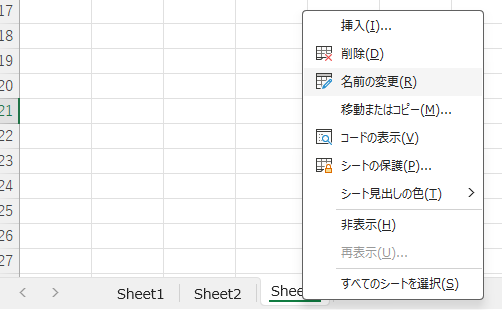
シート見出しに新しい名前が表示され、目的のシートを名前から見分けられれば変更は完了です。
シート見出しをダブルクリックしても、シート名を編集できます。
最初は右クリックから「名前の変更」を選ぶ方法を覚え、操作に慣れてからダブルクリックを使っても構いません。
シート名には、次の記号を使用できません。
: ¥ / ? * [ ]
これらの記号を入力すると、シート名を確定できません。別の文字へ置き換えてください。
将来VBAを使用する場合も、役割が分かるシート名へ統一しておくと、処理対象を判断しやすくなります。ただし、VBA導入後にシート名を変更するとコードへ影響する場合があるため、変更前に確認が必要です。
シートを同じブック内でコピー・移動する
完成したシートと同じ形式の表を作るときは、シートをコピーすると作成時間を短縮できます。
シートの並び順だけを変えたい場合は、シート見出しを移動します。
- コピー:元のシートを残し、同じ内容のシートを増やす
- 移動:シートを増やさず、シート見出しの並び順を変える
元のシートを残したいときはコピー、並び順だけを変えたいときは移動を使います。
最初に、元のシートを残して同じブック内へコピーする方法を確認しましょう。
シートを別のExcelファイルや新しいブックへコピー・移動する方法は、次の記事で詳しく解説しています。
元のシートを残してコピーする
シートをコピーすると、入力内容、数式、罫線、文字の装飾、印刷設定などを含む同じ形式のシートを作成できます。
コピーするときは、元にするシート見出しを右クリックし、「移動またはコピー」を選択します。
- コピー元にするシート見出しを右クリックする
- メニューから「移動またはコピー」をクリックする
- 移動先ブック名が現在のブックになっていることを確認する
- コピーしたシートを配置する位置を選択する
- 「コピーを作成する」へチェックを入れる
- 「OK」をクリックする
「コピーを作成する」にチェックを入れずに実行すると、シートは増えず、選択した位置へ移動します。
元のシートを残したい場合は、「コピーを作成する」にチェックが入っていることを確認してください。
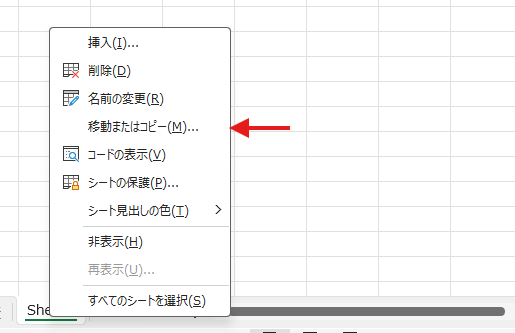
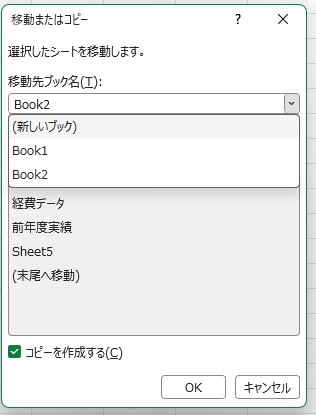
元のシートと同じ内容のシート見出しが追加され、元のシートも残っていればコピーは完了です。
コピー後は、新しく作成されたシートの名前を内容に合わせて変更しましょう。
シートをコピーすると、入力内容や数式も一緒にコピーされます。
新しい帳票として使う場合は、日付、見出し、前回の入力内容、数式の参照先が正しいか確認してください。
シート見出しをドラッグして移動する
シートの内容を増やさず、並び順だけを変えたい場合は、シート見出しを左右へドラッグします。
移動したいシート見出しを、配置したい位置まで動かしてください。
- 移動するシート見出しへマウスポインターを合わせる
- マウスの左ボタンを押したままにする
- シート見出しを配置したい位置まで左右へ動かす
- 目的の位置でマウスのボタンを離す
シート見出しをドラッグすると、移動先を示す小さな目印が表示されます。
目的のシートとシートの間に目印が表示されたことを確認してから、マウスのボタンを離してください。
シートの内容と枚数は変わらず、シート見出しの並び順だけが変わっていれば移動は完了です。
同じシートを増やすならコピー、並び順だけを変えるなら移動なんですね!
不要なシートを削除する
不要になったシートは、シート見出しを右クリックして削除できます。
シートを削除すると、そのシートに入力されている文字、数字、数式、画像なども一緒に削除されます。
シートを削除すると、そのシート内のデータもすべて削除されます。
削除するシート見出しと内容を確認し、必要なデータや数式が残っていないことを確認してから操作してください。
- 削除するシート見出しをクリックする
- シート内に必要なデータが残っていないか確認する
- 削除するシート見出しを右クリックする
- メニューから「削除」をクリックする
- 確認画面が表示された場合は、内容を確認して削除を実行する
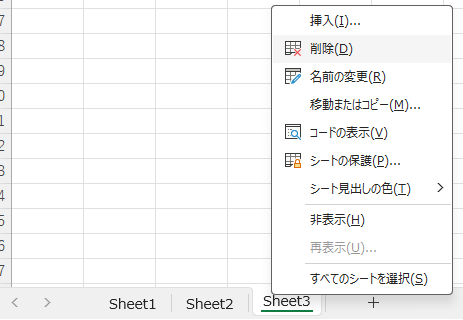
対象のシート見出しが画面下部から消えていれば、シートの削除は完了です。
シートの削除は、「元に戻す」で復元できない場合があります。削除するか迷うシートは、ファイルのコピーを保存するか、一時的に非表示にしてください。
シートを残すべきか迷う場合は、シート見出しを右クリックして「非表示」を選択します。
再び表示するときは、表示中のシート見出しを右クリックし、「再表示」から戻したいシートを選択してください。
ブック内のすべてのシートを非表示にすることはできません。
練習問題でシート操作を確認する
ここまで学んだシートの追加、名前変更、コピー、移動、削除を、練習問題で確認しましょう。
問題は全部で5問あります。分からない場合は、本文、解答、操作動画を確認しながら進めてください。
- 問題1:新しいシートを追加して名前を変更する
- 問題2:同じブック内にシートをコピーする
- 問題3:シート見出しを新しいブックへコピーする
- 問題4:シートを非表示にする
- 問題5:内容を確認して不要なシートを削除する
練習用Excelファイルを準備する
練習問題では、専用のExcelファイルを使用します。
次のボタンからファイルをダウンロードし、保存したファイルをExcelで開いてください。
元の練習ファイルを残したい場合は、ファイルのコピーを作成してから練習してください。
問1 新しいシートを追加して、シート名を「新シート」に変更しましょう。
新しいシートを追加する場所と、シート名を変更する方法を思い出して操作してください。
- シート見出しの右側にある「+」をクリックする
- 追加されたシートのシート見出しを右クリックする
- 「名前の変更」をクリックする
- 「新シート」と入力する
Enterキーを押して確定する
画面下部に「新シート」という名前のシート見出しが表示されていれば正解です。
問2 「新シート」を、現在開いているブック内にコピーしましょう。
元の「新シート」を残したまま、同じ内容のシートをもう1枚作成します。
- 「新シート」のシート見出しを右クリックする
- 「移動またはコピー」をクリックする
- 移動先ブック名に、現在のブックが表示されていることを確認する
- コピーしたシートを配置する場所を選択する
- 「コピーを作成する」にチェックを入れる
- 「OK」をクリックする
元の「新シート」と、コピーして作成されたシートの両方が表示されていれば正解です。
元のシートが別の位置へ移動しただけの場合は、「コピーを作成する」のチェックが入っていなかった可能性があります。
問3 「新シート」を、新しいブックへコピーしましょう。
元のブックにも「新シート」を残し、新しいブックにも同じシートを作成します。
- コピー元のブックで「新シート」のシート見出しを右クリックする
- 「移動またはコピー」をクリックする
- 「移動先ブック名」から「新しいブック」を選択する
- 「コピーを作成する」にチェックを入れる
- 「OK」をクリックする
- 新しいブックが作成されたことを確認する
- コピーされたシートが表示されていることを確認する
新しいブックにコピーしたシートが表示され、コピー元のブックにも「新シート」が残っていれば正解です。
練習後に新しいブックを残す場合は、ファイル名と保存場所を指定して保存してください。不要な場合は、保存せずに閉じても構いません。
問4 「新シート」を非表示にしたあと、もう一度表示しましょう。
シートを削除せず、一時的にシート見出しから見えなくする操作です。
非表示にする手順
- 「新シート」のシート見出しを右クリックする
- 「非表示」をクリックする
- 「新シート」のシート見出しが見えなくなったことを確認する
再表示する手順
- 表示されている別のシート見出しを右クリックする
- 「再表示」をクリックする
- 一覧から「新シート」を選択する
- 「OK」をクリックする
- 「新シート」のシート見出しが再び表示されたことを確認する
一度見えなくなった「新シート」が、操作後に再び表示されていれば正解です。
シート内の文字や数値が残っていることも確認しましょう。
問5 「新シート」の内容を確認してから、シートを削除しましょう。
問1で追加した練習用の「新シート」を削除します。
- 削除する「新シート」を開き、必要なデータがないことを確認する
- シートのシート見出しを右クリックする
- 「削除」をクリックする
- 確認メッセージが表示された場合は、対象のシートをもう一度確認する
- 削除を実行する
- 目的のシートだけが削除されたことを確認する
削除対象の「新シート」だけがなくなり、ほかのシートが残っていれば正解です。
削除してよいか判断できないシートは、すぐに削除せず、非表示にするかバックアップを残しましょう。
5問の操作を、練習用Excelファイルで再現できたか確認しましょう。
クエスト4のまとめ
シートの基本操作は、Excel画面下部のシート見出しから行います。
新しいシートは「+」から追加し、名前変更、コピー、削除などは、操作するシート見出しを右クリックします。
- 「+」をクリックすると、新しいシートを追加できる
- シート見出しをクリックすると、表示するシートを切り替えられる
- シート名は、内容が分かる名前へ変更する
- 元のシートを残す場合はコピーを使う
- 並び順だけを変える場合は移動を使う
- シートを削除する前に、シート名と内容を確認する
シート見出しから追加や名前変更を行い、同じシートを増やすならコピー、並び順だけ変えるなら移動を使うんですね!
次のクエストで文字を装飾する
クエスト4では、シートの追加、切り替え、名前変更、コピー、移動、削除を学びました。
次のクエストでは、文字の大きさ、太字、文字色、セルの塗りつぶしなどを使い、表の見出しや重要な内容を見やすく整えます。
Level1の学習順序を確認したい方は、Level1攻略フローをご覧ください。
コメント