

Level2 便利機能・時短|クエスト10

売上の大きい順や、日付の新しい順にデータを並べたいです。
行ごとに移動しなくても、表の順番をまとめて変更できますか?
並べ替えを使うと、数値・文字・日付を目的に合った順番へ並べられます。
行ごとにデータが移動するため、商品名と売上などの組み合わせを保ったまま、表全体の順番を変更できます。
データが多い表では、売上の大きい商品や期限の近い予定を目で探すだけでも時間がかかります。
また、1つの列だけを動かすと、商品名や売上などの組み合わせがズレ、正しくない表になる可能性があります。
並べ替えでは、基準にする列と並べる順番を指定します。
表全体を対象にすれば、同じ行にあるデータの組み合わせを崩さずに並べ替えられます。
表を並べ替えるときは、基準にする列だけでなく、表全体を一緒に移動させましょう。
この記事では、数値・文字・日付を昇順や降順に並べ替える方法を解説します。
表全体を崩さずに並べ替える方法と、2つのキーを使って優先順位を指定する方法も確認しましょう。
表全体を崩さずに、数値・文字・日付を目的に合った順番へ並べ替えましょう。
2つのキーへ優先順位を設定し、1つ目のキーが同じデータを、2つ目のキーで並べ替えられればクエスト10はクリアです。
並べ替えでデータの順番を変更する
並べ替えとは、指定した列を基準にして、データの順番を変更する機能です。
数値、文字、日付などを、大きい順や小さい順、五十音順、新しい順などに並べられます。
- 見出しを含めて表全体を選択する
- 「データ」タブを選択する
- 「並べ替え」を選択する
- 基準にする列と順序を設定する
- 「OK」を選択する
- 並べ替えた結果を確認する
並べ替えるときは、どの列を基準にするかを決めます。
この基準をキーといいます。
たとえば、売上の高い商品を確認したい場合は「売上」の列、期限の近い予定を確認したい場合は「期限」の列を基準にしましょう。
並べ替えでは、基準にしたセルだけでなく、同じ行にあるデータも一緒に移動します。
たとえば、売上を大きい順に並べ替えると、商品名や担当者なども売上と一緒に移動します。
これにより、同じ行にあるデータの組み合わせを保ったまま、表の順番を変更できます。
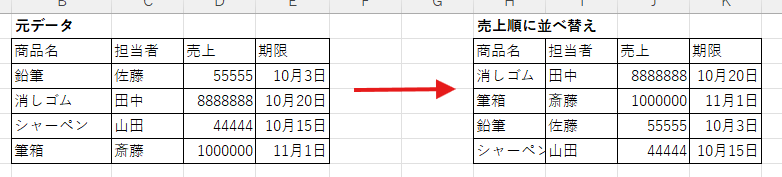
表の一部だけを選択して並べ替えると、商品名と売上などの組み合わせがずれる可能性があります。
並べ替えたあとは、同じ行のデータが正しく移動していることを確認しましょう。
並べ替えるときは、表全体を選択し、基準にする列と順序を「並べ替え」画面で設定しましょう。
数値を大きい順・小さい順に並べ替える
数値は、小さい順または大きい順に並べ替えられます。
今回は、売上を大きい順に並べ替え、売上が高い商品から確認できる表を作りましょう。
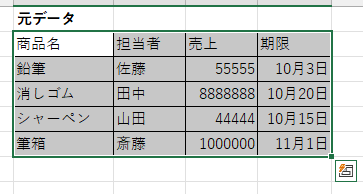
表全体を選択する
見出しを含めて、並べ替える表全体を選択します。
売上の列だけではなく、商品名や担当者などを含む表全体を選びましょう。
「並べ替え」画面を開く
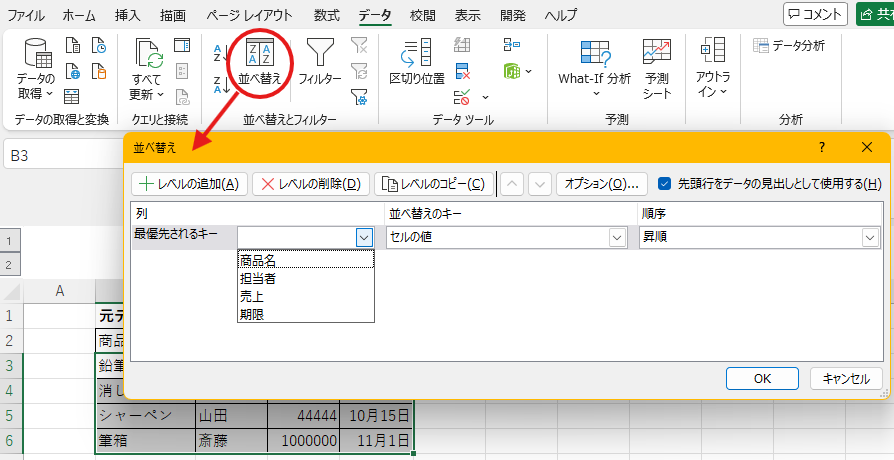
「データ」タブを選択し、「並べ替え」をクリックします。
数値・文字・日付のどれを並べ替える場合も、この画面から基準にする列と順序を設定します。
売上を大きい順に設定する
「先頭行をデータの見出しとして使用する」にチェックが入っていることを確認します。
次に、並べ替えの条件を設定しましょう。
最優先されるキー:売上
並べ替えのキー:セルの値
順序:大きい順
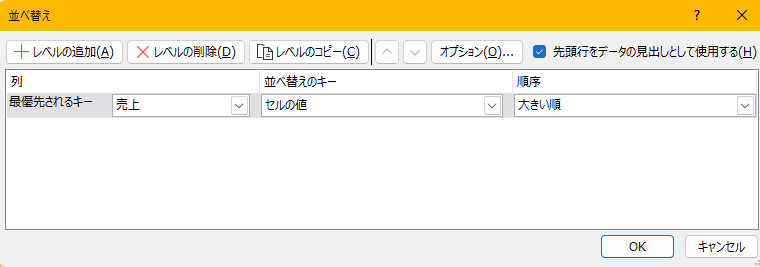
「最優先されるキー」では、並べ替えの基準にする列を選択します。
「並べ替えのキー」は「セルの値」のまま変更する必要はありません。
「順序」で「大きい順」を選択し、「OK」をクリックしましょう。
「先頭行をデータの見出しとして使用する」にチェックをしないと、見出しも一緒に並べ替えられます。
今回の「売上」と数値の場合だと「売上」が一番下に移動します。
もしチェックを入れないなら、並べ替え範囲選択時に見出しを外しましょう。
並べ替えた結果を確認する
売上が大きい順に並んでいることを確認します。
商品名や担当者など、同じ行にあるデータも売上と一緒に移動していることを確認しましょう。
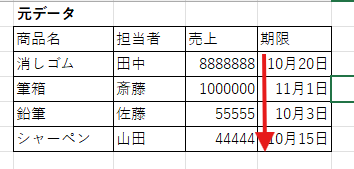
売上を小さい順に並べる場合も、基本手順は同じです。
表全体を選択して「並べ替え」画面を開き、「順序」だけを「小さい順」に変更します。
小さい数値から大きい数値へ並べる
→ 小さい順
大きい数値から小さい数値へ並べる
→ 大きい順
数値を並べ替えるときは、表全体を選択して「並べ替え」画面を開き、基準にする列と順序を設定しましょう。
下の動画のように大きな表でも、同じ基本手順で並べ替えできます。
ただしCtrl+Aで表全体を一発で選択しないと少し面倒になります。
Ctrl+Aを押したあとは、並べ替えたい範囲が正しく選択されているか確認しましょう。
最初に覚えるべきショートカットキーを知りたい方は「Excel初心者が最初に覚えるショートカット14選|実務で使うキーだけを厳選」をご覧ください。
文字や日付を順番に並べ替える
文字や日付を並べ替える場合も、数値と基本手順は同じです。
見出しを含めて表全体を選択し、「並べ替え」画面で基準にする列と順序を設定します。
文字を五十音順に並べ替える
文字は、昇順にすると五十音の前から、降順にすると五十音の後ろから並びます。
今回は、商品名を五十音の前から並べましょう。
見出しを含めて表全体を選択し、「データ」タブから「並べ替え」を開きます。
「先頭行をデータの見出しとして使用する」にチェックが入っていることを確認し、次のように設定しましょう。
最優先されるキー:商品名
並べ替えのキー:セルの値
順序:昇順
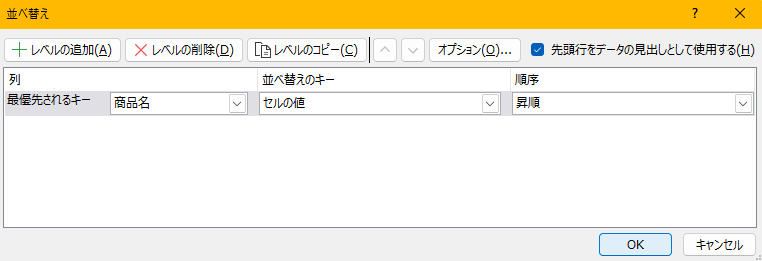
設定できたら、「OK」をクリックします。
商品名が五十音の前から並び、同じ行にある売上や担当者も一緒に移動したことを確認しましょう。
昇順:小さい数値・古い日付・五十音の前から並べる
降順:大きい数値・新しい日付・五十音の後ろから並べる
日付を新しい順・古い順に並べ替える
日付は、古い順または新しい順に並べ替えられます。
今回は、期限が近い予定を確認できるように、日付を古い順に並べましょう。
見出しを含めて表全体を選択し、「データ」タブから「並べ替え」を開きます。
次のように基準にする列と順序を変更しましょう。
最優先されるキー:期限
並べ替えのキー:セルの値
順序:古い順
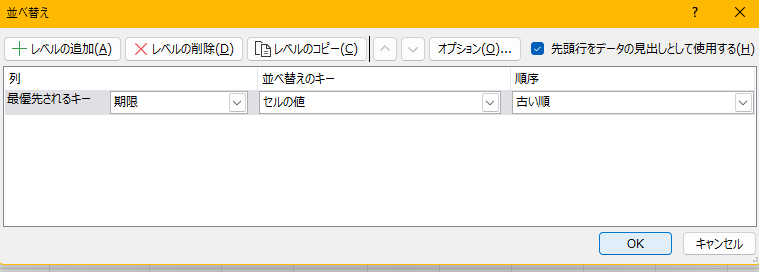
設定できたら、「OK」をクリックします。
期限が古い順に並び、期限の近い予定を上から確認できることを確認しましょう。
日付が正しく並ばない場合は、入力した値がExcelに日付として認識されていない可能性があります。
日付の入力方法をそろえてから、もう一度並べ替えましょう。
文字や日付を並べ替える場合も基本手順は変えず、基準にする列と順序だけを変更しましょう。
2つのキーを使って並べ替える
1つ目のキーで同じ値が並んだ場合は、2つ目のキーを使って、その中の順番を決められます。
今回は、担当者ごとにデータをまとめ、同じ担当者の中を売上の大きい順に並べましょう。
1つ目のキー:担当者
→ 担当者ごとにデータをまとめる
2つ目のキー:売上
→ 同じ担当者の中を売上の大きい順に並べる
表全体を選択して「並べ替え」画面を開く
見出しを含めて表全体を選択します。
「データ」タブを選択し、「並べ替え」をクリックしましょう。
1つ目のキーを設定する
「先頭行をデータの見出しとして使用する」にチェックが入っていることを確認します。
最初に、担当者を昇順に並べる設定をしましょう。
最優先されるキー:担当者
並べ替えのキー:セルの値
順序:昇順
2つ目のキーを追加する
「レベルの追加」をクリックします。
「次に優先されるキー」が追加されたら、売上を大きい順に並べる設定をしましょう。
次に優先されるキー:売上
並べ替えのキー:セルの値
順序:大きい順
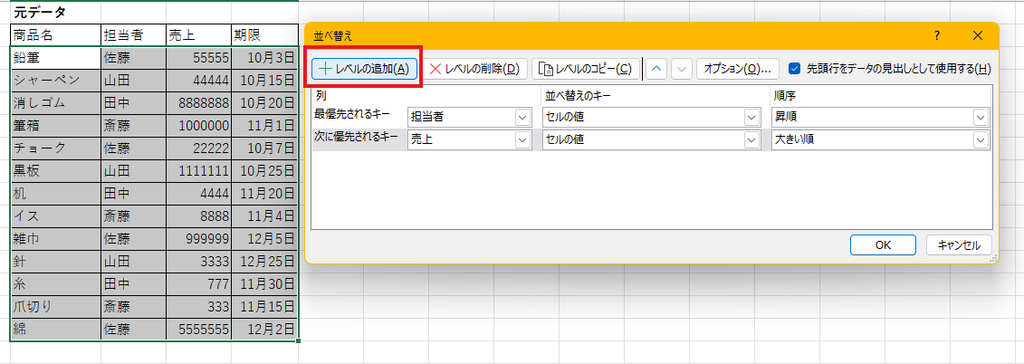
並べ替えた結果を確認する
設定できたら、「OK」をクリックします。
はじめに、担当者ごとにデータがまとまっていることを確認しましょう。
次に、同じ担当者の中で、売上が大きい順に並んでいることを確認します。
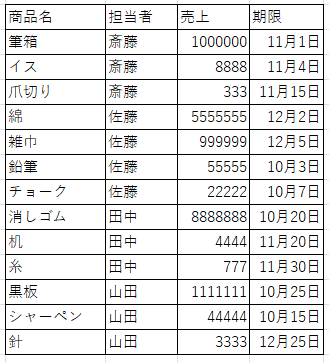
並べ替えの条件は、画面の上にあるキーから順番に使われます。
2つ目のキーは、1つ目のキーが同じデータの中だけで使われます。
キーの順番を入れ替えると、並べ替えた結果も変わります。
先に何でデータをまとめ、その中を何の順番で並べるのかを決めてから設定しましょう。
1つのキーでの並べ替えと同様に、どんなに大きな表になっても基本手順でできます。
2つのキーで並べ替える場合は、1つ目のキーでデータをまとめ、2つ目のキーで同じ値の中の順番を決めましょう。
連番を残してデータを並べ替える
表の左端に「No.」などの連番がある場合は、連番を除いた範囲を選択して並べ替えます。
連番を並べ替えの対象から外すことで、「1、2、3」の順番を残したまま、商品名や売上などのデータだけを並べ替えられます。
この方法が使えるのは、連番が上から「1、2、3」と表示するための番号である場合です。
社員番号や商品番号など、各データを区別する番号は関連するデータの一部なので、並べ替えの範囲へ含めてください。
「No.」列へ連番を入力する
表の左端に「No.」列を用意します。
最初の2つのセルへ「1」と「2」を入力し、オートフィルを使って表の最後まで連番を入力しましょう。
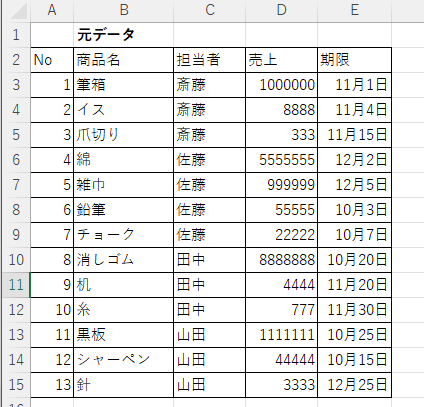
オートフィルについて確認したい方は「Excelのオートフィルとは?連番・日付・数式を自動入力する方法」をご覧ください。
連番を除いた範囲を選択する
「No.」列を除き、商品名から表の右端までを選択します。
見出しを含めて、並べ替えるデータ全体を選択しましょう。
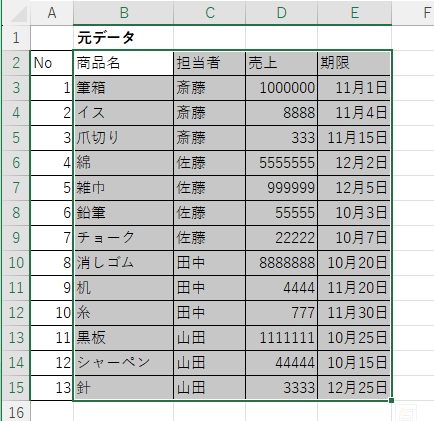
「並べ替え」画面を開く
「データ」タブを選択し、「並べ替え」をクリックします。
「先頭行をデータの見出しとして使用する」にチェックが入っていることを確認しましょう。
基準にする列と順序を設定する
連番がある場合も、並べ替えの設定方法は変わりません。
今回は、売上を大きい順に並べ替えます。
最優先されるキー:売上
並べ替えのキー:セルの値
順序:大きい順
並べ替えた結果を確認する
設定できたら、「OK」をクリックします。
「No.」は1から順番のままになり、商品名や担当者、売上、期限だけが行ごとに移動します。
売上が大きい順に並び、商品名や担当者との組み合わせが崩れていないことを確認しましょう。
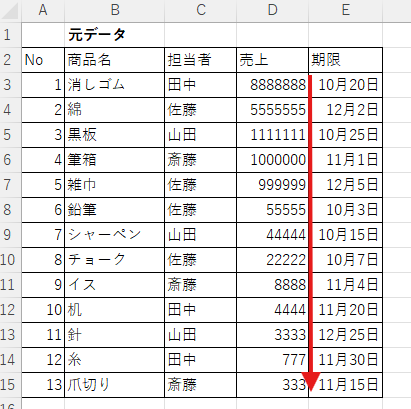
2つのキーを使う場合も、連番を除いた範囲を選択します。
そのあとに「並べ替え」画面を開き、「レベルの追加」で2つ目のキーを設定しましょう。
表示順を示す連番
→ 選択範囲から除く
商品名・担当者・売上・期限などの関連するデータ
→ すべて選択範囲へ含める
表示順を示す連番がある場合は、連番を除いたデータ全体を選択して並べ替えましょう。
クエスト10のまとめ
並べ替えを使うと、数値・文字・日付を目的に合った順番へ並べられます。
1つのキーでも2つのキーでも、基本手順は同じです。
- 見出しを含めて、並べ替えるデータ全体を選択する
- 「並べ替え」画面で基準にする列と順序を設定する
- 数値・文字・日付でも基本手順は変わらない
- 2つのキーでは「レベルの追加」を使用する
- 表示順を示す連番は、並べ替えの範囲から除く
並べ替えは、毎回同じ「並べ替え」画面を使い、目的に合わせて基準にする列と順序を変更しましょう。
クエスト11で必要なデータを絞り込む
並べ替えを使うと、データを目的に合った順番へ並べられます。
しかし、データが多い表では、順番を変更するだけでなく、必要なデータだけを表示したい場合もあるでしょう。
クエスト11では、オートフィルタを使って、指定した条件に合うデータだけを表示する方法を学びます。
オートフィルタを使うと、特定の担当者や商品だけを表示したり、指定した数値以上のデータだけに絞り込んだりできます。
条件に合わないデータは削除されず、一時的に非表示になるため、必要な情報をすばやく確認できます。

Level2の学習順序を確認したい方は、Level2攻略フローをご覧ください。


コメント