
Level2 便利機能・時短|クエスト3

連番や日付、同じ数式を1つずつ入力するのは大変です。まとめて入力する方法はありますか?
オートフィルを使うと、セルの右下をドラッグするだけで、同じ値、連番、日付、曜日、数式などをまとめて入力できます。
同じ内容や規則のあるデータを1つずつ手入力すると、入力する件数が多いほど時間がかかり、入力間違いも起こりやすくなります。
特に数式を行ごとに入力し直すと、セル番地を間違える可能性があります。
クエスト2「Excelで貼り付ける方法は?値・行列入れ替え・図の使い分けを解説」では、コピーした内容を目的に合った方法で別の場所へ貼り付けました。
クエスト3では、規則のある値や数式を、オートフィルで連続して入力します。
同じ内容を離れた場所へ再利用する場合はコピーと貼り付け、同じ列や行へ規則的に増やす場合はオートフィルを使用します。
同じ値や規則のあるデータは、手入力せずオートフィルでまとめて入力しましょう。
この記事では、同じ値、連番、日付、曜日、数式をオートフィルで入力する方法を解説します。
さらに、「&」による文字列の結合と、「$」による参照先の固定を組み合わせ、Level3の関数学習へつながる数式の使い方も確認します。
オートフィルを使い、同じ値、連番、日付、曜日、数式をまとめて入力しましょう。
数式をオートフィルするときは、「&」で文字列を結合し、「$」で動かしたくない参照先を固定できればクエスト3はクリアです。
オートフィルで入力作業を短縮する
オートフィルは、入力済みのセルを基準にして、同じ値や規則のあるデータを周囲のセルへ自動入力する機能です。
セルの右下に表示されるフィルハンドルをドラッグすると、ドラッグした範囲へ値や数式を入力できます。
- 同じ文字や数字
- 連続する数値
- 連続する日付
- 曜日や月
- 数式
- 文字列を結合する数式
入力される結果は、最初に選択したセルの内容や、ドラッグ後に選んだオートフィルオプションによって変わります。
コピーと貼り付けは、選択した内容を別の場所へ再利用する操作です。
オートフィルは、入力済みのセルを基準にして、同じ列や行へ連続して入力する操作です。
フィルハンドルをドラッグする
オートフィルでは、選択したセルの右下に表示される小さな四角形を使用します。
この小さな四角形を「フィルハンドル」と呼びます。
オートフィルの基準にするセルをクリックすると、セルの周囲に選択枠が表示されます。
選択枠の右下にあるフィルハンドルへマウスポインターを合わせてください。
- オートフィルの基準にするセルを選択する
- セル右下のフィルハンドルへマウスポインターを合わせる
- マウスポインターが黒い十字へ変わったことを確認する
- 入力する方向へフィルハンドルをドラッグする
- 必要なセルまでドラッグしたらマウスボタンを離す
- 入力された内容を確認する
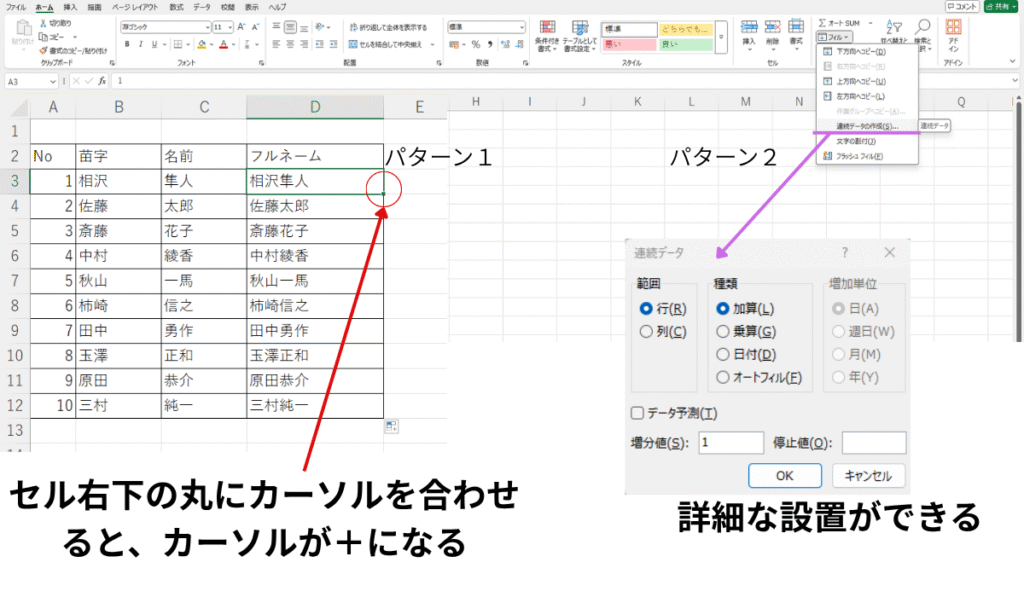
オートフィルは、下方向だけでなく、上下左右の全方向に使用できます。
入力したいセルの並びに合わせて、フィルハンドルを目的の方向へドラッグしてください。
フィルハンドルをダブルクリックすると、隣接する列のデータが続いている範囲に合わせて、下方向へオートフィルできる場合があります。
途中に空白セルがある場合は、意図した範囲まで入力されないことがあるため、入力後の範囲を確認してください。
必要な範囲を超えてオートフィルした場合は、Ctrl+Zで操作前へ戻し、正しい範囲までドラッグし直してください。
フィルハンドルが表示されない場合は、セルが選択されているか確認してください。
セルの編集状態になっている場合は、EnterキーまたはEscキーを押して編集を終了してから、もう一度セルを選択します。
オートフィルオプションで入力結果を変更する
オートフィルを実行すると、入力範囲の右下に「オートフィルオプション」が表示されます。
オートフィルオプションを使用すると、セルのコピーや連続データなど、入力結果を後から変更できます。
- セルのコピー:同じ内容を繰り返す
- 連続データ:規則に沿って数値や日付を増やす
- 書式なしコピー:書式を変えずに内容だけを入力する
- フィルハンドルをドラッグしてオートフィルする
- 入力範囲の右下に表示されたオートフィルオプションをクリックする
- 使用する入力方法を選択する
- 入力結果が変更されたことを確認する
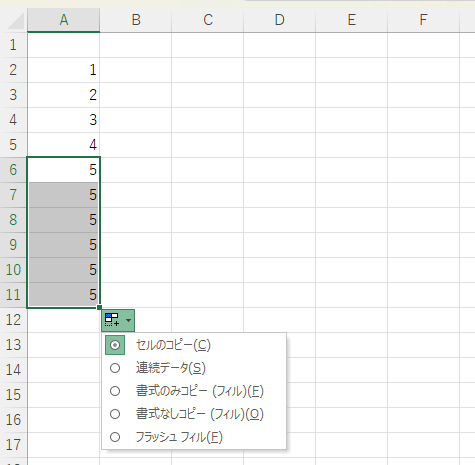
数字を1つだけ入力してオートフィルすると、同じ数字がコピーされる場合があります。
連番に変更したい場合は、オートフィルオプションから「連続データ」を選択してください。
オートフィルによって塗りつぶしや罫線などの書式までコピーされた場合は、「書式なしコピー」を選択します。
入力先の書式を残し、値や数式だけを入力したい場合に使用してください。
フィルハンドルをドラッグして複数セルへ入力し、オートフィルオプションから入力結果を変更できれば、オートフィルの基本操作は完了です。
次に、同じ値のコピーと連番の入力を比べ、オートフィルオプションの使い分けを確認します。
同じ値と連番をオートフィルで入力する
数値を入力したセルからオートフィルすると、入力方法によって同じ値のコピーまたは連番になります。
同じ値を繰り返すのか、数値を順番に増やすのかを確認してからオートフィルしてください。
同じ値を繰り返す
→ 1つのセルを基準にオートフィルする
数値を規則的に増やす
→ 最初の2つの数値を基準にオートフィルする
数値を1つだけ入力してドラッグすると、同じ数値がコピーされる場合があります。
連番を作成する場合は、最初の2つの数値から増え方の規則をExcelへ伝えます。
同じ値を繰り返し入力する
同じ文字や数字を複数のセルへ入力する場合は、1つのセルを基準にしてオートフィルします。
入力済みのセルからフィルハンドルをドラッグすると、同じ内容が繰り返し入力されます。
- 繰り返し使用する文字または数字をセルへ入力する
- 入力したセルを選択する
- セル右下のフィルハンドルへマウスポインターを合わせる
- 入力する方向へフィルハンドルをドラッグする
- 同じ内容が入力されたことを確認する
たとえば、「未対応」「確認済み」などの状態や、同じ部署名、担当者名、単価を複数行へ入力する場合に利用できます。
入力できる内容を候補から選ばせたい場合は、「Excelのデータの入力規則とは?ドロップダウンで入力ミスを防ぐ方法」で入力規則を使用します。
オートフィルでは、文字や数字と一緒に、セルの塗りつぶし、罫線、表示形式などもコピーされる場合があります。
入力先の書式を残したい場合は、オートフィルオプションから「書式なしコピー」を選択してください。
連続する数値を入力する
1、2、3のような連番を入力する場合は、最初の2つの数値を用意します。
Excelは2つの数値の差から規則を判断し、続きの数値をオートフィルで入力します。
- 最初のセルへ「1」と入力する
- 次のセルへ「2」と入力する
- 「1」と「2」が入力された2つのセルを選択する
- 選択範囲右下のフィルハンドルへマウスポインターを合わせる
- 連番を入力する方向へドラッグする
- 3、4、5と入力されたことを確認する
「1」だけを入力してオートフィルすると、同じ「1」がコピーされる場合があります。
「1」と「2」を選択すると、Excelは1ずつ増える規則を判断できます。
数値を1つだけ入力して同じ値がコピーされた場合は、オートフィルオプションから「連続データ」を選択すると連番へ変更できます。
最初から連番にする場合は、2つの数値を入力して規則を示す方法が分かりやすく確実です。
最初の2つの数値を変えると、1以外の間隔でも連番を作成できます。
1、2からオートフィル
→ 3、4、5
10、20からオートフィル
→ 30、40、50
2、4からオートフィル
→ 6、8、10
5、4からオートフィル
→ 3、2、1
Excelは、最初の2つの数値の差を基準にして、続きの数値を入力します。
連番は、管理番号、受付番号、作業順、並べ替え後に元の順番へ戻すための番号などに利用できます。
「No.1」のように文字と数字を組み合わせた連番は、後の「&」による文字列結合で確認します。
同じ数字がコピーされる場合は、最初の2つの数値を両方選択しているか確認してください。
1つのセルだけを選択している場合は、Excelが増え方の規則を判断できません。
連続する日付を入力する
日付を入力したセルからフィルハンドルをドラッグすると、翌日以降の日付を連続して入力できます。
予定表、日報、勤務表など、日付が並ぶ表を作成するときに使用してください。
- 最初の日付をセルへ入力する
- 入力したセルを選択する
- セル右下のフィルハンドルへマウスポインターを合わせる
- 日付を入力する方向へドラッグする
- 翌日以降の日付が入力されたことを確認する
2026/10/15が入力されたセルをオートフィルすると、次のように日付が続きます。
月をまたいでオートフィルした場合も、日付の順番に合わせて次の月へ続きます。
「月曜日」と入力したセルをオートフィルすると、火曜日、水曜日のように曜日も順番に入力できます。
同じ日付が繰り返し入力された場合は、オートフィルオプションから「連続データ」を選択してください。
数式をオートフィルでコピーする
数式が入力されたセルをオートフィルすると、同じ計算をほかの行や列へコピーできます。
各行へ数式を1つずつ入力する必要がなくなり、セル番地の入力間違いも減らせます。
- 最初の行へ数式を入力する
- 数式が入力されたセルを選択する
- セル右下のフィルハンドルへマウスポインターを合わせる
- 数式を入力する範囲までドラッグする
- 各行の計算結果を確認する
オートフィルでは、コピー先の行に合わせて数式内のセル番地が変わります。
そのため、最初の行へ数式を入力すれば、同じ計算を表全体へ反映できます。
オートフィル後は、コピー先のセルを選択し、数式バーでセル番地が行ごとに変わっていることを確認してください。
数式をオートフィルすると、コピー先との位置関係に合わせてセル番地が変わります。
同じ計算を別の行へ反映するための基本動作であり、入力間違いではありません。
「&」で文字列を結合してオートフィルする
「&」を使うと、複数のセルや文字を結合し、1つのセルへ表示できます。
作成した数式をオートフィルすれば、各行の文字列をまとめて結合できます。

下記動画のようにB3の数値と「月」という文字を「&」で結合しています。
数式をオートフィルすると、B3がB4、B5へ変わり、各行の数値に「月」が追加されます。
数式内に文字列を直接入力する際には、「”月”」のように「”(ダブルクォーテーション)」で囲みましょう。
「&」で数値と「月」を結合した結果は、日付ではなく文字列です。
月の見出しや管理用のラベルとして利用できますが、日付計算には使用できません。
文字列として「1月」を作成する場合は「&」、実際の日付を「1月」のように表示する場合は表示形式を使用します。
「$」で参照先を固定してオートフィルする
数式をオートフィルすると、通常はコピー先に合わせてセル番地が変わります。
税率や単価など、オートフィルしても動かしたくないセルを参照する場合は、「$」を使って参照先を固定します。
- 固定して使用する値を別のセルへ入力する
- 最初の行へ数式を入力する
- 動かしたくないセル番地へ「$」を付ける
- Enterキーを押して数式を確定する
- 数式が入力されたセルをオートフィルする
- コピー先の数式で固定したセル番地が変わっていないことを確認する
下記動画のようにB3の数値とC2「月」という文字を「&」で結合します。
そのまま数式をオートフィルすると、「B3&C2」「B4&C3」…となってしまいます。
そこで最初の数式を「=B3&$C$2」とC2を固定したままオートフィルすると、「B3&C2」「B4&C2」「B5&C2」…という表示が続きます。
つまりC2は変わりません。
セル番地の列と行の両方へ「$」を付けると、オートフィルしても参照先が変わりません。
今回のクエストでは、「$F$1」のように1つのセルを固定できれば十分です。
オートフィルが意図どおりにならない場合を確認する
オートフィルの結果が意図した状態にならない場合は、入力した内容、選択範囲、数式の参照先を確認します。
結果だけを手作業で修正するのではなく、原因を確認してからオートフィルをやり直してください。
- 同じ数字がコピーされる
→ 最初の2つの数値を選択するか、「連続データ」を選ぶ - 連番の増え方が違う
→ 最初の2つの数値と、その差を確認する - 日付が連続入力されない
→ 入力した内容が日付として認識されているか確認する - 数式の計算結果が正しくない
→ コピー先の数式と参照しているセルを確認する - 固定したいセル番地が動く
→ 動かしたくないセル番地へ「$」を付ける - セルの書式までコピーされる
→ オートフィルオプションから「書式なしコピー」を選ぶ - フィルハンドルが表示されない
→ セルの編集を終了し、もう一度セルを選択する
オートフィル後の結果を1セルずつ修正すると、入力漏れや修正間違いが起こりやすくなります。
基準となる値や数式を修正し、オートフィルをやり直してください。
クエスト3のまとめ
Level2クエスト3では、フィルハンドルを使って、同じ値、連番、日付、数式をまとめて入力しました。
さらに、「&」による文字列の結合と、「$」による参照先の固定をオートフィルへ組み合わせました。
- フィルハンドルをドラッグして複数セルへ入力する
- 1つのセルから同じ値を繰り返し入力する
- 最初の2つの数値から連番を作成する
- 1つの日付から翌日以降を入力する
- 数式を各行へコピーする
- 「&」で数値と文字列、セル同士を結合する
- 「$」で動かしたくない参照先を固定する
- オートフィルオプションで入力結果を変更する
オートフィルオプションの種類や「$」の詳しい仕組みを、すべて暗記する必要はありません。
入力結果を確認し、目的と異なる場合にオプションや数式を見直せれば問題ありません。
規則のある値や数式は、最初の入力を正しく作ってからオートフィルすればいいんですね!
クエスト4で検索と置換を使う
クエスト3では、規則のある値や数式をオートフィルでまとめて入力しました。
次のクエストでは、長い表から必要な文字や数字を検索し、同じ修正を置換でまとめて反映します。
クエスト4では、Ctrl+Fで文字や数字を検索し、Ctrl+Hで見つけた内容を置換します。
1件ずつ修正する方法と、すべて置換する方法を安全に使い分けましょう。
Level2の学習順序を確認したい方は、Level2攻略フローをご覧ください。
コメント