
Level2 便利機能・時短|クエスト7

同じ数字でも、金額には「円」、割合には「%」を表示したいです。計算に使える数字のまま、見た目だけを変更できますか?
表示形式を使うと、セルに保存されている値を変えずに、数値、通貨、日付、パーセンテージなどの見せ方を変更できます。
同じ値でも、表の目的に合わせて読み取りやすい形で表示できます。
数字だけが並んでいる表では、その値が金額、割合、日付のどれを表しているのか分かりにくい場合があります。
一方で、数値に「円」や「%」を直接入力すると、文字列として扱われ、計算や並べ替えに使用しにくくなることがあります。
セルには計算や集計に使用できる値を入力し、画面や印刷での見え方は表示形式で整えます。
これにより、元の値を保ったまま、用途に合った分かりやすい表を作成できます。
表示形式は、セルの値を変えずに、画面や印刷での見せ方だけを変更する機能です。
この記事では、標準、数値、通貨、会計、日付、パーセンテージ、文字列の表示形式を解説します。
セルに保存されている値と表示結果の違いを確認し、入力するデータに合った表示形式を選べるようになりましょう。
セルに保存されている値と、画面に表示される内容の違いを確認しましょう。
数値、通貨、会計、日付、パーセンテージ、文字列を目的に合わせて選び、表示形式を変更しても元の値が変わっていないことを確認できればクエスト7はクリアです。
セルの書式設定の他項目を知りたい方はクエスト6「Excelのセルの書式設定とは?6つのタブとCtrl+1の使い方を解説」をご覧ください。
表示形式でセルの見せ方を変更する
表示形式は、セルに保存されている値を変えずに、画面や印刷での見せ方を変更する機能です。
入力するデータの種類に合った表示形式を使うと、金額、割合、日付などを読み取りやすくできます。
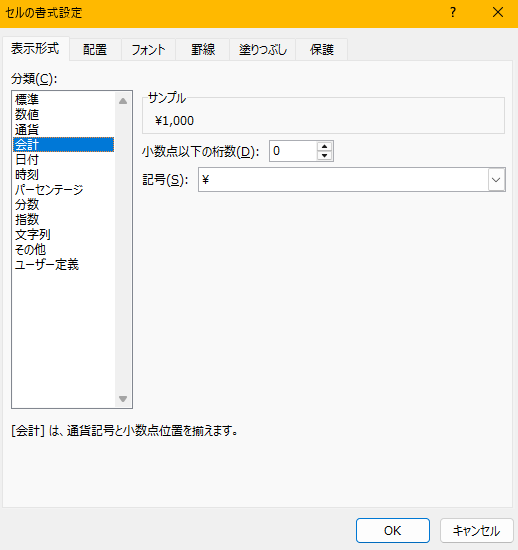
表示形式は、セルの書式設定にある「表示形式」タブから変更します。
- 表示形式を変更するセルまたはセル範囲を選択する
- Ctrl+1を押す
- 「表示形式」タブを選択する
- 分類から目的に合った表示形式を選択する
- 必要に応じて小数点以下の桁数などを設定する
- サンプルで表示結果を確認する
- 「OK」をクリックする
表示形式を変更したセルを選択すると、数式バーで実際に保存されている値を確認できます。
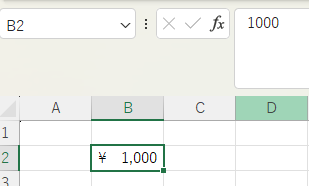
セルの表示結果と数式バーの内容を比べ、見た目だけが変わっていることを確認してください。
数値の後ろへ「円」や「%」を直接入力すると、文字列として扱われる場合があります。
計算に使用する値は数値として入力し、単位や記号は表示形式で設定してください。
表示形式を変更した後は、セルの表示結果だけでなく、数式バーで元の値も確認しましょう。
標準と数値を使い分ける
「標準」は、セルへ入力した内容に合わせてExcelが表示方法を判断する表示形式です。
小数点以下の桁数や桁区切りを指定する場合は、「数値」を使用します。
表示方法を細かく指定しない
→ 標準
小数点以下の桁数をそろえる
→ 数値
3桁ごとにカンマを表示する
→ 数値
標準は入力内容に合わせて表示する
「標準」は、表示方法を細かく指定しない場合に使用します。
文字や数字を入力すると、Excelが入力内容に合わせて表示します。
例えば、「1000」と入力すると、そのまま「1000」と表示されます。

数値は桁数や桁区切りを設定する
「数値」では、小数点以下の桁数、桁区切り、負の数の見せ方を設定できます。
表内の数字を同じ形式へそろえ、読み取りやすくしたい場合に使用してください。
小数点以下の桁数
→ 表示する小数部分の桁数を指定する
桁区切りを使用する
→ 3桁ごとにカンマを表示する
負の数の表示形式
→ マイナス記号や色などの見せ方を選択する

小数点以下何桁を表示するか指定すると以下のように表示されます。

小数点以下に表示された0や桁区切りのカンマは、表示形式によって追加されています。
表示桁数を減らすと、画面上では四捨五入して表示されます。
しかし保存されている値は元のままです
小数点以下を表示しない設定でも、元の値に小数が含まれていれば、その小数を含めて計算されます。
表示結果だけで判断せず、必要に応じて数式バーで元の値を確認してください。
金額を表す数値には、「通貨」または「会計」を使用できます。
次に、両者の表示位置の違いを確認しましょう。
通貨と会計を使い分ける
金額を表示する場合は、「通貨」または「会計」の表示形式を使用します。
どちらも通貨記号と桁区切りを表示できますが、記号や数値を配置する位置が異なります。
通貨
→ 通貨記号を数値の近くへ表示する
会計
→ 通貨記号、小数点、数値の位置を列内でそろえる
通貨は一般的な金額表示に使用する
「通貨」は、数値の近くへ「¥」などの通貨記号を表示します。
金額を分かりやすく示したい場合に使用してください。
例えば、「1000」と入力すると、「¥1,000」と表示されます。

「通貨」では、値が0のセルは通常「¥0」のように表示されます。
会計は金額の位置をそろえる
「会計」は、複数の金額を縦に並べたときに、通貨記号や数値の位置をそろえて表示します。
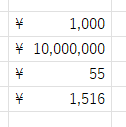
金額を比較しやすい表や、会計資料を作成する場合に向いています。
「会計」では、値が0のセルを「-」で表示する設定があります。
日付の表示形式を設定する
Excelでは、日付として入力された値へ「日付」の表示形式を設定し、年月日の見せ方を変更できます。
同じ日付でも、表の目的に合わせて「2026/1/8」や「2026年1月8日」などの形式で表示できます。
日付の表示形式を使用する場合は、セルへ「2026/1/8」のように日付を入力します。
「20260108」と直接入力すると、Excelでは日付ではなく、8桁の数値として扱われる場合があります。
日付として利用する場合は「2026/1/8」のように入力し、表示形式で見せ方を変更してください。
日付の表示形式を変更しても、セルへ保存されている日付は変わりません。
表示形式を変更したセルを選択し、数式バーで元の日付を確認してください。
Excelが日付として認識した値であれば、表示形式を変更しても日付の計算や並べ替えに使用できます。
- 日付が入力されたセルまたはセル範囲を選択する
- Ctrl+1でセルの書式設定を開く
- 「表示形式」タブを選択する
- 分類から「日付」を選択する
- 「種類」から目的に合った日付形式を選択する
- サンプルで表示結果を確認する
- 「OK」をクリックする
「2026/1/8」「2026年1月8日」「1月8日」「令和8年1月8日」のような表示に変更できます。
表示される候補は、使用しているExcelやパソコンの地域設定によって異なる場合があります。

「20260108」のような8桁表示や、一覧にない独自の日付形式を使用する場合は、ユーザー定義を設定します。「Excelのユーザー定義とは?単位・桁数・日付を設定する方法を解説」をご覧ください。
日付はExcelの日付として入力し、表の目的に合った見せ方を「日付」の種類から選択しましょう。
パーセンテージを設定する
割合や比率を表示する場合は、「パーセンテージ」の表示形式を使用します。
Excelでは「1」が100%を表すため、「0.1」へパーセンテージを設定すると「10%」と表示されます。

セルの値:0.01
→ 1%
セルの値:0.1
→ 10%
セルの値:0.5
→ 50%
セルの値:1
→ 100%
パーセンテージは、割合を表す小数へ設定します。
パーセンテージの表示形式を使用する場合は、数式の最後に「×100」を付けず、割合を表す小数のままにしてください。
パーセンテージを表示形式で設定する
→ 部分÷全体
数式の中で100倍する
→ 部分÷全体×100
小数点以下の表示桁数を減らすと、画面上のパーセンテージは四捨五入して表示されます。
たとえば、元の値が「0.125」の場合、小数点以下を表示しないと「13%」と表示されます。
ただし、セルに保存されている値は「0.125」のままで、計算では12.5%として使用されます。
表示された「13%」を使って計算しているように見えても、Excelは元の「0.125」を使って計算します。
表示結果と計算結果に差があるように感じた場合は、数式バーで元の値を確認してください。
文字列の表示形式を使用する
商品番号や社員番号など、計算に使用しない数字は、「文字列」の表示形式を使用する場合があります。
文字列に設定したセルでは、入力した内容が計算用の数値ではなく、文字として扱われます。
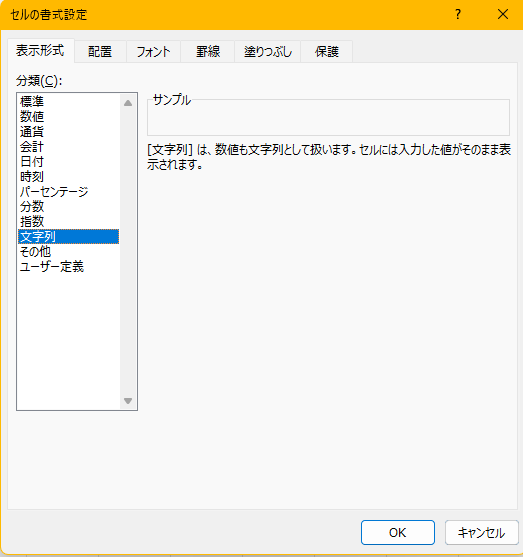
「文字列」では細かな設定はありません。
セル選択したうえで、書式設定で「OK」をクリックするだけです。
- 商品番号
- 社員番号
- 会員番号
- 先頭に0が付く管理番号
- 計算に使用しない数字
数字は「数値」か「文字列」かで異なります。
その違いは主に2つです。
- 計算できるか
数値は計算可能/文字列は計算不可 - 先頭の0の扱い
数値は0が消える/文字列は0が表示される
例えば、「01」と入力した場合、数値なら「1」、文字列なら「01」と表示されます。
すでに「001」が「1」へ変わった後で文字列を設定しても、削除された先頭の0は自動で戻りません。
先頭の0を残したい場合は、入力前にセルを文字列へ変更してください。
文字列として入力済みの数字を「数値」へ変更しても、すぐに計算できる数値へ変換されない場合があります。
反対に、数値を「文字列」へ変更しても、すでに入力されている値のデータ型がその場で変わるとは限りません。
その場合は、関数で変換しましょう。「ExcelのTYPE関数とは?データ型の確認と数値・文字列の変換方法を解説」をご覧ください。
表示形式を標準へ戻す
設定した表示形式が不要になった場合は、分類から「標準」を選択します。
「標準」へ戻すと、通貨記号、パーセント記号、日付などの表示が解除され、Excelが値に合わせて表示方法を判断します。
- 表示形式を戻すセルまたはセル範囲を選択する
- Ctrl+1でセルの書式設定を開く
- 「表示形式」タブを選択する
- 分類から「標準」を選択する
- サンプルで表示結果を確認する
- 「OK」をクリックする
通貨記号や桁区切りは解除されますが、セルへ保存されている値は削除されません。
クエスト7のまとめ
Level2クエスト7では、セルの値を変えずに、数値や日付の見せ方を表示形式で変更しました。
入力するデータの用途を確認し、目的に合った表示形式を選びましょう。
表示方法を細かく指定しない
→ 標準
小数点以下の桁数や桁区切りを設定する
→ 数値
一般的な金額として表示する
→ 通貨
通貨記号や数値の位置をそろえる
→ 会計
年月日の見せ方を変更する
→ 日付
割合を%で表示する
→ パーセンテージ
計算しない番号や先頭の0を残す
→ 文字列
表示形式を設定する前に、セルへ入力されている値や数式を確認することが重要です。
一覧に目的の表示形式がない場合は、ユーザー定義で独自の見せ方を設定できます。
ユーザー定義は暗記する必要はありません。
理屈が分かれば使えるようになります。
気になる方は「Excelのユーザー定義とは?単位・桁数・日付を設定する方法を解説」をご覧ください。
セルには計算できる値を入力し、用途に合った表示形式で見た目を整えればいいんですね!
クエスト8で条件付き書式を設定する
クエスト7では、選択したセルへ表示形式を設定し、数値や日付の見せ方を変更しました。
次のクエストでは、指定した値以上・以下のセル、重複する値、上位や下位の値などを条件付き書式で見分けやすくします。
値が変わると書式も自動で更新されることを確認しましょう。
Level2の学習順序を確認したい方は、Level2攻略フローをご覧ください。
コメント