
Level2 便利機能・時短|クエスト5

表の詳細な行を非表示にしたら、どこを隠したのか分からなくなりました。必要なときだけ簡単に表示できますか?
連続する行や列をグループ化すると、「-」で折りたたみ、「+」で展開できます。
隠れている範囲がアウトラインで示されるため、通常の非表示よりも詳細データの表示・非表示を切り替えやすくなります。
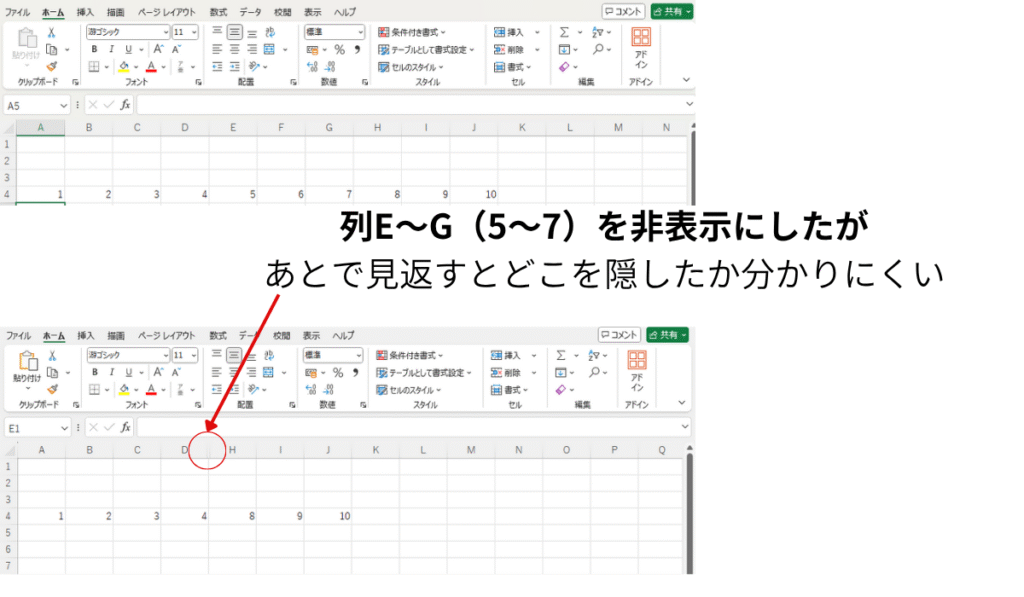
通常の非表示では、行番号や列番号のつながりを確認しないと、どの範囲が隠れているのか気付きにくい場合があります。
特に行数や列数が多い表では、非表示にした場所を探したり、再表示する範囲を選び直したりするのに時間がかかります。
詳細データなど、まとまりのある連続した行や列はグループ化します。
グループ化すると、行番号の左側または列番号の上側にアウトライン記号が表示され、「+」「-」から折りたたみと展開を切り替えられます。
連続する行や列を繰り返し折りたたむ場合は、通常の非表示ではなくグループ化を使用しましょう。
この記事では、連続する行と列をグループ化し、「-」で折りたたみ、「+」で展開する方法を解説します。
グループ化を解除する方法と、通常の非表示との使い分けも確認しましょう。
連続する行と列をグループ化し、「-」で折りたたみ、「+」で展開しましょう。
通常の非表示との違いを理解し、必要なグループだけを解除できればクエスト5はクリアです。
行・列のグループ化で表を見やすくする
グループ化は、関連する複数の行や列を1つのまとまりとして管理する機能です。
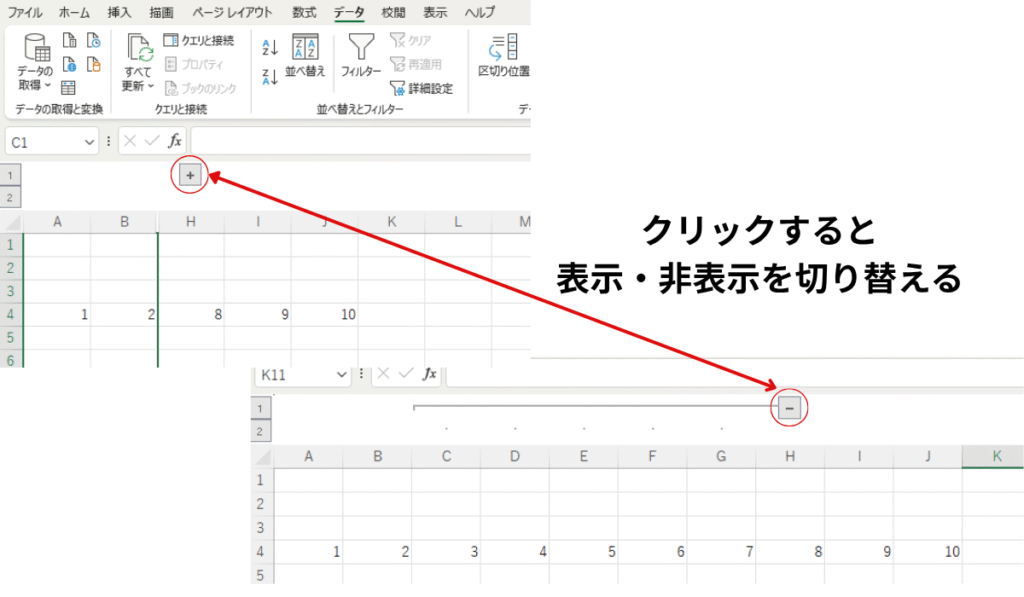
グループ化した範囲は、アウトラインに表示される「-」で折りたたみ、「+」で展開できます。
行や列を削除するのではなく、一時的に画面から隠すため、必要になったときは「+」をクリックするだけで再表示できます。
- グループ化した行の左側または列の上側にアウトラインが表示される
- 「-」をクリックすると対象範囲を折りたためる
- 「+」をクリックすると対象範囲を展開できる
- グループ化した範囲を線で確認できる
グループ化した行や列を折りたたんでも、セルに入力されている文字、数字、数式は削除されません。
折りたたんだ範囲を再び展開すると、元のデータを確認・編集できます。
グループ化は、詳細な行や列の表示を一時的に切り替える機能です。
行や列を折りたたんでも、データや数式はファイル内に残っています。
グループ化では、連続して並んでいる行または列を1つのまとまりとして選択します。
離れた行や列を、1回の操作で同じグループにすることはできません。
- 折りたたむ行または列が連続している
- 見出しや集計行まで一緒に隠さない
- 必要なデータを削除する操作ではない
- どこまでを1つのまとまりにするか決めている
グループ化と非表示を使い分ける
グループ化と通常の非表示は、どちらも行や列を一時的に画面から隠せる機能です。
ただし、隠した範囲の確認方法と、再表示するときの操作が異なります。
グループ化
→ アウトラインの「+」「-」から折りたたみ・展開できる
通常の非表示
→ 行番号や列番号の変化から、隠れている範囲を判断して再表示する
グループ化では、アウトラインの線によって、どの行や列が1つのまとまりになっているか確認できます。
通常の非表示ではアウトラインが表示されないため、行番号や列番号が飛んでいる場所から、隠れている範囲を確認します。
まとまりのある行や列はグループ化する
関連する詳細データが連続して並び、必要に応じて何度も折りたたみ・展開する場合は、グループ化が向いています。
「+」「-」が表示されるため、ほかの利用者も詳細データの表示を切り替えやすくなります。
- 月別や地域別の詳細行をまとめる
- 集計結果だけを普段表示する
- 複数の詳細列をまとめて折りたたむ
- 同じ範囲を繰り返し表示・非表示へ切り替える
- 複数人で使用する表の詳細範囲を分かりやすくする
グループ化は、詳細データと集計結果を同じ表で管理する場合に役立ちます。
普段は集計結果だけを表示し、内容を確認するときだけ詳細データを展開できます。
特定の行や列は通常の非表示も使用する
特定の補助列など、普段は表示する必要がなく、頻繁に再表示しない行や列には、通常の非表示を使用する場合もあります。
離れた場所にある行や列を個別に隠す場合も、通常の非表示が適しています。
- 補助計算に使用する列を一時的に隠す
- 利用者へ普段は見せない管理用の列を隠す
- 頻繁に再表示しない行や列を隠す
- 連続していない行や列を個別に隠す
- シートそのものを非表示にする
通常の非表示はLevel1「Excelの行・列を挿入・削除する方法は?右クリックの基本操作を解説」をご覧ください。
通常の非表示が誤った操作というわけではありません。
折りたたむ範囲のまとまり、再表示する頻度、ほかの利用者が操作するかを確認し、グループ化と使い分けてください。
- 隠す行や列が連続したまとまりになっているか
- 同じ範囲を繰り返し折りたたみ・展開するか
- ほかの利用者にも隠している場所を分かりやすくする必要があるか
連続した範囲を繰り返し開閉し、隠している場所を分かりやすくしたい場合は、グループ化を使用してください。
特定の行や列を一時的に隠すだけで、頻繁に再表示しない場合は、通常の非表示でも問題ありません。
行・列をグループ化して折りたたむ
行と列のグループ化は、選択する場所が異なるだけで、基本的な操作手順は同じです。
行をグループ化する場合は行番号、列をグループ化する場合は列番号を選択し、「データ」タブから「グループ化」を実行します。

グループ化する行・列を選択する
グループ化では、折りたたむ連続した行または列を選択します。
セル範囲だけではなく、行番号または列番号から行・列全体を選択してください。
- 折りたたむ連続した行番号または列番号を選択する
- 「データ」タブをクリックする
- 「アウトライン」グループの「グループ化」をクリックする
- 行番号の左側または列番号の上側にアウトラインが表示されたことを確認する
行番号や列番号ではなくセル範囲を選択してグループ化すると、「行」または「列」を選ぶ画面が表示される場合があります。
表示された場合は、折りたたむ方向に合わせて「行」または「列」を選択してください。
見出し、合計、平均など、折りたたんだ状態でも確認したい行や列は、グループ化する範囲へ含めないでください。
折りたたんだ後に何を表示するか考えてから、選択範囲を決めます。
グループ化を設定した後、必要なデータだけが非表示を切り替えられるか確認しましょう。
- 「-」で行または列を折りたためる
- 「+」で元の表示へ戻せる
- 見出しや集計結果が表示されたままになっている
- 必要な範囲だけがグループ化されている
- セルの内容や数式が変更されていない
行と列をグループ化し、「+」「-」で表示を切り替えられたら、次に不要になったグループ化を解除する方法を確認します。
行・列のグループ化を解除する
グループ化が不要になった場合は、対象の行または列を選択し、「データ」タブからグループ化を解除します。
グループ化を解除すると、アウトラインの線と「+」「-」が表示されなくなります。
グループ化を解除しても、セルに入力されている文字、数字、数式は削除されません。
グループ化を解除する場合は、解除するグループに含まれる行番号または列番号を選択します。
複数のグループがある場合も、選択した範囲だけを解除できます。
- 「+」をクリックしてグループを展開する
- 解除する行番号または列番号を選択する
- 「データ」タブをクリックする
- 「アウトライン」グループの「グループ解除」をクリックする
- アウトラインの線と「+」「-」が消えたことを確認する
- すべての行または列が表示されていることを確認する
折りたたんだ状態でグループ化を解除すると、行や列が非表示のまま残る場合があります。
最初に「+」で展開し、すべての行や列が表示されていることを確認してから解除してください。
「+」で展開する
→ 行・列を表示するが、グループ化の設定は残る
グループ化を解除する
→ 行・列を表示し、アウトラインの設定も削除する
一時的に詳細を確認する場合は「+」で展開し、今後グループ化を使用しない場合は設定を解除してください。
グループ化する範囲を正しく選ぶ
グループ化では、折りたたんだ後に表示する情報を考えて、対象の行や列を選択します。
見出しや集計結果までグループへ含めると、折りたたんだときに必要な情報も見えなくなります。
折りたたんで隠す詳細データ
→ グループへ含める
折りたたんだ後も表示する見出し・合計・平均
→ グループへ含めない
グループ化する前に、折りたたんだ状態で何を確認したいか決めてください。
例えば、科目別の当月売上を確認したい場合、「各科目の売上」と「その合計」は残すデータであり、「各科目の内訳」は見る必要のないデータであり非表示にする対象です。
グループ化が完了したら、一度「-」をクリックして折りたたみます。
必要な見出しや集計結果が隠れていないか確認し、範囲に問題がある場合はグループ化をやり直してください。
アウトラインが表示されただけでは、選択範囲が正しいとは判断できません。
「-」で折りたたみ、残したい見出しや集計結果が表示されていることを確認してください。
クエスト5のまとめ
Level2クエスト5では、連続する行や列をグループ化し、「-」で折りたたみ、「+」で展開しました。
グループ化する行・列の選び方と、通常の非表示との使い分けも確認しました。
- 連続する行または列をグループ化する
- 「-」でグループを折りたたむ
- 「+」でグループを展開する
- 不要になったグループ化を解除する
- 見出しや集計結果をグループへ含めない
- 離れた詳細データは別々にグループ化する
- グループ化と通常の非表示を使い分ける
グループ化する範囲は、折りたたんだ後に何を表示するかを考えて決めます。
行と列では、選択する場所とアウトラインの表示位置が異なるだけで、グループ化、折りたたみ、展開、解除の操作は共通です。
複数階層のアウトラインや自動アウトラインを使用できる必要はありません。
1つのまとまりをグループ化し、折りたたみ・展開・解除ができれば問題ありません。
折りたたんだ後に残す情報を考えて、詳細データだけをグループ化すればいいんですね!
クエスト6でセルの書式設定を使う
クエスト5では、行や列をグループ化し、表の詳細データを必要に応じて折りたたみました。
次のクエストでは、セルの書式設定を開き、Level1で学んだフォント、配置、罫線、塗りつぶしなどを1つの画面から変更します。
Level1で個別に操作した文字装飾や罫線を、セルの書式設定からまとめて変更するため、次のクエストへ進みましょう。

Level2の学習順序を確認したい方は、Level2攻略フローをご覧ください。
コメント