

Level2 便利機能・時短|クエスト1

ショートカットキーが多すぎて、何から覚えればいいのか分かりません。
すべてのショートカットキーを暗記する必要はありません。
まずは、使用頻度が高く、Level1で学んだ基本操作を短時間で実行できる14個だけを覚えましょう。
Excelには多くのショートカットキーがありますが、使用頻度の低いキーまで覚えると、暗記する負担が増えてしまいます。
たまにしか使わない機能はマウスから操作し、繰り返し使う操作だけをショートカットへ置き換えれば十分です。
この記事では、筆者が実務で繰り返し使用しているショートカットから、Excel初心者が最初に覚えたい14操作を厳選しました。
移動、範囲選択、編集、コピー、保存、印刷、書式設定、検索の順番で確認します。
使用頻度が高く、マウスより速く操作できるショートカットだけを覚えれば十分です。
14個のショートカットを使うと、Level1で学んだ基本操作を、マウスだけで操作するより短時間で実行できます。
すべてを一度に暗記するのではなく、普段よく使う操作から1つずつ試してください。
14個のショートカットの役割を知り、Level1で学んだ移動、選択、編集、保存、印刷などの操作を短時間で実行しましょう。
解説を確認しながら、実際のExcelで各ショートカットを1回ずつ再現できればクエスト1はクリアです。
- 移動と選択:
Ctrl+矢印キー、Ctrl+A、Ctrl+Shift+矢印キー、
Shift+クリック/矢印キー、Ctrl+クリック - 入力と編集:
F2、Ctrl+C、Ctrl+X、Ctrl+V、Ctrl+Z - 保存と印刷:
Ctrl+S、Ctrl+P - 設定と検索:
Ctrl+1、Ctrl+F
初心者が最初に覚えるショートカットを14個に絞る理由
Excelには多くのショートカットキーがありますが、すべてを覚える必要はありません。
使用頻度が高く、マウスで操作するよりも作業時間を短縮しやすいショートカットだけを覚えます。
- 日常のExcel作業で繰り返し使用する
- マウスより短い操作で実行できる
- Level1の基本操作を効率化できる
- Level3以降の関数や自動化でも利用できる
- 覚えるキーの組み合わせが複雑すぎない
年に数回しか使用しない操作であれば、多少時間がかかってもリボンや右クリックメニューから実行できます。
使用頻度の低いキーまで暗記するよりも、毎日のように使用する操作をショートカットへ置き換えた方が、少ない暗記で大きな時短効果を得られます。
すべてのExcel操作をキーボードだけで行う必要もありません。
細かい場所を指定する操作や、使用頻度の低い設定はマウスを使い、繰り返す操作だけをショートカットへ置き換えましょう。
最初から14個すべてを一気に暗記する必要はありません。
普段の作業でよく使う操作を1つ選び、マウスの代わりにショートカットを使うことから始めてください。
自然に使えるようになったら、次のショートカットを追加しましょう。
どれから始めるか迷った場合は、コピー、貼り付け、元に戻す、保存の4つから試すのがおすすめです。
コピー
→ Ctrl+C

貼り付け
→ Ctrl+V

元に戻す
→ Ctrl+Z

上書き保存
→ Ctrl+S- 必要なセルへ移動する
- 操作するセル範囲を選択する
- セルの内容を編集する
- データをコピーまたは移動する
- 操作を間違えたら元へ戻す
- 作業中のファイルを保存する
- 必要に応じて印刷・書式設定・検索を開く
まずは、長い表の中をすばやく移動し、必要なセル範囲を選択するショートカットから確認します。
移動と選択を速くする
大きな表を扱う場合、目的のセルまでマウスでスクロールしたり、セル範囲をドラッグしたりすると時間がかかります。
CtrlキーやShiftキーを使うと、データの端まで移動したり、必要なセル範囲をまとめて選択したりできます。
- Ctrlキー:データの端まで移動する
- Shiftキー:現在のセルから選択範囲を広げる
- Ctrl+Shiftキー:データの端まで選択範囲を広げる
それぞれを個別に暗記するのではなく、Ctrlキーは移動、Shiftキーは選択と覚えると理解しやすくなります。
「Ctrlキーは移動、Shiftキーは選択」のイメージは応用が利くよ!
- データの端まで移動する:Ctrl+矢印キー
- 表やデータ範囲を選択する:Ctrl+A
- データの端まで選択する:Ctrl+Shift+矢印キー
- 連続した範囲を選択する:Shift+クリック/矢印キー
- 離れたセルや範囲を選択する:Ctrl+クリック
Ctrl+矢印キーでデータの端まで移動する
Ctrlキーを押しながら矢印キーを押すと、選択しているセルからデータが続いている範囲の端まで移動できます。
行数や列数が多い表でも、マウスで何度もスクロールせずに目的の位置へ移動できます。
- Ctrl+↑:上方向のデータの端まで移動する
- Ctrl+↓:下方向のデータの端まで移動する
- Ctrl+←:左方向のデータの端まで移動する
- Ctrl+→:右方向のデータの端まで移動する
- 表の中にあるセルを選択する
- Ctrlキーを押したままにする
- 移動したい方向の矢印キーを押す
- データの端へ移動したことを確認する
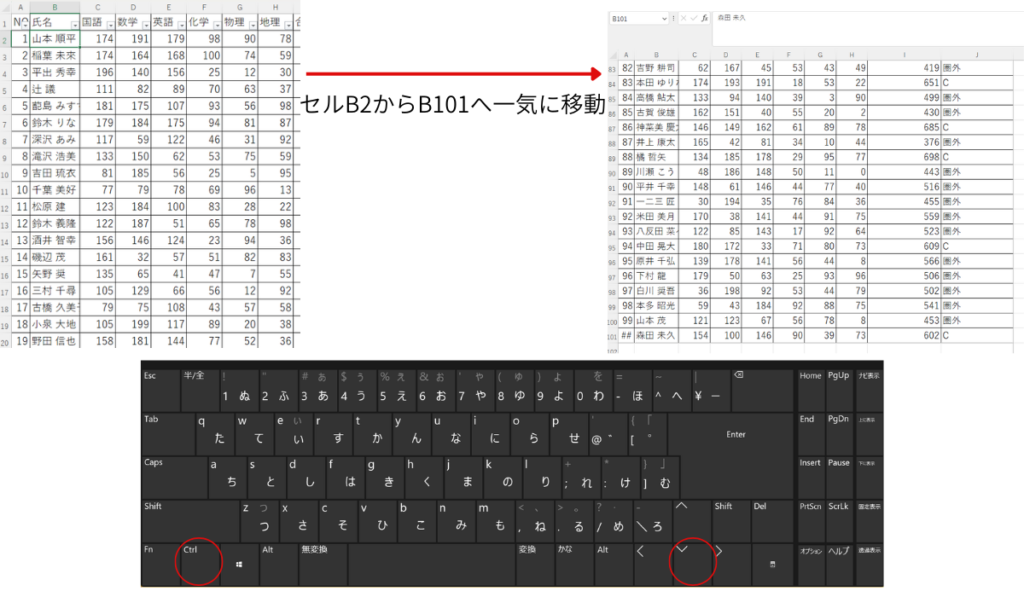
データの途中に空白セルがある場合は、空白セルの手前または次のデータまで移動します。
必ず表全体の最後へ移動するとは限らないため、選択されたセルの位置を確認してください。
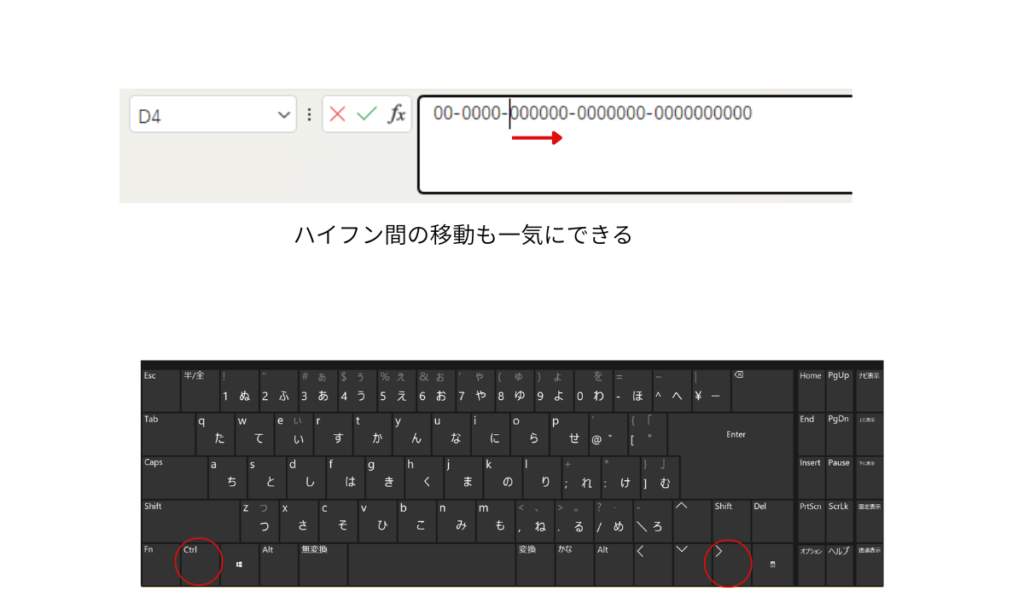
セルを編集中にCtrlキーと左右の矢印キーを押すと、文字列の区切りへカーソルを移動できます。
通常のセル選択中と、セルを編集中では、同じショートカットでも動作が異なります。
郵便番号やコードなどの文字列を修正するときにも利用できます。
データの端を見つける考え方は、今後VBAで表の最終行や最終列を調べるときにも役立ちます。
- 表よりも下にあるセルからCtrlキーを押しながら↑を押すと、上方向にあるデータの端へ移動
- 表よりも下にあるセルからEndキーを押したあとに↑を押すと、方向にあるデータの端へ移動
Ctrl+Aで表やデータ範囲を選択する
表の中にあるセルを選択してCtrlキーを押しながらAキーを押すと、周囲にある表やデータ範囲をまとめて選択できます。
表全体へ書式、罫線、並べ替え、フィルターなどを設定するときに便利です。
- 表の中にあるセルを選択する
- Ctrl+Aを押す
- 周囲の表やデータ範囲が選択されたことを確認する
「A」はAll(オール)のAって覚えたよ!
表やデータ範囲が選択された状態でもう一度Ctrl+Aを押すと、ワークシート全体を選択できます。
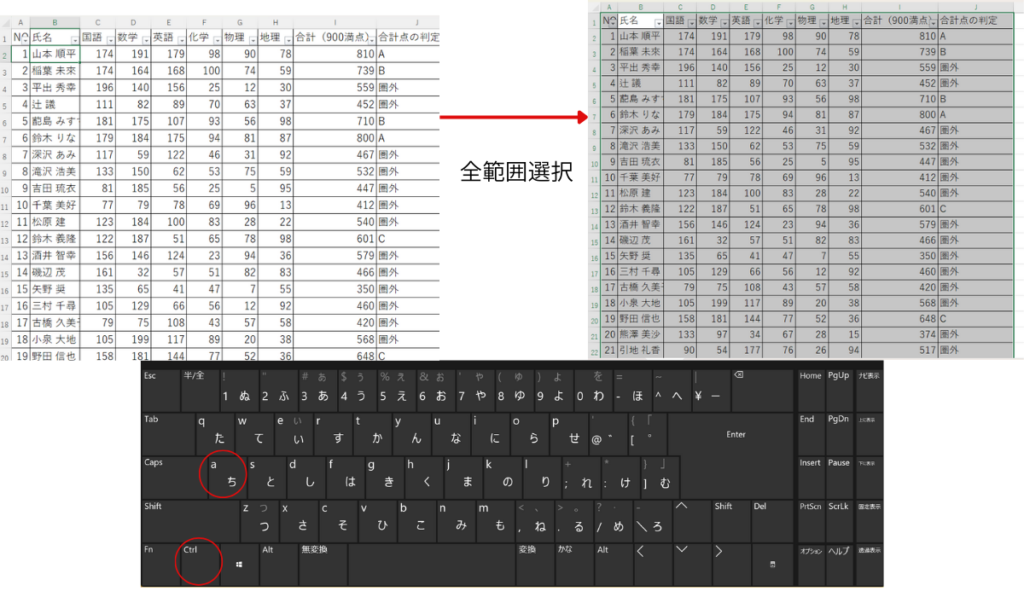
表の中でCtrl+Aを押すと、周囲の表やデータ範囲が選択されます。
表の外側にある空白セルでCtrl+Aを押すと、ワークシート全体が選択される場合があります。
選択後は、意図した範囲になっているか確認してください。
Ctrl+Shift+矢印キーでデータの端まで選択する
CtrlキーとShiftキーを押しながら矢印キーを押すと、選択しているセルからデータの端までをまとめて選択できます。
長い表の一列や一行を、マウスでドラッグせずに選択したい場合に使用します。
Ctrlキー
→ データの端まで移動する
Shiftキー
→ 選択範囲を広げる
Ctrl+Shift+矢印キー
→ データの端まで選択範囲を広げる
- 選択を始めるセルをクリックする
- CtrlキーとShiftキーを押したままにする
- 選択したい方向の矢印キーを押す
- データの端まで選択されたことを確認する
Ctrl+Shift+↓を押すと、下方向に続くデータの最終行まで選択できます。
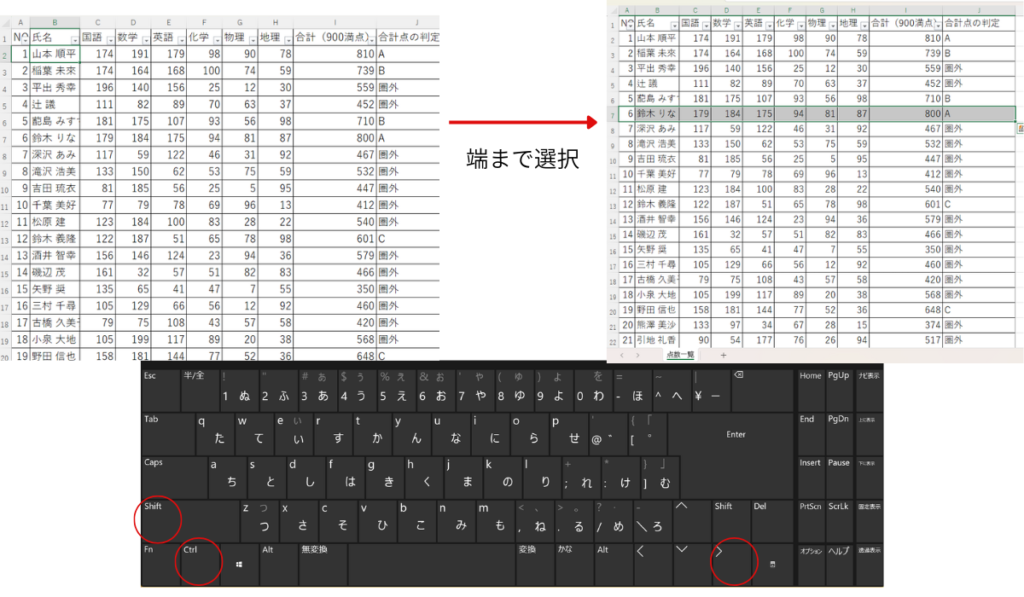
データの途中に空白セルがある場合は、空白セルの手前または次のデータまでが選択されます。
選択後は、必要なセル範囲がすべて含まれているか確認してください。
セルを編集中にCtrl+Shiftと左右の矢印キーを押すと、文字列の区切りまでを選択できます。
通常のセル選択中と、セルを編集中では、同じショートカットでも動作が異なります。
郵便番号やコードなどの文字列を修正するときにも利用できます。
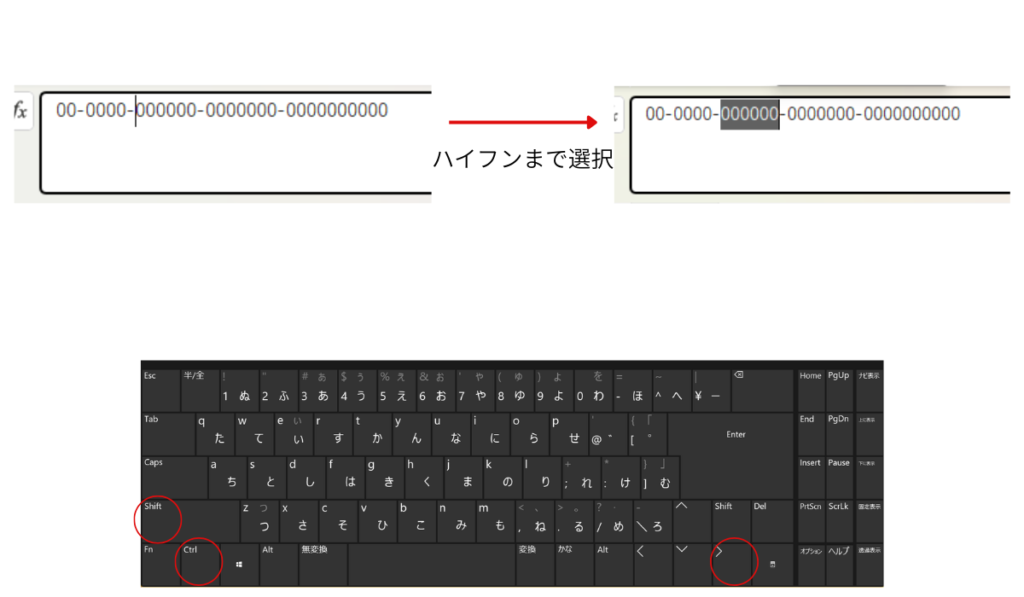
ShiftとCtrlで必要な範囲を選択する
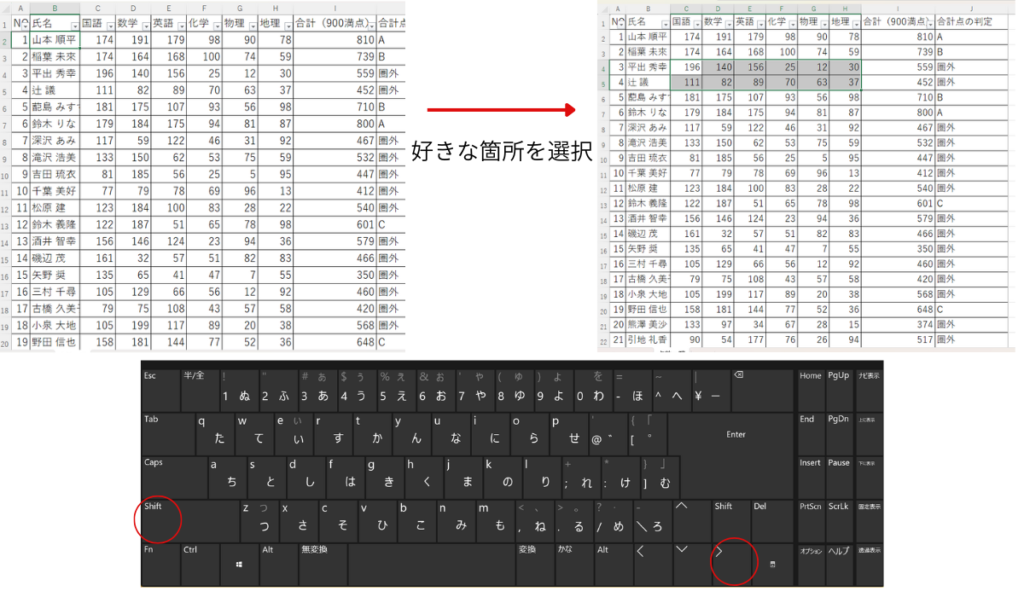
Shiftキーで連続した範囲を選択する
最初のセルを選択し、Shiftキーを押しながら最後のセルをクリックすると、その間にあるセルをまとめて選択できます。
Shiftキーを押しながら矢印キーを押すと、1セルずつ選択範囲を広げられます。
- 選択範囲の最初のセルをクリックする
- Shiftキーを押したままにする
- 選択範囲の最後のセルをクリックする
- 最初から最後まで選択されたことを確認する
最初のシート見出しをクリックし、Shiftキーを押しながら最後のシート見出しをクリックすると、その間にあるシートをまとめて選択できます。
複数のシートを選択した後は、選択していないシート見出しをクリックして選択を解除してください。

また、文字列にも利用できます。
文字列の区切りと関係なく、文字列の好きなところまで選択できます。
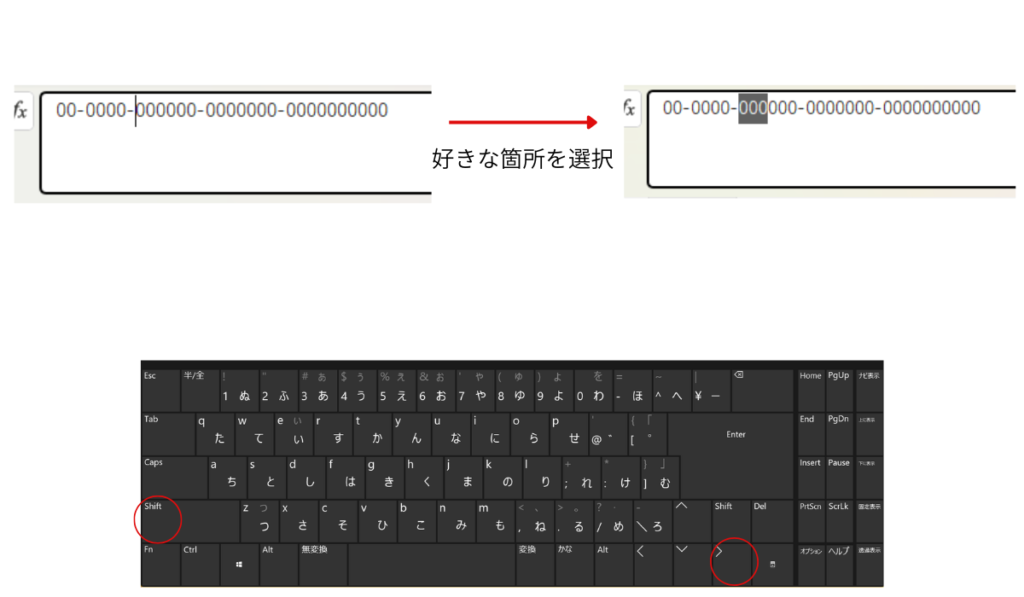
Ctrlキーで離れたセルや範囲を選択する
最初のセルまたはセル範囲を選択し、Ctrlキーを押しながら別のセルをクリックすると、離れた場所をまとめて選択できます。
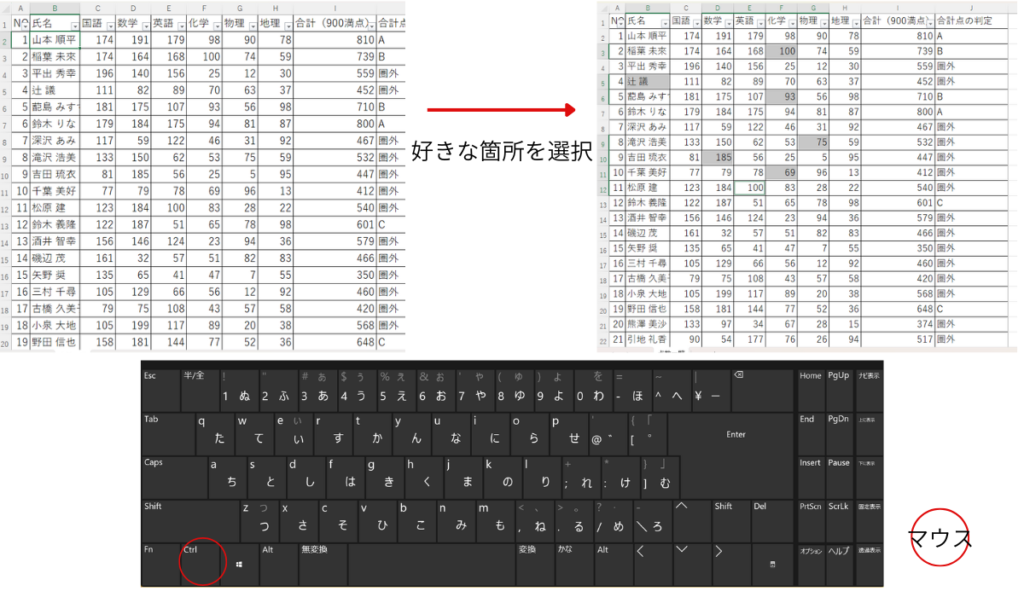
同じ書式を複数の場所へ設定する場合や、離れたセルの数値をステータスバーで確認する場合に便利です。
数値が入力された複数のセルをCtrlキーを押しながら選択すると、Excel画面下部のステータスバーで合計や平均を確認できます。
合計や平均が表示されない場合は、ステータスバーを右クリックして表示項目を確認してください。
離れたセルを選択した後は、ほかのセルを1回クリックすると選択を解除できます。
必要なセルへ移動して範囲を選択できたら、次にセルの内容を編集し、データをコピーまたは移動するショートカットを確認します。
入力と編集を速くする
必要なセル範囲を選択したら、セルの内容を編集したり、入力済みのデータをコピーしたりします。
F2キーやCtrlキーを使うと、セルをダブルクリックしたり、右クリックメニューを開いたりせずに操作できます。
操作を間違えた場合は、Ctrlキーを押しながらZキーを押すと、直前の状態へ戻せます。
- セルの内容を編集する:F2
- 元のデータを残してコピーする:Ctrl+C
- 元のデータを別の場所へ移動する:Ctrl+X
- コピーまたは切り取りした内容を貼り付ける:Ctrl+V
- 直前の操作を元に戻す:Ctrl+Z
F2でセルの内容を編集する
内容を修正するセルを選択してF2キーを押すと、セルを編集できる状態になります。
セルをダブルクリックしたり、数式バーをクリックしたりせずに、文字、数字、数式を修正できます。
- 内容を修正するセルを選択する
- F2キーを押す
- セル内または数式バーにカーソルが表示されたことを確認する
- 文字、数字、数式を修正する
- Enterキーを押して変更を確定する
F2キーを押すと、セルの内容の末尾にカーソルが表示されます。
左右の矢印キーを押して修正する位置へ移動し、文字を追加・削除してください。
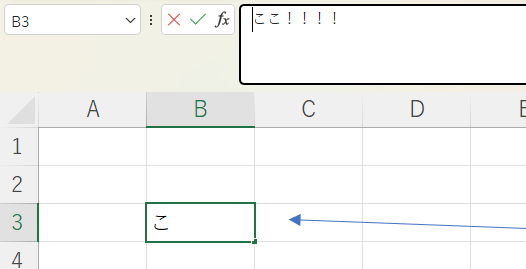
通常のセル選択中に矢印キーを押すと、選択するセルが移動します。
F2キーを押して編集中に矢印キーを押すと、セル内のカーソルが移動します。
修正した内容を確定する場合はEnterキー、修正を確定せず元へ戻す場合はEscキーを押します。
F2キーは、今後Level3で数式や関数を修正するときにも使用します。
数式を入力し直さず、修正したい部分だけを変更できるため、数式が長くなった場合にも便利です。
Ctrl+C・X・Vでコピー・移動・貼り付けする
入力済みの文字、数字、数式を別の場所でも使用する場合は、コピーまたは切り取りを使用します。
コピーまたは切り取りをした後は、貼り付け先のセルを選択し、Ctrlキーを押しながらVキーを押してください。
- Ctrl+C:元のデータを残したままコピーする
- Ctrl+X:元のデータを別の場所へ移動する
- Ctrl+V:コピーまたは切り取りした内容を貼り付ける
コピーは、貼り付けた後も元のセルにデータが残ります。
切り取りは、貼り付けると元のセルからデータが移動します。
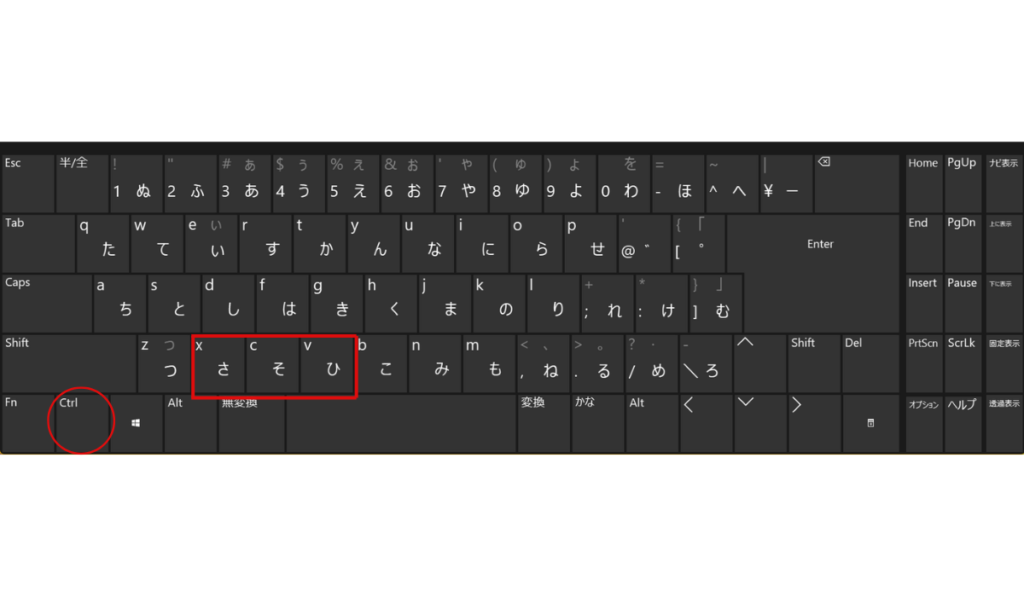
元データを残す場合はCtrl+Cでコピーする
- コピーするセルまたはセル範囲を選択する
- Ctrl+Cを押す
- 貼り付け先の左上のセルを選択する
- Ctrl+Vを押す
- 元のデータと貼り付けた内容を確認する
「C」はCopy(コピー)のCって覚えたよ!
Ctrl+Cを押した後は、コピーするセルの周囲に動く点線が表示されます。
貼り付けが終わった後にEscキーを押すと、コピー状態を解除できます。
元データを移動する場合はCtrl+Xで切り取る
- 移動するセルまたはセル範囲を選択する
- Ctrl+Xを押す
- 移動先の左上のセルを選択する
- Ctrl+Vを押す
- 元の場所からデータが移動したことを確認する
「X」はハサミ(形が似てるから)で切り取るって覚えたよ!
貼り付け後は、文字や数字だけでなく、数式や書式も意図した状態になっているか確認してください。
通常の貼り付けでは、値や数式だけでなく、罫線、文字色、表示形式なども一緒に貼り付けられます。
通常のCtrl+Vでは、コピーしたセルの値、数式、書式などがまとめて貼り付けられます。
値だけを貼り付ける場合や、行と列を入れ替える場合は、次のクエストで貼り付け方法を使い分けます。
Ctrl+Zで直前の操作を元に戻す
入力、削除、貼り付け、書式設定などを間違えた場合は、Ctrlキーを押しながらZキーを押します。
直前の操作を取り消し、操作前の状態へ戻せます。
- 操作を間違えたことに気付く
- Ctrl+Zを押す
- 操作前の状態へ戻ったことを確認する
Ctrl+Zを複数回押すと、直前の操作から順番に戻せます。
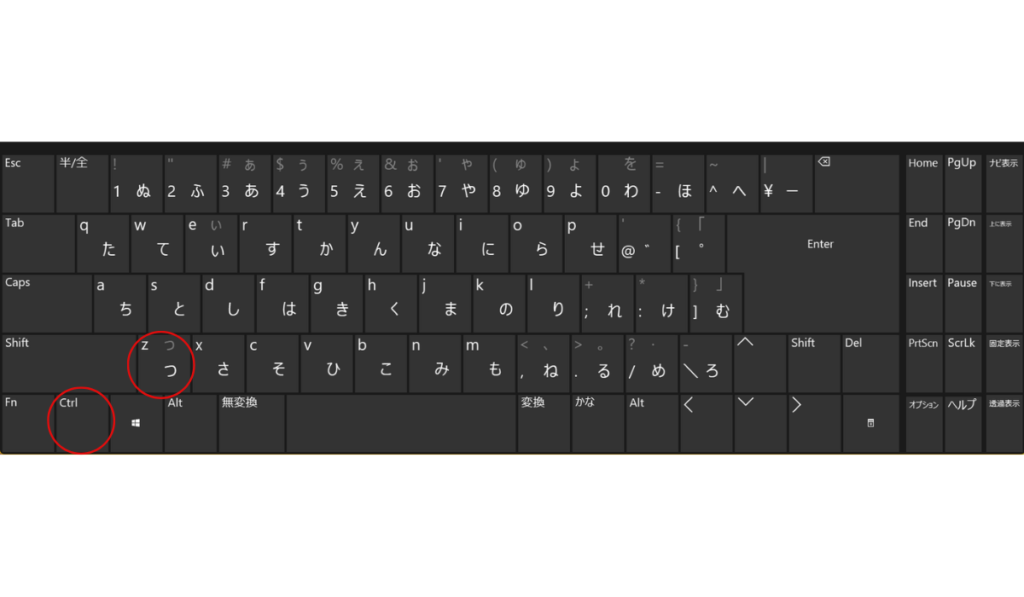
戻しすぎないように、1回押すたびにセルや表の状態を確認してください。
ファイルを保存して閉じた後や、Excelの一部の操作では、Ctrl+Zで元へ戻せない場合があります。
元へ戻せることを前提にせず、重要な操作の前後ではファイルを保存してください。
今回は暗記するキーを増やさないため、「やり直し」のショートカットは扱いません。
セルの編集や貼り付けが終わったら、作業内容を失わないようにファイルを保存します。
次に、保存と印刷の画面をすぐに開くショートカットを確認しましょう。
保存と印刷を速くする
表を作成している途中は、入力した内容や設定を失わないように、こまめにファイルを保存します。
表が完成した後は、ショートカットから印刷画面を開き、印刷プレビューと印刷設定を確認してください。
Ctrl+SとCtrl+Pを使うと、「ファイル」タブから目的の項目を探す操作を省略できます。
- 作業内容をファイルへ保存する:Ctrl+S
- 印刷画面を開く:Ctrl+P
Ctrl+Sでファイルを上書き保存する
作業中にCtrlキーを押しながらSキーを押すと、現在のファイルへ変更内容を上書き保存できます。
表の入力や設定を変更した後は、作業内容を失わないようにCtrl+Sで保存しましょう。
「S」はSave(セーブ)のSって覚えたよ!
- 表の入力や設定を変更する
- Ctrlキーを押したままにする
- Sキーを押す
- 保存処理が完了するまで待つ
一度も保存していない新しいファイルでCtrl+Sを押すと、保存場所やファイル名を指定する画面が表示されます。
保存場所、ファイル名、ファイル形式を確認してから保存してください。
Ctrl+Sは、現在のファイルへ変更内容を保存するショートカットです。
初めて保存する場合や保存形式を変更する場合は、保存場所、ファイル名、ファイル形式を自分で確認する必要があります。
入力や設定を失いたくない区切りごとに、Ctrl+Sを押して保存してください。
保存場所、ファイル名、ファイル形式の選び方を確認したい方は、「Excelの拡張子はどう選ぶ?xlsx・xlsm・CSV・PDFの違いと保存方法を解説」をご覧ください。
Ctrl+Pで印刷画面を開く
Ctrlキーを押しながらPキーを押すと、「ファイル」タブから「印刷」を選ばなくても印刷画面を開けます。
印刷画面では、印刷プレビューと各種設定を確認してから印刷を実行してください。
「P」はPrint(プリント)のPって覚えたよ!
- 印刷するファイルを開く
- Ctrlキーを押したままにする
- Pキーを押す
- 印刷画面が表示されたことを確認する
- 印刷プレビューと印刷設定を確認する
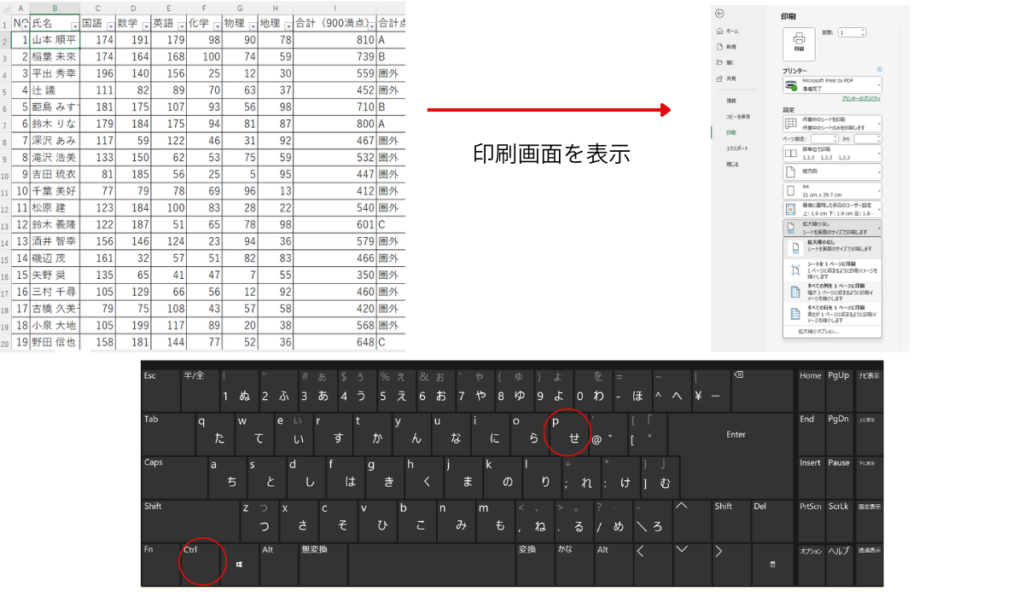
印刷プレビュー、印刷範囲、用紙の向き、余白、拡大縮小などを確認したい方は、「Excelを印刷する方法は?印刷プレビューと基本設定を初心者向けに解説」をご覧ください。
ファイルの保存と印刷画面の表示を確認したら、最後に書式設定と検索をすぐに開くショートカットを確認します。
設定や検索をすぐに開く
Excelでは、文字や罫線などの見た目を変更したり、長い表から必要な文字や数字を探したりすることがあります。
Ctrl+1とCtrl+Fを使うと、リボンから目的の機能を探さず、セルの書式設定や検索画面をすぐに開けます。
- Ctrl+1:セルの書式設定を開く
- Ctrl+F:文字や数字を検索する
どちらも機能そのものを自動で実行するキーではなく、目的の設定画面をすぐに開くためのショートカットです。
Ctrl+1でセルの書式設定を開く
書式を変更するセルまたはセル範囲を選択し、Ctrlキーを押しながら1キーを押すと、「セルの書式設定」が開きます。
フォント、配置、罫線、塗りつぶし、表示形式などを、1つの画面から確認できます。
- 書式を変更するセルまたはセル範囲を選択する
- Ctrlキーを押したままにする
- 1キーを押す
- 「セルの書式設定」が開いたことを確認する
- 必要な設定を変更する
- 「OK」をクリックして設定を反映する
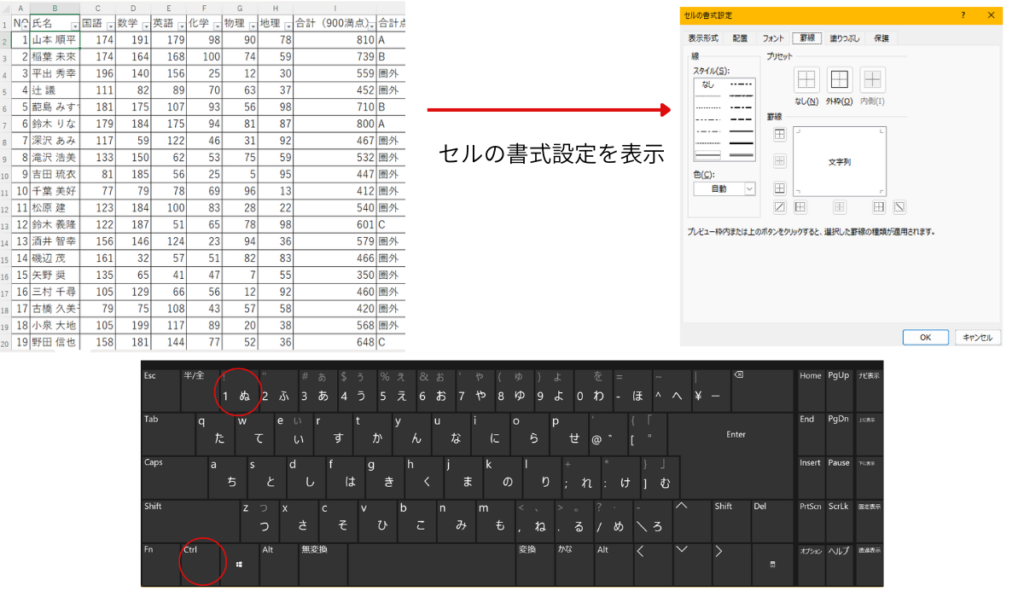
Ctrl+1では、キーボード上部にある数字の1キーを使用します。
使用しているキーボードや設定によっては、テンキーの1ではセルの書式設定が開かない場合があります。
Level1では、ホームタブから文字の大きさ、色、罫線などを個別に設定しました。
Ctrl+1を使うと、これらの設定を「セルの書式設定」からまとめて確認できます。
セルの書式設定にある各タブの役割や使い分けは、「Excelのセルの書式設定とは?フォント・配置・罫線をまとめて変更する方法」で詳しく学びます。
Ctrl+Fで文字や数字を検索する
長い表から特定の文字や数字を探す場合は、Ctrlキーを押しながらFキーを押します。
検索画面へ探したい内容を入力すると、条件に一致するセルへ移動できます。
- 検索するワークシートを開く
- Ctrlキーを押したままにする
- Fキーを押す
- 検索する文字または数字を入力する
- 「次を検索」をクリックする
- 条件に一致するセルを確認する
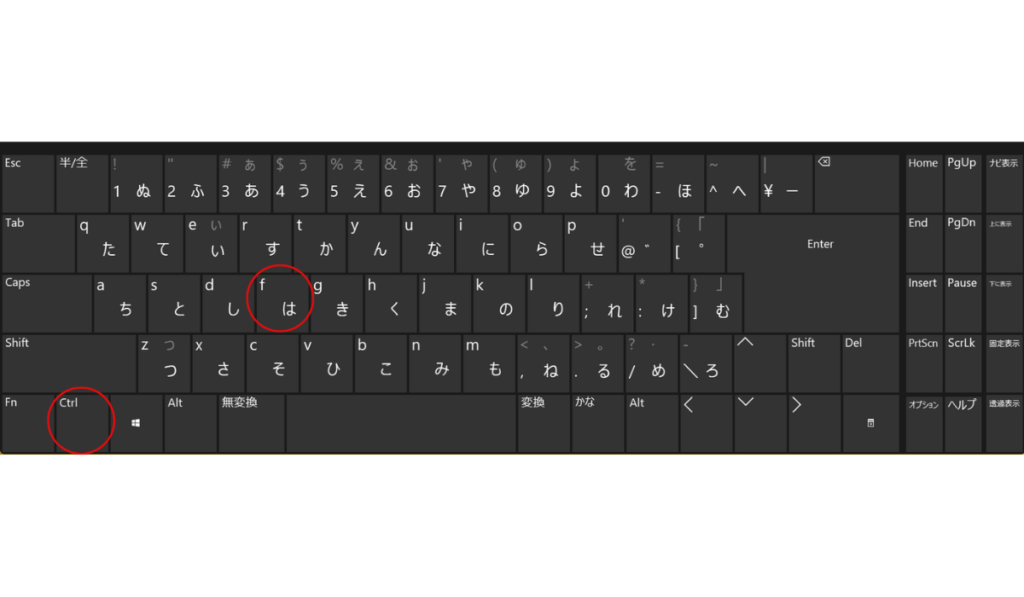
「F」はFind(ファインド)のFって覚えたよ!
一致するセルを1つずつ確認する場合は「次を検索」、一致するセルを一覧で確認する場合は「すべて検索」を使用します。
Ctrl+Fによる検索は、条件に一致するセルを探す操作です。
検索しただけでは、セルに入力されている文字や数字は変更されません。
文字や数字を別の内容へまとめて変更する場合は、置換機能を使用します。
Ctrl+Fは、Wordやブラウザなどでも文字を検索する操作として使用できます。
置換のショートカットや安全な使い方は、「Excelで検索・置換する方法は?文字や数字をまとめて見つけて修正する手順」で詳しく学びます。
これで、移動、選択、編集、コピー、保存、印刷、書式設定、検索を短時間で実行する14個のショートカットを確認できました。
最後に、14個の役割とクエスト1のクリア条件をまとめます。
クエスト1のまとめ
Level2クエスト1では、Level1で学んだ移動、選択、編集、コピー、保存、印刷、書式設定、検索を短時間で実行するショートカットを確認しました。
すべてのキーを一度に暗記する必要はありません。普段よく使う操作から、1つずつショートカットへ置き換えてください。
- Ctrl+矢印キー:データの端まで移動する
- Ctrl+A:表やデータ範囲を選択する
- Ctrl+Shift+矢印キー:データの端まで選択する
- Shift+クリック/矢印キー:連続した範囲を選択する
- Ctrl+クリック:離れたセルや範囲を選択する
- F2:選択したセルを編集する
- Ctrl+C:コピーする
- Ctrl+X:切り取る
- Ctrl+V:貼り付ける
- Ctrl+Z:直前の操作を元に戻す
- Ctrl+S:ファイルを上書き保存する
- Ctrl+P:印刷画面を開く
- Ctrl+1:セルの書式設定を開く
- Ctrl+F:文字や数字を検索する
ショートカットは、Excelで繰り返し使用しながら覚えましょう。
よく使う操作からショートカットへ置き換えよう!
クエスト2で貼り付け方法を使い分ける
クエスト1では、基本操作をショートカットキーで時短する方法を確認しました。
通常のCtrl+Vでは、値、数式、書式などがまとめて貼り付けられます。
クエスト2では、貼り付ける内容や目的に合わせて、通常の貼り付け、値の貼り付け、行と列の入れ替え、図として貼り付け、リンクされた図を使い分けます。
コピーした内容を目的に合った方法で貼り付けるため、次のクエストへ進みましょう。

Level2の学習順序を確認したい方は、Level2攻略フローをご覧ください。


コメント