
Level1 基本操作|クエスト8

作成した表を印刷したいのですが、途中で切れたり、不要なページが出たりしないか心配です。
印刷する前に印刷プレビューを確認すれば、表が途中で切れていないか、何ページに分かれているかを確認できます。
Excelの表は画面上で正しく見えていても、そのまま印刷すると、列が途中で切れたり、表の一部だけが次のページへはみ出したりする場合があります。
印刷した後に失敗へ気付くと、設定を変更してもう一度印刷しなければなりません。
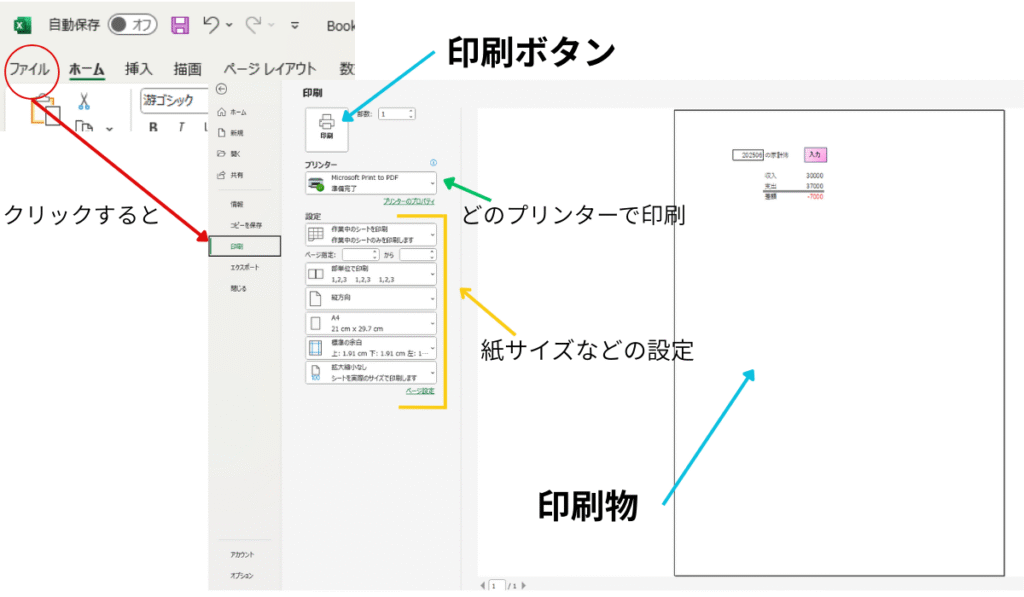
印刷するときは、「ファイル」タブから「印刷」を開き、画面右側の印刷プレビューを確認します。
画面左側で必要な印刷設定を確認し、完成状態に問題がなければ「印刷」をクリックしてください。
印刷を実行する前に、必ず印刷プレビューで完成状態を確認します。
この記事では、印刷プレビューの開き方と、プリンター、部数、印刷対象、用紙の向き、用紙サイズ、余白、拡大縮小を確認する方法を解説します。
設定を変更した後に印刷プレビューを確認し、意図した状態で印刷できるようになりましょう。
「ファイル」タブから印刷画面を開き、プリンター、部数、印刷対象、用紙の向き、用紙サイズ、余白、拡大縮小を確認できるようになりましょう。
印刷プレビューで表が途中で切れていないことを確認し、意図した状態で印刷できればクエスト8はクリアです。
印刷プレビューで完成状態を確認する
印刷プレビューでは、Excelの表が用紙へどのように印刷されるかを事前に確認できます。
印刷する前に、表の範囲、ページ数、文字や罫線の状態を確認してください。
クエスト8では、基本的に「ファイル」タブの「印刷」画面を使用します。
印刷に必要な設定と印刷プレビューが同じ画面に表示されるため、設定を変更しながら完成状態を確認できます。
ファイルタブから印刷画面を開く
印刷画面を開くには、「ファイル」タブから「印刷」を選択します。
画面左側に印刷設定、右側に印刷プレビューが表示されます。
- 印刷するワークシートを開く
- 「ファイル」タブをクリックする
- 「印刷」をクリックする
- 印刷設定と印刷プレビューが表示されたことを確認する
印刷画面は、Ctrlキーを押しながらPキーを押して開くこともできます。
印刷するページと表の状態を確認する
印刷プレビューが表示されたら、最初にページ数と表全体の状態を確認します。
複数ページに分かれている場合は、各ページを順番に確認してください。
- 印刷したい表が表示されている
- 必要な列と行が途中で切れていない
- 不要なページが含まれていない
- 文字や数字を読める大きさになっている
- 罫線や画像が欠けていない
印刷プレビューが複数ページある場合は、プレビュー下部のページ移動ボタンを使用します。
次のページと前のページを順番に表示し、すべてのページを確認してください。
表が途中で切れている場合や、不要なページが含まれている場合は、そのまま印刷せず、印刷設定を変更します。
設定を変更すると印刷プレビューへ結果が反映されるため、問題が解消されたことを確認してから印刷してください。
1ページ目が正しく表示されていても、2ページ目以降に不要な列や空白ページが含まれている場合があります。
ページ数を確認し、最後のページまで表示してから印刷してください。
ワークシートへ戻る場合は、印刷画面左上の戻る矢印をクリックしてください。
プリンターと印刷部数を指定する
印刷画面を開いたら、印刷に使用するプリンターと部数を確認します。
別のプリンターやPDF出力が選択されている場合があるため、印刷ボタンを押す前に必ず確認してください。
「プリンター」には、現在選択されているプリンター名が表示されます。
使用するプリンターと異なる場合は、プリンター名をクリックし、表示された一覧から使用する機器を選択してください。
- 「ファイル」タブから「印刷」を開く
- 「プリンター」に表示されている機器名を確認する
- 別の機器を使用する場合は、プリンター名をクリックする
- 一覧から使用するプリンターを選択する
- 選択したプリンター名をもう一度確認する
職場などで複数のプリンターを使用している場合は、別の場所にあるプリンターが選択されていることがあります。
プリンター名や設置場所を確認し、目的の機器が選択されている状態で印刷してください。
プリンターの一覧にPDFと表示された項目を選ぶと、紙へ印刷するのではなく、PDFファイルとして保存される場合があります。
同じ内容を複数枚印刷する場合は、「部数」へ必要な枚数を入力します。
1部だけ印刷する場合は、「1」になっていることを確認してください。
- 「部数」に表示されている数字を確認する
- 必要な部数を入力する
- 入力した数字が正しいことを確認する
前回の印刷で複数部を指定していた場合は、その部数が表示されていることがあります。
必要以上に印刷しないように、印刷ボタンを押す前に部数を確認してください。
使用するプリンターが一覧に表示されない場合は、プリンターの電源や接続状態を確認してください。
職場のプリンターを使用する場合は、同じネットワークへ接続されているか確認し、解決しない場合は管理者へ確認します。
使用するプリンター名と必要な部数が正しいことを確認したら、次に印刷するシートや範囲を指定します。
印刷する範囲とシートを確認する
印刷する前に、必要な表が印刷範囲に設定されていることを確認します。
複数のシートをまとめて印刷する場合は、印刷するシート見出しを選択してから印刷画面を開いてください。
必要な部分を印刷範囲に設定する
ワークシート内の必要な部分だけを印刷する場合は、印刷するセル範囲を「印刷範囲」として設定します。
設定した印刷範囲はExcelファイルへ保存されるため、同じ表を後から繰り返し印刷できます。
必要なセル範囲を選択し、「ページレイアウト」タブの「印刷範囲」から「印刷範囲の設定」をクリックします。
印刷範囲の詳しい設定手順や、設定した印刷範囲を解除する方法は、「Excelの表を1ページに収める方法は?印刷範囲の設定・解除も解説」で確認できます。
印刷範囲を設定した後は、「ファイル」タブから「印刷」を開き、必要な表だけが印刷プレビューへ表示されているか確認してください。
複数のシートを選択して印刷する
複数のシートをまとめて印刷する場合は、印刷したいシート見出しを先に選択します。
選択した状態で印刷画面を開き、「作業中のシートを印刷」を使用すると、選択したシートだけをまとめて印刷できます。
- 隣り合うシート:最初のシート見出しをクリックし、Shiftキーを押しながら最後のシート見出しをクリックする
- 離れたシート:Ctrlキーを押しながら、印刷するシート見出しを順番にクリックする
シート見出しの選択をすると、あとは1枚ずつの印刷と同様です。
複数のシート見出しを選択している間は、選択したシートがグループ化されています。
この状態でセルを編集すると、複数のシートへ同じ変更が反映される場合があります。
印刷後は、選択していないシート見出しをクリックして、複数シートの選択を解除してください。
用紙の向き・サイズ・余白・拡大縮小を確認する
印刷画面では、用紙の向き、用紙サイズ、余白、拡大縮小を変更できます。
最初からすべて変更するのではなく、印刷プレビューで問題が見つかった設定だけを見直してください。
- 用紙の向き:縦向きまたは横向きを選ぶ
- 用紙サイズ:印刷に使用する用紙を選ぶ
- 余白:表と用紙の端の間隔を選ぶ
- 拡大縮小:表を用紙へ収める方法を選ぶ
表に合わせて用紙の向きを選ぶ
設定を変更するたびに印刷プレビューを確認し、表の位置やページ数が意図した状態になったか確認しましょう。
縦に長い表は「縦方向」、横に長い表は「横方向」を選ぶと、用紙の広さを使いやすくなります。
印刷プレビューを確認し、表の形に合う向きを選択してください。
- 印刷画面の「縦方向」または「横方向」をクリックする
- 使用する用紙の向きを選ぶ
- 印刷プレビューで表の状態を確認する
縦向きで表の右側が切れる場合は、横向きへ変更すると収まる場合があります。
印刷する用紙サイズを確認する
「用紙サイズ」では、印刷に使用する用紙の大きさを選びます。
職場で一般的に使用するA4用紙へ印刷する場合は、「A4」が選択されていることを確認してください。
- 印刷画面の用紙サイズをクリックする
- 使用する用紙サイズを選択する
- 印刷プレビューでページ数と表の状態を確認する
Excelで選択した用紙サイズと、プリンターに用意されている用紙サイズが異なると、印刷結果がプレビューと変わる場合があります。
印刷前に、Excelとプリンターの用紙サイズが一致していることを確認してください。
表と用紙の端に余白を設ける
余白は、印刷する表と用紙の端の間に空ける間隔です。
通常は「標準の余白」を使用し、表が少しだけ用紙へ収まらない場合は「狭い余白」を試します。
- 印刷画面の「標準の余白」をクリックする
- 使用する余白を選択する
- 印刷プレビューで表と用紙の端を確認する
余白を狭くした後は、文字や罫線が用紙の端へ近づきすぎていないか確認してください。
表が切れる場合は拡大縮小を変更する
「拡大縮小なし」では、元の大きさを基準に表を印刷します。
表の右側が次のページへ分かれる場合は、「すべての列を1ページに印刷」を選ぶと、横幅を1ページへ収められます。
- 元の大きさで印刷する:拡大縮小なし
- 表の横幅を1ページに収める:すべての列を1ページに印刷
- 小さな表全体を1枚に収める:シートを1ページに印刷
最初は「すべての列を1ページに印刷」を試し、文字や数字が小さくなりすぎていないか確認してください。

表の中央配置、ヘッダー・フッター、各ページへ見出し行を繰り返す設定は、「Excelのページ設定とは?中央配置・印刷タイトル・ヘッダーを解説」で確認できます。
印刷前の最終確認をして印刷する
印刷設定を変更した後は、プリンター、部数、印刷範囲、ページ数をもう一度確認します。
印刷プレビューに問題がなければ、「印刷」をクリックして印刷を実行してください。
- 使用するプリンターが正しい
- 必要な部数になっている
- 必要な範囲とシートだけが表示されている
- 用紙の向きと用紙サイズが正しい
- 表の列や行が途中で切れていない
- 文字や数字を読める大きさになっている
- 不要なページが含まれていない
印刷範囲を設定している場合は、必要な表だけが印刷プレビューへ表示されていることを確認します。
複数のシートを選択している場合は、ページ移動ボタンを使用し、選択したすべてのシートを確認してください。
1ページ目に問題がなくても、最後のページに不要な列や空白部分が表示されている場合があります。
ページ数を確認し、最後のページまで順番に表示してください。
印刷設定を変更すると、ページ数や表の大きさが変わる場合があります。
設定を変更した後は、印刷プレビューへ結果が反映されたことを確認してから印刷してください。
すべての設定と印刷プレビューを確認したら、画面左上の「印刷」をクリックします。
選択したプリンターから印刷が開始されます。
印刷後は、出力された用紙を確認してください。
文字や数字、罫線、ページ数、印刷方向に問題がなければ印刷は完了です。
印刷結果に問題がある場合は、同じ設定のまま繰り返し印刷せず、Excelの印刷画面へ戻って設定を見直します。
- 表の右側が切れる:用紙の向きまたは拡大縮小
- 必要な部分が印刷されない:印刷範囲
- 不要なシートが印刷される:選択したシート見出し
- 文字が小さすぎる:拡大縮小
- 表の位置を変更したい:ページ設定
「印刷」をクリックしても用紙が出ない場合は、プリンターの電源、用紙、接続状態、エラー表示を確認してください。
解決しない場合は、職場の管理者またはプリンターの担当者へ確認します。
クエスト8のまとめ
Excelで表を印刷するときは、「ファイル」タブから「印刷」を開き、印刷プレビューで完成状態を確認します。
必要な設定を変更した後は、もう一度印刷プレビューを確認してから印刷してください。
- 印刷プレビュー:印刷後の完成状態を確認する
- プリンター:印刷に使用する機器を選ぶ
- 部数:必要な枚数を指定する
- 印刷範囲:必要な表だけを印刷対象にする
- シート見出し:印刷するシートを選択する
- 用紙の向き:表に合わせて縦向きまたは横向きを選ぶ
- 用紙サイズ:印刷に使用する用紙を選ぶ
- 余白:表と用紙の端の間隔を選ぶ
- 拡大縮小:表を用紙へ収める方法を選ぶ
印刷では、すべての設定を最初から変更する必要はありません。
印刷プレビューで問題を確認し、必要な設定だけを変更してから印刷しましょう。
印刷プレビューで問題を見つけて、必要な設定だけ変更してから印刷すればいいんですね!
Level1の試練へ進む
クエスト8までに、Excelの画面構成、セルへの入力、表の作成、ファイルの保存、印刷などの基本操作を学びました。
次は、Level1で学んだ操作を自分で再現できるか、Level1の試練で確認しましょう。
Level1の基本操作を身につけたら、試練に挑戦して次のLevelへ進みましょう。
Level1の学習内容をもう一度確認したい方は、Level1攻略フローをご覧ください。
コメント