


表が少しだけ2ページ目にはみ出してしまいます。1ページに収めて印刷できますか?
Excelの表を印刷すると、右側の列だけが次のページへ移動したり、不要な部分まで印刷対象になったりすることがあります。
このような場合は、「ファイル」タブの印刷設定から拡大縮小を変更し、必要に応じて印刷範囲を設定します。
Excelでは、「すべての列を1ページに印刷」を選ぶと横幅だけを1ページへ収められ、「シートを1ページに印刷」を選ぶと縦横の両方を1ページへ収められます。
最初は「すべての列を1ページに印刷」を試し、文字を読めるか印刷プレビューで確認します。
この記事では、表の横幅を1ページに収める方法、表全体を1ページに収める方法、印刷範囲を設定・解除する方法を解説します。
新しく多くの操作を覚えるのではなく、印刷設定と印刷範囲を使い分けて、必要な表を読みやすく印刷できるようになりましょう。
印刷プレビューでページ数を確認し、必要な範囲だけを印刷対象にして、文字を読める状態で表を1ページ幅または1ページ全体へ収められるようになりましょう。
印刷プレビューでページ数を確認する
最初に印刷プレビューを開き、表が何ページに分かれているか確認します。
設定前の状態を確認すると、右側の列がはみ出しているのか、下側の行まで1ページへ収める必要があるのかを判断できます。
- 表が何ページに分かれているか
- 右側の列が次のページへ移動していないか
- 下側の行が不要なページへはみ出していないか
- 不要な部分が印刷対象になっていないか
- 文字や数字を読める大きさになっているか
- 印刷するワークシートを開く
- 「ファイル」タブをクリックする
- 「印刷」をクリックする
- 画面右側の印刷プレビューを確認する
- 複数ページある場合は、ページ移動ボタンで各ページを確認する
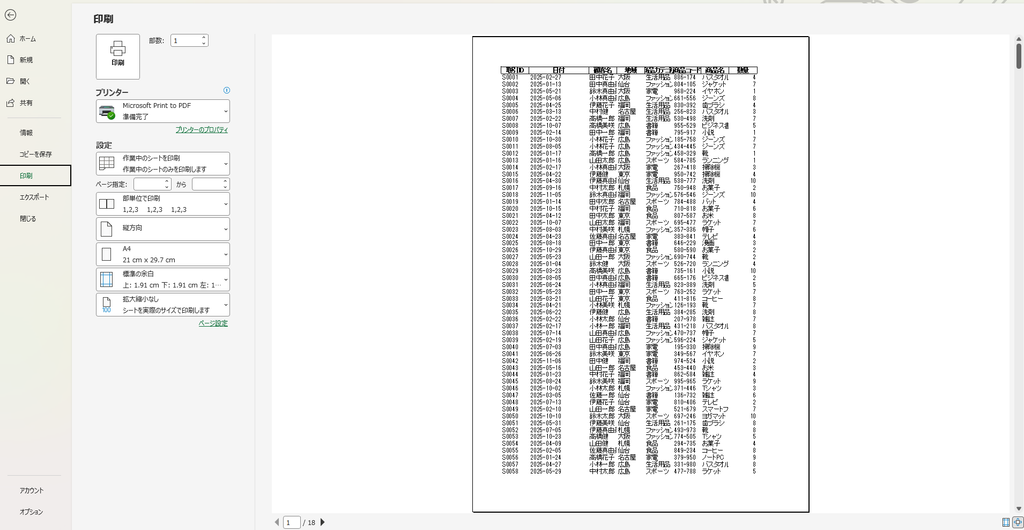
すべての列を1ページに収める
表の右側にある列だけが次のページへ移動する場合は、「すべての列を1ページに印刷」を選びます。
横幅だけを1ページへ収め、行数が多い場合は縦方向を複数ページに分けるため、表全体を無理に1枚へ縮小するより文字を読みやすくできます。
- 「ファイル」タブをクリックする
- 「印刷」をクリックする
- 「拡大縮小なし」をクリックする
- 「すべての列を1ページに印刷」を選択する
- 印刷プレビューでページ数と文字の大きさを確認する
表のすべての列が同じページ幅へ収まり、文字や数字を読める大きさで表示されていれば設定は完了です。
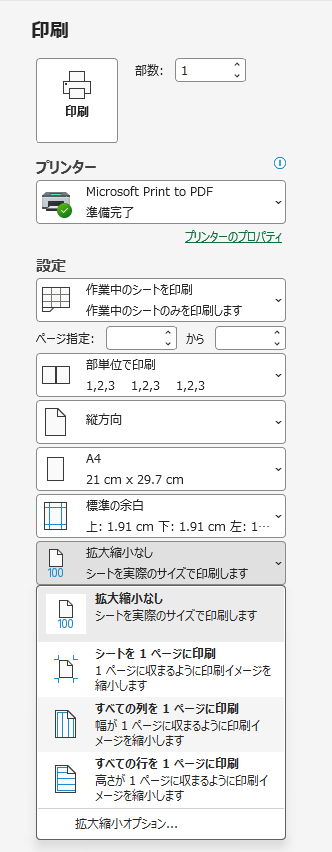
表全体を1ページに収める
列数と行数が少ない表を1枚の用紙へ収めたい場合は、「シートを1ページに印刷」を選びます。
この設定では、横方向と縦方向の両方が1ページへ収まるように、表全体が縮小されます。
- 「ファイル」タブをクリックする
- 「印刷」をクリックする
- 「拡大縮小なし」をクリックする
- 「シートを1ページに印刷」を選択する
- 印刷プレビューで表全体と文字の大きさを確認する
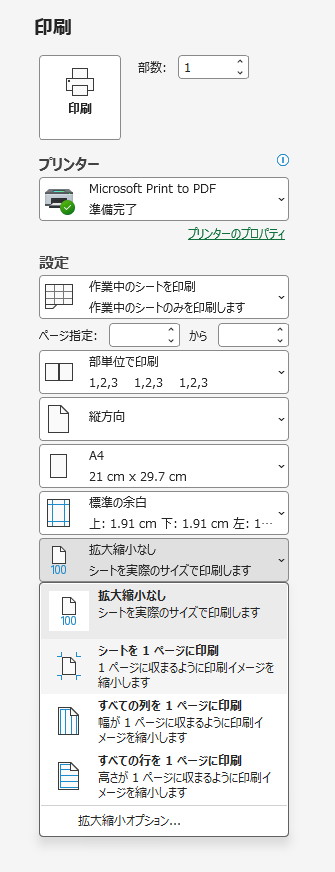
広い表や行数の多い表を1ページへ収めると、文字や数字が小さくなりすぎる場合があります。
ページ数だけで判断せず、印刷後に内容を読める大きさか確認してください。
必要な部分だけを印刷範囲に設定する
表の外側にある文字や計算用データまで印刷対象になっている場合は、必要なセル範囲だけを印刷範囲に設定します。
印刷範囲を設定すると、指定したセル範囲だけが印刷対象になります。
- 印刷するセル範囲を選択する
- 「ページレイアウト」タブをクリックする
- 「印刷範囲」をクリックする
- 「印刷範囲の設定」をクリックする
- 印刷プレビューで必要な範囲だけが表示されているか確認する
印刷プレビューに必要な表だけが表示され、不要な文字やデータが含まれていなければ設定は完了です。
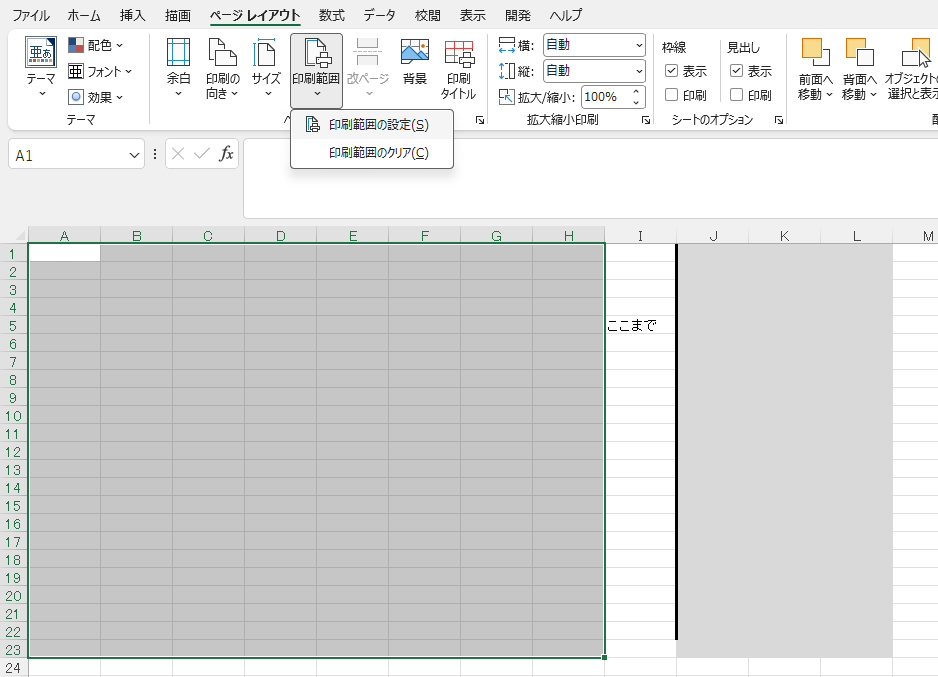
設定した印刷範囲を解除する
印刷範囲を設定すると、別の範囲を印刷したい場合も以前の設定が使用されます。
ワークシート全体を印刷対象へ戻す場合は、設定した印刷範囲を解除してください。
- 「ページレイアウト」タブをクリックする
- 「印刷範囲」をクリックする
- 「印刷範囲のクリア」をクリックする
- 印刷プレビューで印刷対象が戻ったことを確認する
設定した印刷範囲は、Excelファイルへ保存されます。
同じファイルを後で印刷するときも設定が残るため、別の範囲を印刷する場合は印刷プレビューで確認してください。
文字が小さい場合はページ設定を確認する
拡大縮小を変更して文字が小さくなった場合は、さらに縮小するのではなく、ページ設定を見直します。
用紙の向き、用紙サイズ、余白を変更すると、文字を必要以上に小さくせずに表を収められる場合があります。
- 横に長い表:用紙を横向きにする
- 用紙サイズが違う:実際に使う用紙へ変更する
- 周囲の余白が広い:適切な余白へ変更する
- 不要な部分が含まれる:印刷範囲を設定し直す
用紙の向き、余白、中央配置などの詳しい設定は、「Excelのページ設定とは?中央配置・印刷タイトル・ヘッダーを解説」で確認できます。
印刷プレビューで読みやすさを確認する
表が1ページへ収まっても、文字や数字を読めなければ適切な印刷設定とはいえません。
最後に印刷プレビューを開き、ページ数と読みやすさの両方を確認してください。
- 必要な表が印刷対象に含まれている
- 不要なページが追加されていない
- 文字や数字を読める
- 列や行が途中で切れていない
- 余白が狭すぎない
まずは列だけを1ページにして、文字が読みにくいときだけページ設定を見直せばいいんですね!
Excel印刷の基本操作を確認する
印刷プレビュー、プリンター、部数、印刷対象など、Excel印刷の基本操作から確認したい方は、Level1クエスト8をご覧ください。

コメント