


複数のセルを結合すると、見出しを大きく表示できて見やすくなります。
Excelの表では、セル結合を使ってもよいですか?
Excelのデータを入力・集計する表では、セル結合を使用しないでください。
セル結合を使うと、複数のセルを1つの大きなセルとして表示できます。しかし、見た目は整っても、並べ替え・オートフィルタ・コピー・関数による集計などで、表を扱いにくくなります。
さらに、VBAではセルやセル範囲を指定して処理を自動化するため、結合セルが含まれていると、結合状態や結合範囲を考慮した処理が必要になります。
今は手作業で問題なく使えている表でも、あとからデータを追加・分析・自動処理するときに、セル結合が作業を妨げる可能性があります。
この記事では、セル結合の基本的な設定方法を確認したうえで、セル結合を使わないほうがよい理由、結合を解除する方法、セルを結合せずに見た目を整える代替方法を解説します。
すでにセル結合が使われている表では結合を解除し、今後作成するデータ表では使用しないようにしましょう。
セル結合が表の操作・集計・VBAへ与える影響を理解し、セルを結合せずに扱いやすい表を作れるようになることです。
Excelのセル結合とは
セル結合とは、隣り合う複数のセルを1つの大きなセルとして扱う機能です。
たとえば、A1セルからC1セルまでを結合すると、3列分の幅を使った大きな見出しを作れます。
表のタイトルなどを中央へ大きく表示するために使われることがありますが、セル結合を設定すると、見た目だけでなくセルの構造そのものが変わります。
セルを結合する方法
セル結合は、次の手順で設定します。
- 結合するセル範囲を選択する
- 「ホーム」タブをクリックする
- 「配置」グループにある「セルを結合して中央揃え」をクリックする
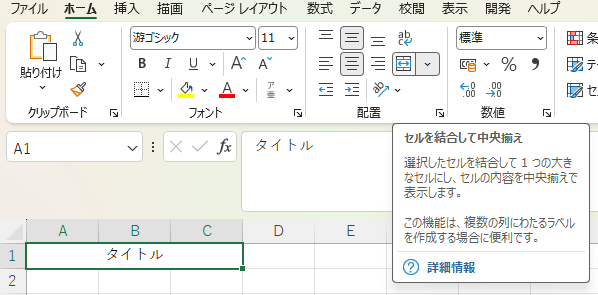
選択した複数のセルが1つに結合され、入力されている文字が結合範囲の中央へ表示されます。
複数のセルに文字や数値が入力されている状態でセル結合を行うと、左上のセル以外に入力されていた内容は削除されます。
セル結合を試す場合は、選択範囲に必要なデータが入力されていないことを確認してください。
たとえば、A1・B1・C1セルへそれぞれ異なる文字が入力されている状態で結合すると、A1セルの内容だけが残り、B1・C1セルの内容は削除されます。
セル結合を解除しても、削除されたデータが自動で元へ戻るわけではありません。
セル結合は今後の表作成には使用しない
セル結合の設定方法は以上です。
既存のExcelファイルでは結合セルが使われている場合があるため、機能と操作方法を知っておく必要があります。
ただし、このブログで今後作成するデータ表では、セル結合を使用しません。
セル結合の設定方法は、機能を理解して既存の結合セルへ対応するために確認します。今後の表作成で使用するためではありません。
見出しやタイトルを複数列の中央へ表示したい場合も、セルを結合せずに整えられます。代替方法は後半の章で確認しましょう。
Excelでセル結合を使うべきでない理由
セル結合を使うと、複数のセルにまたがる見出しを作れるため、表の見た目が整ったように感じられます。
しかし、セル結合が含まれている表では、並べ替え・オートフィルタ・コピー・関数などの操作を行いにくくなります。
データの追加や集計を行い、将来はVBAで自動処理することも考えるなら、最初からセル結合を使わずに表を作ることが大切です。
- 並べ替えやオートフィルタを使いにくくなる
- コピーや範囲選択がしにくくなる
- 関数や集計で扱いにくくなる
- VBAでセル範囲を扱いにくくなる
- データを追加・修正しにくくなる
並べ替えやオートフィルタを使いにくくなる
並べ替えやオートフィルタでは、列ごとに同じ種類のデータが入力された表を使用します。
表の途中に結合セルがあると、通常のセルと結合セルの大きさが異なるため、並べ替えを実行できない場合があります。
オートフィルタも、各列の見出しと、その下に並んだデータを使って絞り込みを行います。
担当営業や商品名が同じ場合でも、複数の行を結合せず、各行へ同じ値を入力してください。
担当営業や商品名が同じ行で続いていても、セルを結合してまとめて表示しません。
並べ替えやオートフィルタで正しく処理できるように、各行へ必要な値を入力してください。
コピーや範囲選択がしにくくなる
通常の表では、すべてのセルが同じ大きさで並んでいます。
セル結合を使うと、一部だけ複数の行や列にまたがるセルになるため、コピーや範囲選択をしにくくなります。
たとえば、次の操作に影響します。
- セル範囲をコピーして貼り付ける
- 数式をオートフィルする
- 列全体へ同じ書式を設定する
- 複数の行や列をまとめて選択する
- 別の表へデータを移動する
コピー元と貼り付け先で結合範囲の大きさが異なると、そのまま貼り付けられない場合もあります。
ほかの人が表を編集するときも、どこまでが1つのセルなのか分かりにくくなります。
関数や集計で扱いにくくなる
セル結合を使うと、見た目では複数行に値が表示されていても、実際の値は結合範囲の左上にあるセルだけに保存されています。
そのため、関数で集計するときに、見た目と実際のデータが一致しなくなります。
特に、次の処理で扱いにくくなります。
- COUNT系の関数で件数を数える
- SUMIFS関数やCOUNTIFS関数で条件を指定する
- VLOOKUP関数で検索する
- ピボットテーブルでデータを集計する
- グラフの元データへ使用する
同じ項目があってもセル結合せずに全て1つずつ表示させましょう。
VBAでセル範囲を扱いにくくなる
VBAでは、セルやセル範囲を指定して、値の入力・コピー・削除などの処理を自動化します。
通常のセルでは、1つのセル番地と1つの値が対応しています。
一方、結合セルは複数のセルを1つとして扱うため、VBAで指定した範囲と実際に処理される範囲が異なる場合があります。
そのため、結合セルが含まれている表をVBAで処理する場合は、次の内容も確認しなければなりません。
- 指定したセルが結合されているか
- 結合範囲がどこまで続いているか
- 値が結合範囲のどのセルに保存されているか
- コピー元とコピー先の結合範囲が一致しているか
- 行や列の追加後も結合範囲が正しいか
セル結合がなければ、セル番地と値が1対1で対応するため、VBAの処理を単純にできます。
VBAでは、セルやセル範囲を指定して処理を自動化します。
結合セルが含まれていると、結合状態や結合範囲を確認する処理が必要になる場合があります。
将来VBAで表を自動処理するためにも、データ表ではセル結合を使用しないようにしましょう。
データを追加・修正しにくくなる
結合セルを含む表では、データを追加したときに、結合範囲を変更しなければならない場合があります。
たとえば、同じ担当営業のデータを追加するたびに結合範囲を広げる表では、1件追加するだけでも余分な操作が必要です。
また、行や列を追加すると、次の問題が起こる可能性があります。
- 見出しの位置がずれる
- 罫線や書式が崩れる
- 結合範囲がデータと合わなくなる
- 入力するセルが分かりにくくなる
- 結合と解除を繰り返す必要がある
データは今後追加・修正されることを前提にし、結合セルを使わず、各行へ必要な値を入力してください。
セル結合を避けると、並べ替え・コピー・関数・集計・VBAで扱いやすい表を作れます。
セル結合を解除する方法
既存の表にセル結合が使われている場合は、結合を解除して通常のセルへ戻します。
セル結合を解除する
次の手順で、セル結合を解除します。
- 結合されているセルを選択する
- 「ホーム」タブをクリックする
- 「配置」グループにある「セルを結合して中央揃え」をクリックする
- 複数のセルへ戻ったことを確認する
セル結合を解除すると、1つにまとめられていたセルが、元の複数のセルへ戻ります。
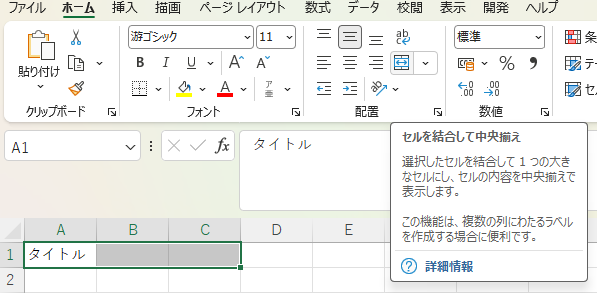
ただし、結合セルに表示されていた文字や数値は、解除後の左上のセルだけに残ります。
セル結合によって削除された文字や数値は、結合を解除しても自動では元に戻りません。
重要な表では、解除する前にExcelファイルをコピーしておきましょう。
解除後は必要な値を各セルへ入力する
セル結合を解除しただけでは、空白のセルが残ります。
同じ値を複数のセルへ入力する場合は、オートフィルやコピー・貼り付けを利用できます。
各行へ必要な値を入力すると、並べ替え・オートフィルタ・関数による集計で正しく扱える表になります。
セル結合を解除したあとは、空白になったセルへ必要な値を入力してください。
結合セルの場所が分からない場合
大きな表では、どのセルが結合されているのか見つけにくい場合があります。
検索機能でセル結合の書式を指定すると、シート内にある結合セルをまとめて探せます。
結合セルを検索する手順
- Ctrlキー+Fキーを押す
- 「検索」タブを開く
- 「オプション」をクリックする
- 「書式」をクリックする
- 「配置」タブを開く
- 「セルを結合する」にチェックを入れる
- 「OK」をクリックする
- 「すべて検索」をクリックする
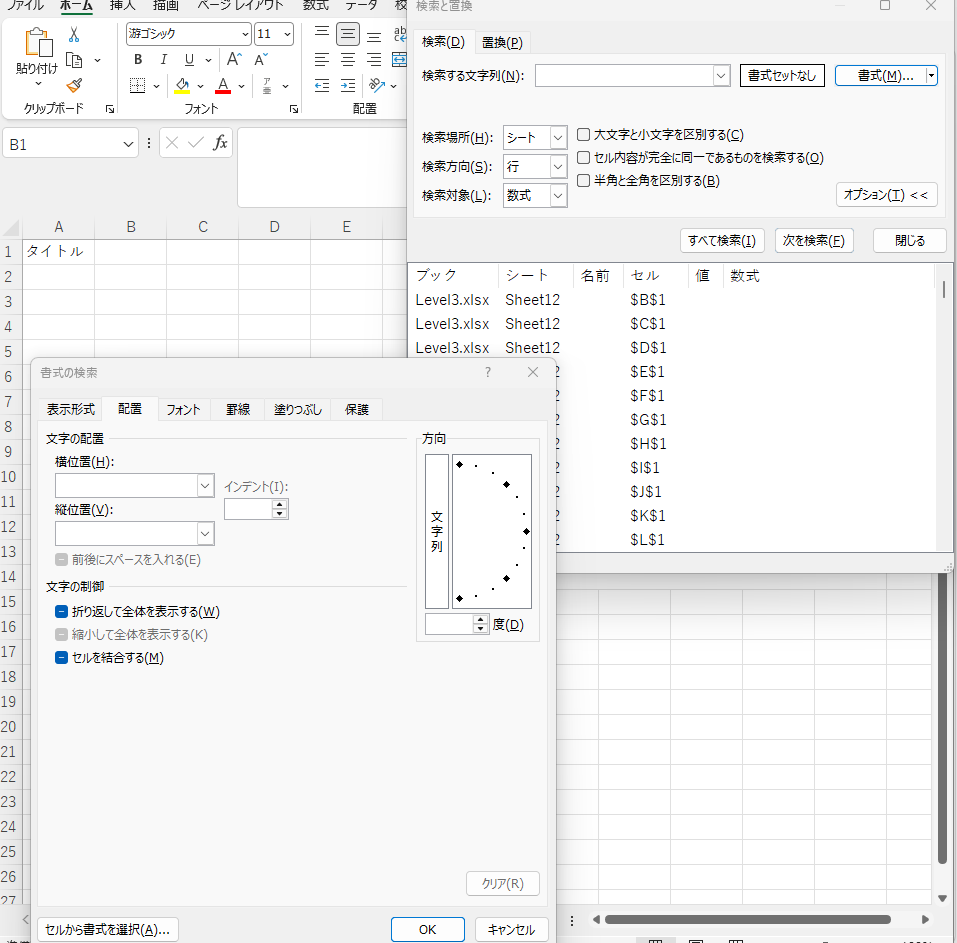
検索結果には、セル結合が設定されているセルの一覧が表示されます。
検索結果をクリックすると該当する結合セルへ移動できるため、1か所ずつ内容を確認して結合を解除しましょう。
検索と置換について確認したい方は「Excelで検索・置換する方法は?文字や数字をまとめて見つけて修正する手順」をご覧ください。
結合セルをまとめて見つけても、内容を確認せずにすべて解除しないでください。
結合範囲、入力されている値、解除後に必要なデータを確認しながら、1か所ずつ表を整えましょう。
セル結合を解除したら、空白になったセルへ必要な値を入力し、表の見出しや罫線も崩れていないか確認してください。
セル結合を使わない代替方法
セル結合を使わなくても、文字の配置やセルの大きさを調整すれば、見やすい表を作れます。
特に、複数の列にまたがる見出しを中央へ表示したい場合は、「選択範囲内で中央」を使用しましょう。
- 「選択範囲内で中央」で見出しを中央へ配置する
- 列幅や行の高さを調整する
- 表のタイトルはデータ範囲の外へ配置する
「選択範囲内で中央」で見出しを中央へ配置する
「選択範囲内で中央」を使うと、セルを結合せずに、選択した範囲の中央へ文字を表示できます。
たとえば、A1セルからC1セルまでの中央へ「月間売上」と表示したい場合に使用します。
- A1セルへ「月間売上」と入力する
- A1セルからC1セルまでを選択する
Ctrlキーを押しながら1キーを押す- 「セルの書式設定」画面の「配置」タブを選択する
- 「横位置」から「選択範囲内で中央」を選択する
- 「OK」をクリックする
A1セルからC1セルまでの中央へ「月間売上」と表示されます。
見た目は複数のセルにまたがって文字が表示されていますが、セルそのものは結合されていません。
A1セル:「月間売上」が入力されている
B1・C1セル:空白のまま
A1:C1:セルを結合せず、文字だけを範囲の中央へ表示する
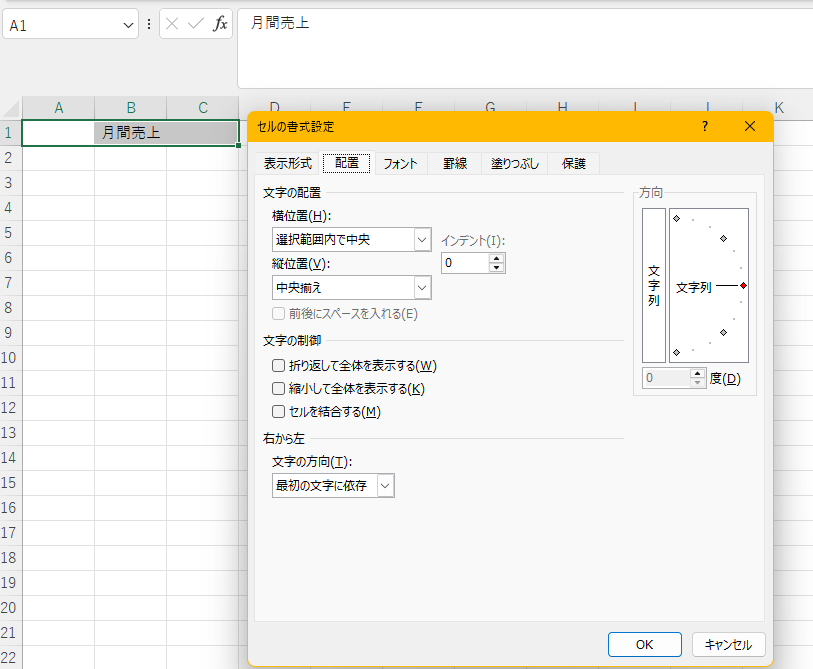
「選択範囲内で中央」はセル結合とは異なり、それぞれのセルが独立した状態で残ります。
ただし、主に表の上へ配置するタイトルに使用し、データを入力する表の途中には大きな見出しを作らないようにしましょう。
列幅や行の高さを調整する
文字がセル内に収まらないことを理由に、複数のセルを結合する必要はありません。
文字の長さに合わせて、列幅や行の高さを調整します。
- 文字が右側へはみ出す
→列幅を広げる - 文字の上下が切れる
→行の高さを広げる - 複数行に分けて表示したい
→折り返して全体を表示する - 文字が大きすぎる
→フォントサイズを調整する
セル内の文字は、左揃え・中央揃え・右揃えなどへ変更でき、長い文字列は折り返して表示できます。
- 対象のセルを選択する
Ctrlキーを押しながら1キーを押す- 「配置」グループの「折り返して全体を表示する」をクリックする
- 行の高さが調整されたことを確認する
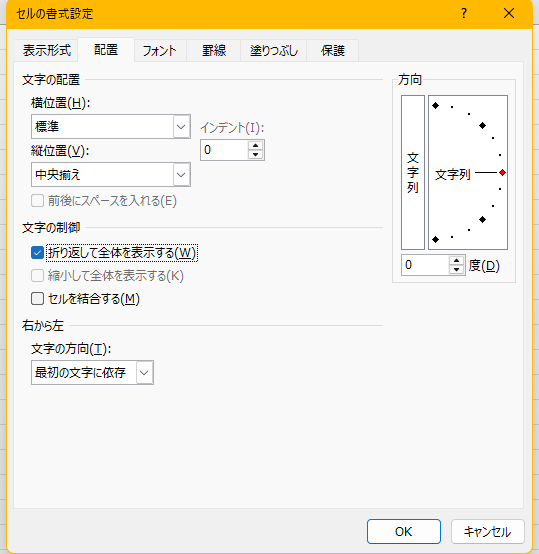
文字が長い場合は、セルを横方向へ結合するのではなく、列幅を広げるか、セル内で折り返して表示しましょう。
表のタイトルはデータ範囲の外へ配置する
表のタイトルをデータの途中へ配置すると、並べ替えやオートフィルタで表の範囲を選択しにくくなります。
タイトルは、列見出しやデータと同じ範囲へ入れず、表の1行以上上へ分けて配置しましょう。
タイトルを目立たせたい場合は、セル結合ではなく、次の書式を利用してください。
- 文字を太字にする
- 文字サイズを大きくする
- 文字色や背景色を変更する
- 選択範囲内で中央へ配置する
- 罫線でタイトルと表を区切る
データ表の途中へ結合セルや大きな見出しを配置すると、データの範囲が分かりにくくなります。
タイトルは表の外へ配置し、データ表には列見出しとデータだけを入力しましょう。
文字の配置やセルの大きさを調整し、セルを結合せずに見やすい表を作りましょう。
まとめ|Excelのデータ表ではセル結合を使わない
セル結合を使うと、複数のセルにまたがる大きな見出しを作れます。
しかし、データ表に結合セルが含まれていると、並べ替え・オートフィルタ・コピー・関数による集計などで、表を扱いにくくなります。
さらに、ピボットテーブルの元データとして使用したり、VBAでセルやセル範囲を自動処理したりするときも、結合セルの有無や結合範囲を確認しなければなりません。
そのため、データを入力・集計・分析・自動処理するExcel表では、セル結合を使用しないでください。
- 1行に1件分のデータを入力する
- 1列に同じ種類のデータを入力する
- 1つのセルに1つの値を入力する
- 同じ値が続く場合も、各行へ必要な値を入力する
- 表の途中に結合セルや大きな見出しを作らない
- 表のタイトルはデータ範囲の外へ配置する
セル結合を使わずに表を作っておけば、現在の手作業だけでなく、将来のデータ分析やVBAによる自動化にも対応しやすくなります。
Excelのデータ表では、1行に1件、1列に1項目、1セルに1つの値を入力し、セル結合は使用しません。
見た目を整えるためにセルの構造を変えるのではなく、文字の配置やセルの大きさを調整し、並べ替え・集計・分析・VBAで扱いやすい表を作りましょう。


コメント