


表の中で確認してほしい場所を、矢印や吹き出しで分かりやすく示せますか?
Excelでは、四角形、吹き出し、矢印などの図形をワークシートへ挿入できます。
図形の中へ文字を入力したり、矢印で特定のセルを示したりすると、表だけでは伝わりにくい注意点を補足できます。
ただし、図形を増やしすぎると、表のデータが隠れたり、どの注釈が重要なのか分かりにくくなったりします。
図形や矢印は、表だけでは伝わりにくい情報を補足するために使用します。
この記事では、図形や矢印の挿入、図形への文字入力、色とサイズの変更、移動、削除の方法を初心者向けに解説します。
必要な場所だけに図形を配置し、表の内容を隠さずに注釈を付けられるようになりましょう。
Excelへ図形や矢印を挿入し、文字、色、サイズ、位置を整えて、必要な場所へ分かりやすい注釈を付けられるようになりましょう。
注釈の目的に合った図形を選ぶ
Excelには多くの図形がありますが、最初からすべてを使い分ける必要はありません。
表へ短い説明を付けるときは四角形や吹き出し、特定のセルを示すときは矢印を使用すると分かりやすくなります。
- 四角形:短い説明や操作案内を記載する
- 吹き出し:特定の場所へ補足説明を付ける
- 矢印:確認してほしいセルや項目を示す
- 線:表の範囲や項目同士の関係を示す
目的に合う図形を1つ選び、必要な情報だけを短く記載しましょう。
Excelへ図形や矢印を挿入する
図形や矢印は、「挿入」タブの「図形」から選択します。
使用する図形を選んだ後、ワークシート上をドラッグして大きさと位置を決めます。
- 「挿入」タブをクリックする
- 「図形」をクリックする
- 一覧から使用する図形または矢印を選択する
- ワークシート上で斜め方向へドラッグする
- 目的の大きさになったらマウスのボタンを離す
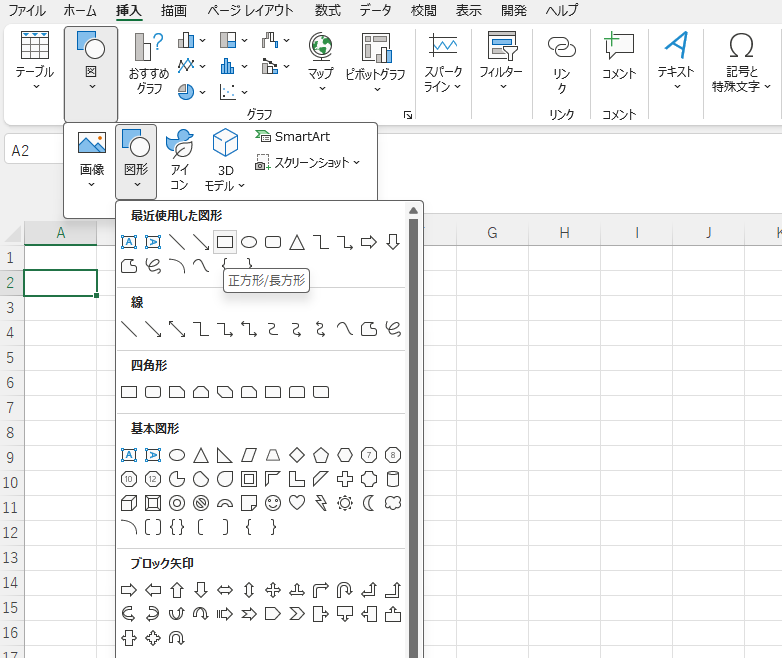
ワークシート上へ図形が表示され、周囲にサイズ変更用の丸印が表示されていれば、図形が選択された状態です。
正方形や円など、縦横の比率をそろえた図形を作る場合は、Shiftキーを押しながらドラッグします。
図形を描き終えたら、先にマウスのボタンを離し、その後でShiftキーを離してください。
矢印で確認してほしいセルを示す
特定のセルや項目を示す場合は、矢印を使用します。
矢印の先端を確認してほしい場所へ向けると、注釈と対象セルの関係が分かりやすくなります。
- 「挿入」タブをクリックする
- 「図形」をクリックする
- 「線」から矢印を選択する
- 矢印の開始位置から終了位置までドラッグする
- 矢印の先端が対象セルを示していることを確認する
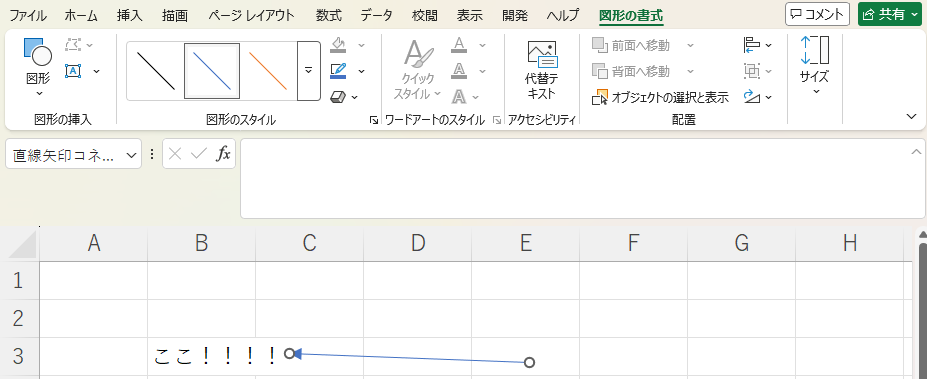
ドラッグを始めた位置と終えた位置によって、矢印の向きが変わります。
矢印が反対方向を示した場合は、図形を選択して向きを調整するか、削除して描き直してください。
図形の中へ文字を入力する
四角形や吹き出しの中には、説明文や注意事項を直接入力できます。
図形へ文字を入れておけば、図形を移動したときに文字も一緒に移動します。
- 文字を入力する図形をクリックする
- そのままキーボードで文字を入力する
- 入力できない場合は、図形を右クリックする
- 「テキストの編集」をクリックする
- 図形内に説明文を入力する
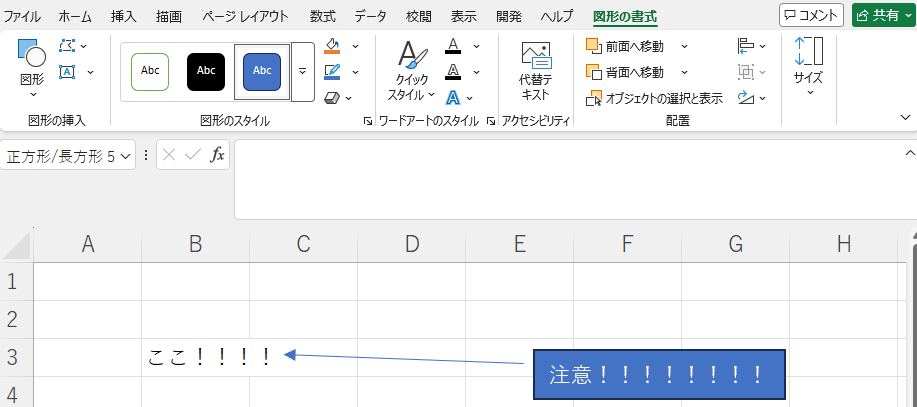
図形内へ長い文章を入力すると、文字が小さくなったり、表の広い範囲を隠したりします。
注釈は「入力してください」「要確認」など、短い言葉へまとめてください。
図形の色と枠線を変更する
挿入した図形は、塗りつぶしの色と枠線の色を変更できます。
図形を選択すると表示される「図形の書式」タブから設定してください。
- 色を変更する図形をクリックする
- 「図形の書式」タブを開く
- 「図形の塗りつぶし」から背景色を選ぶ
- 「図形の枠線」から枠線の色を選ぶ
- 図形内の文字が読みやすいか確認する
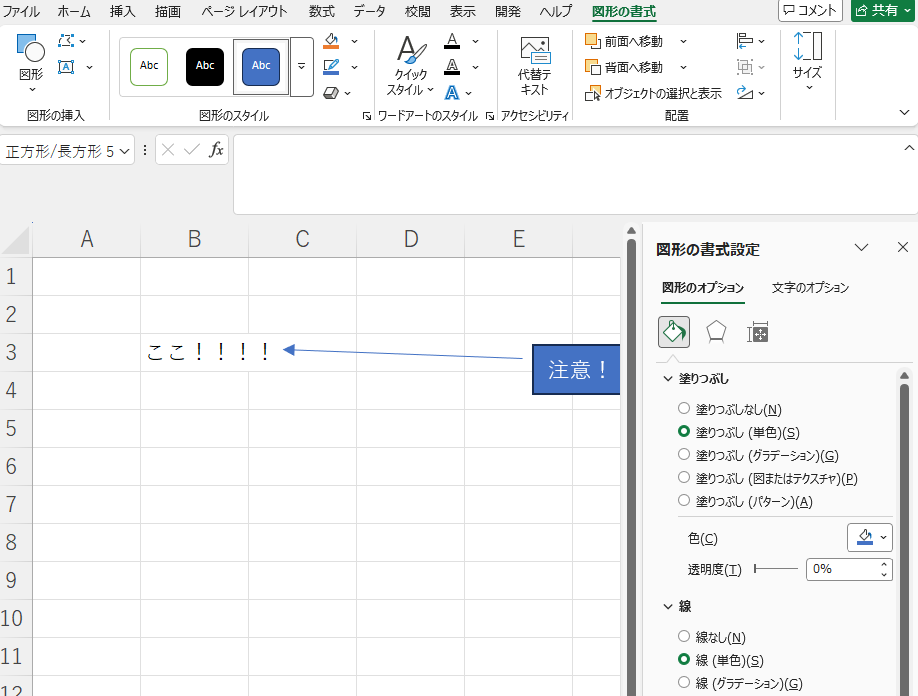
濃い色の図形に黒い文字を設定すると、文字が読みにくくなる場合があります。
濃い背景には白い文字、薄い背景には黒い文字を使用し、文字と背景を区別できるようにしてください。
図形を含む表の配色に迷う場合は、「Excelで見やすい表を作る色の使い方は?配色の基本と注意点」をご覧ください。
図形のサイズと位置を変更する
図形を選択すると、周囲にサイズ変更用の丸印が表示されます。
丸印をドラッグすると図形の大きさを変更でき、図形の内側をドラッグすると位置を移動できます。
- サイズを変更する:図形周囲の丸印をドラッグする
- 位置を変更する:図形の内側を目的の場所までドラッグする
- 回転する:図形上部の回転ハンドルをドラッグする
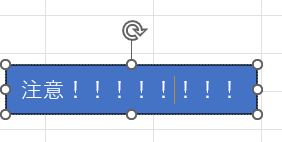
図形はセルの上へ重なるため、表の文字、数字、見出しを隠す場合があります。
図形を移動した後は、必要なデータが読める状態か確認してください。
不要な図形を削除する
不要になった図形は、図形を選択してDeleteキーを押すと削除できます。
図形内の文字を編集している状態ではなく、図形全体が選択されていることを確認してください。
- 削除する図形の枠線をクリックする
- 図形周囲に丸印が表示されたことを確認する
- Deleteキーを押す
- 図形だけが削除されたことを確認する
図形を選択してDeleteキーを押した場合は、図形だけが削除されます。
図形の下にあるセルの文字、数字、数式は削除されません。
図形や矢印を増やしすぎない
図形や矢印は情報を補足するために便利ですが、数が増えるほど表のデータを確認しにくくなります。
セル内の文字装飾だけで情報が伝わる場合は、図形を追加する必要はありません。
【図形を使用する場合】
- 特定のセルへ短い注釈を付ける
- 操作する場所を矢印で示す
- 一時的な確認事項を目立たせる
【図形を使用しない場合】
- 文字色や塗りつぶしだけで区別可能
- 長い説明を記載したい
- 多くのセルへ同じ注意を付けたい
VBAで図形を扱う場合は名前と役割を決める
将来VBAを使用すると、ワークシートへ図形を追加したり、既存の図形を移動・削除したりできます。
自動化を考える場合は、図形の役割を決め、同じ目的の図形へ一貫した名前を付けることが大切です。
現段階で図形を追加するコードを覚える必要はありません。
まずは手作業で、図形の挿入、文字入力、色変更、移動、削除を行えるようになりましょう。
図形や矢印で注釈を付けるときのまとめ
図形や矢印は、表の内容を置き換えるものではなく、短い説明や操作場所を補足するために使用します。
必要な図形だけを配置し、表のデータが隠れていないか確認しましょう。
- 「挿入」タブの「図形」から追加する
- 特定のセルを示す場合は矢印を使用する
- 四角形や吹き出しには短い説明を入力する
- 図形の書式から色や枠線を変更する
- 丸印をドラッグしてサイズを調整する
- 図形の内側をドラッグして位置を変更する
- 不要な図形は選択してDeleteキーで削除する
- 表の文字や数字を隠さない位置へ配置する
図形はたくさん飾るためではなく、表だけでは伝わりにくい場所へ短い注釈を付けるために使うんですね!
文字装飾の基本操作を確認する
図形を使わずに、セル内の文字を大きくしたり、太字や色付きにしたりする方法は、Level1クエスト5で解説しています。
文字装飾の基本から確認したい方は、次の記事をご覧ください。
コメント