


VBAテンプレートに「フルパスを変更する」と書かれています。
フルパスには、何を入力すればよいのでしょうか?
Excelファイルには、ファイル名だけでなく、ファイルが保存されている場所があります。
VBAで特定のExcelファイルを開く場合は、ファイル名だけでは目的のファイルを見つけられないことがあります。
フルパスとは、ファイルの保存場所・ファイル名・拡張子をまとめた情報です。
例
C:\Users\ユーザー名\Documents\売上管理.xlsm
Excelファイルのフルパスは、エクスプローラーの[パスのコピー]を使うと簡単に確認できます。
この記事では、Excelファイルのフルパスを調べてコピーする方法を解説します。
VBAテンプレート内のフルパスを変更する方法や、OneDrive・共有フォルダーのファイルを指定するときの注意点も確認しましょう。
Excelファイルのフルパスを確認し、VBAテンプレート内のフルパスを目的のファイルに合わせて変更できるようになる
Excelファイルのフルパスとは?
フルパスとは、ファイルが保存されている場所を、ファイル名や拡張子まで含めて表したものです。
たとえば、[ドキュメント]フォルダーに「売上管理.xlsm」というExcelファイルを保存している場合は、次のようなフルパスになります。
C:\Users\ユーザー名\Documents\売上管理.xlsmフルパスを左から順番に読むと、Excelファイルが保存されている場所をたどれます。
C::ファイルが保存されているドライブUsers:ユーザーフォルダーユーザー名:Windowsを使用している人のフォルダーDocuments:ドキュメントフォルダー売上管理.xlsm:Excelファイルの名前と拡張子
つまり、フルパスを見ると、どのフォルダーに、どのファイルが保存されているのかが分かります。
フォルダーパス・ファイル名・フルパスの違い
フォルダーパス、ファイル名、フルパスは、それぞれ表している範囲が異なります。
| 種類 | 例 | 表しているもの |
|---|---|---|
| フォルダーパス | C:\Users\ユーザー名\Documents | ファイルが保存されているフォルダー |
| ファイル名 | 売上管理.xlsm | ファイル名と拡張子 |
| フルパス | C:\Users\ユーザー名\Documents\売上管理.xlsm | 保存場所からファイル名までのすべて |
フォルダーパスだけでは、フォルダー内にあるどのファイルを使用するのか分かりません。
反対に、ファイル名だけでは、そのファイルがどのフォルダーに保存されているのか分かりません。
フルパスは、フォルダーパスの末尾にファイル名と拡張子を加えたものです。
VBAでフルパスが必要になる理由
VBAでは、指定したExcelファイルを開いたり、別の場所へファイルを保存したりするときにフルパスを使用します。
たとえば、次のコードは、指定したフルパスにあるExcelファイルを開く処理です。
Workbooks.Open "C:\Users\ユーザー名\Documents\売上管理.xlsm"Excelファイルの名前が正しくても、保存されているフォルダーが違えば、VBAは目的のファイルを開けません。
そのため、VBAを変更するならフルパスを指定する必要があります。
フルパスを見れば、使用するExcelファイルと保存場所の両方が分かるんですね!
Excelファイルのフルパスをコピーする方法
Excelファイルのフルパスは、エクスプローラーの[パスのコピー]を使用すると簡単に取得できます。
フルパスを自分で入力すると、フォルダー名や記号を間違える可能性があります。
基本的には、手入力せずにコピーしましょう。
- Excelファイルが保存されているフォルダーを開く
- [パスのコピー]をクリックする
Excelファイルが保存されているフォルダーを開く
はじめに、フルパスを調べたいExcelファイルが保存されているフォルダーを開きます。
- タスクバーの[エクスプローラー]をクリックする
- Excelファイルが保存されているフォルダーを開く
- フルパスを調べたいExcelファイルを確認する
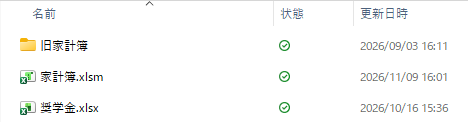
ファイル名が似ているExcelファイルが複数ある場合は、対象のファイルを間違えないように注意してください。
[パスのコピー]をクリックする
対象のExcelファイルを確認できたら、[パスのコピー]を使用します。
- Excelファイルを右クリックする
- [パスのコピー]をクリックする
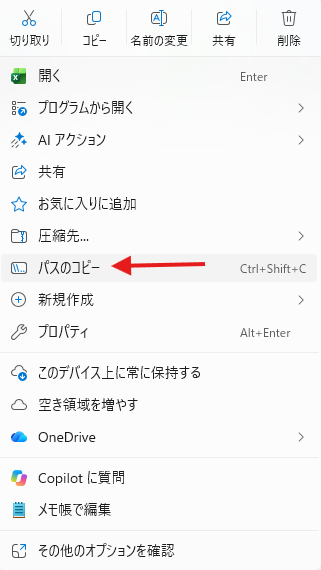
[パスのコピー]をクリックしても、画面上には何も表示されません。
フルパスはクリップボードへ一時的に保存されています。
Windowsの環境によっては、右クリックメニューに[パスのコピー]が表示されない場合があります。
その場合は、[その他のオプションを確認]をクリックし、表示されたメニューから[パスのコピー]を選択してください。
VBAコードなど、フルパスを入力する箇所へ貼り付けます。
右クリックで「貼り付け」やショートカットキー「CtrlキーとVキー」どちらでも可能です。
"C:\Users\ユーザー名\Documents\売上管理.xlsm"保存場所のあとに、ファイル名と拡張子まで表示されていれば、フルパスを正しくコピーできています。
[パスのコピー]で取得したフルパスには、前後にダブルクォーテーションが付く場合があります。
ダブルクォーテーションは、文字列の始まりと終わりを表す記号です。VBAコードでも使用するため、ここでは削除せずに残しておきましょう。
ファイルを右クリックして[パスのコピー]を選べば、長いフルパスを自分で入力しなくてよいんですね!
フルパスをコピーできたら、次は保存場所・ファイル名・拡張子が正しいか確認しましょう。
コピーしたフルパスが正しいか確認する
[パスのコピー]で取得したフルパスは、そのままVBAへ貼り付ける前に内容を確認しましょう。
- ファイルが保存されている場所
- ファイル名
.xlsxや.xlsmなどの拡張子
たとえば、次のフルパスを確認してみましょう。
"C:\Users\ユーザー名\Documents\売上管理.xlsm"このフルパスは、次のように分けられます。
| 確認する内容 | 該当する部分 |
|---|---|
| 保存場所 | C:\Users\ユーザー名\Documents\ |
| ファイル名 | 売上管理 |
| 拡張子 | .xlsm |
保存場所・ファイル名・拡張子の3つがそろっていれば、VBAで使用するファイルを特定できます。
ファイル名と拡張子を確認する
最初に、フルパスの末尾にあるファイル名を確認します。
対象ファイルが「売上管理.xlsm」であれば、フルパスの末尾も次のようになっている必要があります。
\売上管理.xlsmファイル名が似ていても、一部が異なれば別のファイルです。
ファイル名が同じでも、「.xlsx」と「.xlsm」は異なるファイルです。拡張子まで含めて確認してください。
Excelファイルの主な拡張子の詳細についてはこちらをご覧ください。

ファイルの保存場所を確認する
次に、対象ファイルが保存されているフォルダーと、フルパスに記載された保存場所が一致しているか確認します。
ファイルを別のフォルダーへ移動すると、フルパスも変わります。
たとえば、[ドキュメント]から[デスクトップ]へ移動した場合は、次のように変化します。
移動前
C:\Users\ユーザー名\Documents\売上管理.xlsm

移動後
C:\Users\ユーザー名\Desktop\売上管理.xlsmファイル名が同じでも、保存場所が変われば以前のフルパスは使用できません。
ファイルを移動した場合やフォルダー名を変更した場合は、[パスのコピー]をもう一度実行してください。
全角・半角や空白を確認する
フルパスでは、全角・半角や空白もファイル名やフォルダー名の一部として扱われます。
特に、次の違いを見落とさないようにしましょう。
- 全角数字の
1と半角数字の1 - 全角空白と半角空白
- ハイフンの「
-」と長音記号の「ー」 - アンダーバーの「_」の有無
- ファイル名の前後にある空白
フルパスを手入力すると、見た目が似ている文字を間違える可能性があります。
そのため、ファイル名や保存場所を見ながら入力するのではなく、[パスのコピー]で取得した内容を使用しましょう。
VBAテンプレートのフルパスを変更する方法
VBAテンプレートには、使用するExcelファイルのフルパスがあらかじめ入力されている場合があります。
今回はコード全体を理解する必要はありません。
たとえば、次のコードは、指定したExcelファイルを開く処理です。
Workbooks.Open "C:\Users\ユーザー名\Documents\売上管理.xlsm"

フルパス: "C:\Users\ユーザー名\Documents\売上管理.xlsm"
テンプレートを自分の環境で使用するには、この部分を実際に開きたいExcelファイルのフルパスへ変更します。
- 新しいフルパスをコピーする
- コード内の古いフルパスを選択する
- 古いフルパスを選択して貼り付ける
- マクロを実行してテストする
VBAテンプレートでは、ダブルクォーテーションで囲まれたフルパスを探して変更します。
新しいフルパスをコピーする
先述した通り、手書きでフルパスを入力しません。
新しいフルパスをコピーしましょう。
- Excelファイルが保存されているフォルダーを開く
- [パスのコピー]をクリックする
コード内の古いフルパスを選択する
フルパスは長いため、コード内でも比較的見つけやすい部分です。

次のような文字を目印に探しましょう。
C:\.xlsx.xlsmWorkbooks.Open
まずは、ダブルクォーテーションで囲まれたフルパスを見つけることができれば十分です。
古いフルパスを選択して貼り付ける
コード内のフルパスを見つけたら、[パスのコピー]で取得したフルパスへ変更します。
変更前
Workbooks.Open "C:\Users\Sample\Documents\売上管理.xlsm"

変更後
Workbooks.Open "C:\Users\ユーザー名\Documents\売上管理.xlsm"
変更する手順は、次のとおりです。
- コード内の古いフルパスを、前後のダブルクォーテーションまで含めて選択する
- 選択した状態で、コピーしたフルパスを貼り付ける
- 貼り付け後、前後にダブルクォーテーションが1つずつあるか確認する
[パスのコピー]で取得した内容にダブルクォーテーションが付いている場合は、コード内のダブルクォーテーションまで重ねて入力しないように注意してください。
正しい例
Workbooks.Open "C:\Users\ユーザー名\Documents\売上管理.xlsm"

ダブルクォーテーションが重複した例
Workbooks.Open ""C:\Users\ユーザー名\Documents\売上管理.xlsm""
マクロを実行してテストする
フルパスを変更したら、ほかの部分は変更せずにマクロを実行します。
一度に複数の箇所を変更すると、正常に動かなかったときに、どの変更が原因なのか判断しにくくなるためです。
[Sub/ユーザーフォームの実行]をクリックすると、マクロが実行されます。
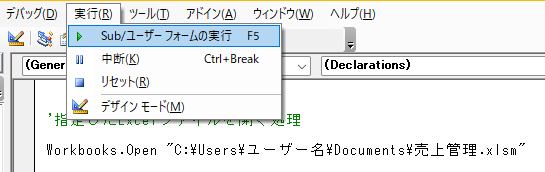
指定したExcelファイルが開けば、フルパスを正しく変更できています。
VBAの変更する場所の見つけ方については、次の記事で詳しく解説しています。
OneDriveや共有フォルダーを使用するときの注意点
ExcelファイルをOneDriveや共有フォルダーへ保存している場合も、基本的には[パスのコピー]でフルパスを取得できます。
ただし、自分のパソコン内に保存したファイルとは保存場所の仕組みが異なるため、ほかの人が同じVBAテンプレートを使用するときは注意が必要です。
OneDriveのURLとフルパスを区別する
OneDriveに保存したExcelファイルには、パソコン内のフルパスと、ブラウザーで使用するURLがあります。
パソコン内のフルパスは、次のような形式です。
C:\Users\ユーザー名\OneDrive\Documents\売上管理.xlsm一方、ブラウザーでOneDriveを開いた場合は、次のようにhttps://から始まるURLが表示されます。
https://...どちらも同じファイルの保存場所を表していますが、同じものではありません。
今回使用したWorkbooks.Openのテンプレートへ設定するときは、エクスプローラーで対象ファイルを右クリックし、[パスのコピー]で取得したフルパスを使用しましょう。
ブラウザーのアドレス欄に表示されたURLを、そのままパソコン内のフルパスとして貼り付けないでください。
OneDriveの同期状態を確認する
OneDriveに保存したファイルをVBAで開けない場合は、同期が完了しているか確認してください。
エクスプローラーでは、ファイルの横に同期状態を示すアイコンが表示されます。
- 緑色のチェックマーク: パソコンでも利用できる
- 雲のマーク: OneDrive上に保存されている
- 回転する矢印: 同期している途中
- 赤い×印: 同期に問題が発生している
同期の途中や問題が発生している場合は、同期が完了してからVBAを実行しましょう。
雲のマークが表示されたファイルは、パソコン内に保存されていない場合があります。ファイルを一度開いてから、VBAを実行してください。
ほかのパソコンでは同じフルパスを使えない場合がある
OneDriveのフルパスには、Windowsのユーザー名が含まれることがあります。
たとえば、次のフルパスは「tanaka」というユーザーの保存場所です。
C:\Users\tanaka\OneDrive\Documents\売上管理.xlsm別の人のパソコンではユーザー名が異なるため、同じフルパスを指定してもファイルを開けない可能性があります。
C:\Users\suzuki\OneDrive\Documents\売上管理.xlsm複数人でVBAテンプレートを使用する場合は、それぞれのパソコンでフルパスを確認して変更する必要があります。
共有フォルダーへのアクセスを確認する
会社の共有フォルダーに保存したファイルを指定する場合は、利用者がそのフォルダーを開けるか確認しましょう。
共有フォルダーのフルパスが正しくても、アクセス権がなければVBAからファイルを開けません。
- 対象の共有フォルダーを開ける
- Excelファイルを開く権限がある
- ファイルが移動・削除されていない
- 自分とほかの利用者で保存場所の表示が異なっていない
- ネットワークへ接続されている
共有ファイルをVBAで開くときは、フルパスだけでなく、利用者が保存場所へアクセスできるかも確認しましょう。
OneDriveや共有フォルダーのフルパスを確認してもファイルを開けない場合は、ファイル名やアクセス権なども確認する必要があります。
フルパスを指定してもファイルを開けないときの確認方法
フルパスを変更してもExcelファイルが開かない場合は、指定した内容の一部が実際の保存場所やファイル名と異なっている可能性があります。
すぐにコード全体を修正せず、次の項目を上から順番に確認しましょう。
- ファイルが指定した場所にあるか確認する
- ファイル名と拡張子を確認する
- ダブルクォーテーションを確認する
- OneDriveの同期と共有フォルダーへのアクセスを確認する
手動でも開けない場合は、VBAコードではなく、同期状態やアクセス権に問題がある可能性があります。
原因が分からない場合は、変更前のコードへ戻して動作を確認します。
元のコードでは動作し、フルパスを変更したあとに動かなくなった場合は、変更したフルパスに原因があると判断できます。
フルパスを確認してもエラーを解決できない場合は、表示されたエラーメッセージや、黄色く表示されたコードも確認する必要があります。
詳しい確認方法については、次の記事で解説しています。
まとめ|フルパスは[パスのコピー]で確認しよう
Excelファイルのフルパスとは、ファイルの保存場所・ファイル名・拡張子をまとめた情報です。
フルパスを調べるときは、エクスプローラーで対象ファイルを右クリックし、[パスのコピー]を使用しましょう。
一度に複数箇所を変更せず、まずはフルパスだけを変更して動作を確認しましょう。
指定したExcelファイルがVBAで開けば、フルパスを正しく変更できています。
VBAでブックやシートを指定し、Excelファイルを開く方法については、Level5の記事で詳しく解説します。


コメント