


Excelには、グラフやピボットテーブル以外にもデータを分析する機能があるのですか?
平均や最大値などを、一度にまとめて確認したいです!
Excelでは、関数・グラフ・ピボットテーブルを使って、データを集計したり可視化したりできます。
さらに、平均・中央値・標準偏差などの統計情報をまとめて確認したい場合は、Excelの分析ツールを利用できます。
分析ツールとは、統計分析や工学的な分析を行うために用意されているExcelのアドインです。
分析するデータと必要な設定を指定すると、計算結果が新しい表として出力されます。機能によっては、表と一緒にグラフを作成することもできます。
この記事では、分析ツールを有効にする方法と分析ツールに共通する使い方を確認します。
相関・回帰分析・ヒストグラムなどの機能について、どのような分析に使うのかを初心者向けに紹介します。
Excelの分析ツールを有効にし、基本統計量を出力して、データの中心・ばらつき・範囲を確認できるようになりましょう。
Excel for the webでは、分析済みの回帰分析結果を表示できる場合がありますが、回帰分析ツールを使って新しく分析を実行することはできません。
Excelの分析ツールとは
Excelの分析ツールとは、統計分析や工学的な分析を行うためのアドイン機能です。
分析するデータと必要な条件を指定すると、平均・中央値・標準偏差などの計算結果が、ワークシート上に表として出力されます。
分析の種類によっては、計算結果と一緒にグラフを作成することもできます。
アドインとは
アドインとは、Excelに機能を追加するためのプログラムです。
分析ツールはExcelに用意されていますが、最初から有効になっていない場合があります。
[データ]タブに[データ分析]が表示されていない場合は、Excelの設定から[分析ツール]を有効にする必要があります。
複数の統計情報をまとめて出力できる
平均や最大値だけを確認するのであれば、AVERAGE関数やMAX関数などでも求められます。
しかし、データの特徴を確認するときは、平均だけでなく、次のような複数の値が必要になることがあります。
- 平均
- 中央値
- 最頻値
- 標準偏差
- 最小値
- 最大値
- データの個数
- 合計
分析ツールの[基本統計量]を使うと、これらの結果をまとめて表へ出力できます。
1つずつ関数を入力する必要がないため、データ全体の特徴をまとめて確認したい場合に便利です。
元データとは別の場所に結果を出力する
分析ツールを実行すると、元データの隣や新しいワークシートなど、指定した場所へ分析結果が出力されます。
元の数値が分析結果へ置き換わるわけではありません。
ただし、出力先にすでにデータが入力されていると、分析結果と重なる可能性があります。
分析を実行するときは、次のいずれかを選択します。
- 同じワークシート内の空いている場所へ出力する
- 新しいワークシートへ出力する
- 新しいブックへ出力する
初めて使用する場合は、元データと分析結果を区別しやすい新しいワークシートへの出力がおすすめです。
分析ツールが向いている場面
分析ツールは、次のような場面に向いています。
- データの平均や中央値をまとめて確認したい
- 数値が平均からどの程度ばらついているか確認したい
- 複数の項目が一緒に変化する傾向を調べたい
- ある項目と別の項目の関係を調べたい
- 数値を一定の範囲に分けて件数を確認したい
- 複数のグループに差があるか調べたい
たとえば、月ごとの売上データに分析ツールを使用すると、売上の平均・中央値・最小値・最大値などをまとめて確認できます。
一方、担当者別や商品別の売上合計を確認することが目的なら、ピボットテーブルのほうが簡単です。
データの時間変化や項目ごとの差を視覚的に確認したい場合は、通常のグラフやピボットグラフが適しています。

分析ツールだけで原因は判断できない
分析ツールを使用すると、平均・相関係数・回帰分析の結果などを計算できます。
しかし、計算結果が表示されても、その数値になった原因まで自動的に判断されるわけではありません。
- 出力された数値の意味を確認する
- 元データに誤りがないか確認する
- ほかのデータや記録と照らし合わせる
- 数値から分かる事実と原因の推測を分ける
[分析ツール]と[データの分析]の違い
Excelには、次の名前が似た機能があります。
- 分析ツール
- データの分析
どちらもデータの特徴を確認するために使用できますが、同じ機能ではありません。
[分析ツール]は統計的な計算を行う
[分析ツール]は、統計分析や工学的な分析を行うためのアドインです。
アドインを有効にすると、[データ]タブに[データ分析]ボタンが表示されます。
[データ分析]をクリックすると、基本統計量・相関・回帰分析など、使用する分析方法を一覧から選択できます。
分析する範囲や出力先などを指定すると、計算結果がワークシートへ出力されます。
- 使用する分析方法を自分で選ぶ
- 入力範囲や出力先を指定する
- 平均・標準偏差・相関係数などを計算できる
- 計算結果がワークシート上に残る
- 結果を読み取るために、統計用語の理解が必要になる
[データの分析]はデータの見方を提案する
[データの分析]は、選択した表の内容をもとに、Excelが集計やグラフなどの候補を提案する機能です。
分析したいデータ内のセルをクリックして[データの分析]を開くと、データから読み取れる内容の候補が表示されます。
質問欄が表示される環境では、確認したい内容を文章で入力できます。
たとえば、次のような質問です。
- 商品別の売上を表示してください
- 月ごとの売上の推移を確認したい
データの内容や利用環境によって、表示される候補や使用できる機能は異なります。
- データをもとに集計やグラフの候補が表示される
- 自分で統計分析の方法を選ばなくても使い始められる
- データの見方が分からないときの手掛かりになる
- 提案された結果が目的に合っているか確認する必要がある
- 詳細な統計分析より、傾向や違いを見つける用途に向いている
[データの分析]の表示名や利用できる機能は、Excelのバージョン・ライセンス・更新状況などによって異なる場合があります。
2つの機能を使い分ける
[分析ツール]と[データの分析]は、次のように使い分けます。
| 確認する内容 | 適した機能 |
|---|---|
| 平均・中央値・標準偏差をまとめて求める | 分析ツール |
| 2つの項目の相関係数を求める | 分析ツール |
| 回帰分析を行う | 分析ツール |
| グラフや集計方法の候補を確認する | データの分析 |
| データのどこを見ればよいか手掛かりが欲しい | データの分析 |
| 担当者別や商品別に売上を集計する | ピボットテーブル |
| 項目ごとの差や時間変化を見やすくする | グラフ |
- アドインの名称:分析ツール
- [データ]タブに表示されるボタン:データ分析
- Excelが分析候補を提案する機能:データの分析
分析ツールを有効にする方法
分析ツールは、Excelに用意されているアドインです。
[データ]タブに[データ分析]が表示されていない場合は、Excelのオプションから分析ツールを有効にします。
この記事では、Windowsのデスクトップ版Excelを使用します。
- [ファイル]タブのオプションをクリックする
- [アドイン]をクリックする
- [Excel アドイン]を選択する
- [分析ツール]にチェックを入れる
- [データ分析]が表示されたことを確認する
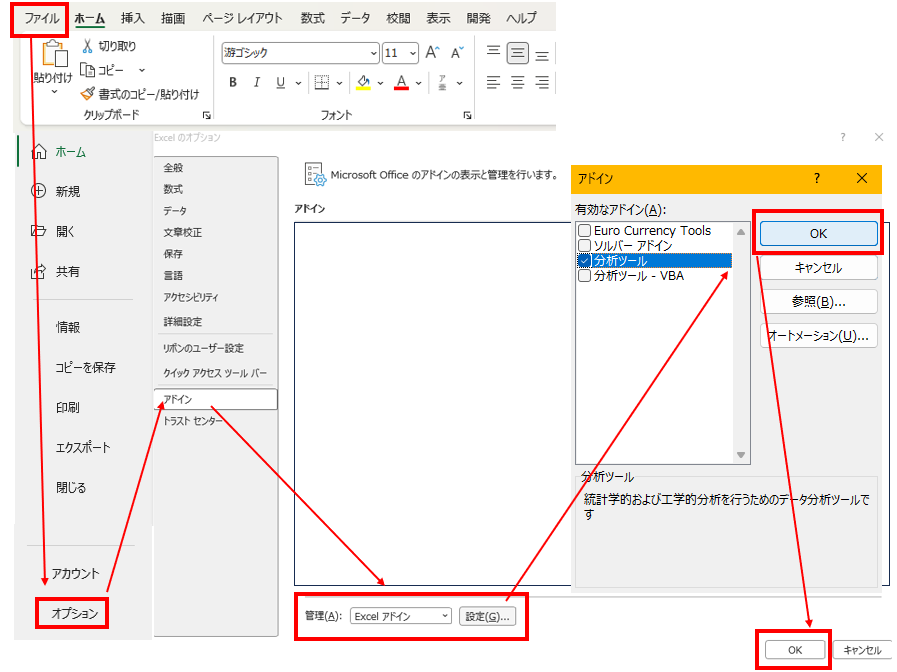
画面下部の[管理]が、[Excel アドイン]になっていることを確認します。
別の項目が表示されている場合は、[管理]の一覧から[Excel アドイン]を選択してください。
続いて、右側の[設定]をクリックします。
[アドイン]画面が表示されたら、[分析ツール]にチェックを入れます。
チェックを入れたら、[OK]をクリックしてください。
分析ツールの読み込みが開始されます。
通常は、設定後にExcelを再起動する必要はありません。

設定が完了したら、Excelの[データ]タブを開きます。
リボンの右側にある[分析]グループへ、[データ分析]が表示されていることを確認してください。
[分析ツール]にチェックを入れても[データ分析]が表示されない場合は、次の点を確認してください。
- [データ]タブを開いているか
- [管理]で[Excel アドイン]を選択したか
- [分析ツール]にチェックが入っているか
- Excelのウィンドウ幅が狭くなっていないか
- Excelを一度終了し、開き直しても表示されないか
リボンの表示幅が狭い場合は、[データ分析]が小さなボタンや折りたたまれたグループとして表示されることがあります。
Mac版Excelでは、Windows版と有効化する場所が異なります。
- Excelを開く
- 画面上部の[ツール]をクリックする
- [Excel アドイン]をクリックする
- [分析ツール]にチェックを入れる
- [OK]をクリックする
有効化すると、[データ]タブから分析ツールを使用できます。
分析ツールでできること
分析ツールには、統計的な計算を行うためのさまざまな機能が用意されています。
[データ]タブの[データ分析]をクリックすると、使用できる分析方法の一覧が表示されます。
ただし、一覧にある機能をすべて覚える必要はありません。
まずは、何を確認したいときに、どの分析方法を使うのかを理解しましょう。
基本統計量でデータ全体の特徴を確認する
[基本統計量]を使うと、選択した数値データについて、次のような結果をまとめて出力できます。
- 平均
- 中央値
- 最頻値
- 標準偏差
- 最小値
- 最大値
- 合計
- データの個数
たとえば、複数の売上金額に基本統計量を使用すると、平均的な売上金額や最も小さい売上、最も大きい売上などを一度に確認できます。
AVERAGE関数・MEDIAN関数・MIN関数・MAX関数などを個別に入力しなくても、複数の結果をまとめて出力できる点が特徴です。
相関で2つの項目が一緒に変化する傾向を確認する
[相関]を使うと、2つ以上の数値項目がどの程度一緒に変化しているのかを確認できます。
たとえば、次のような組み合わせです。
- 来店客数と売上金額
- 広告費と販売件数
- 気温と商品の販売数
- 勤務時間と処理件数
相関係数は、マイナス1からプラス1までの範囲で表示されます。
- プラス1に近い:一方が増えると、もう一方も増える傾向が強い
- マイナス1に近い:一方が増えると、もう一方は減る傾向が強い
- 0に近い:直線的な関係が弱い
ただし、相関があるからといって、一方がもう一方の原因とは限りません。
回帰分析で項目同士の関係を調べる
[回帰分析]では、ある数値が別の数値とどのように関係しているのかを、数式や統計値を使って調べます。
たとえば、次のような分析が考えられます。
- 広告費が売上へどの程度関係しているか
- 来店客数が売上へどの程度関係しているか
- 気温が商品の販売数へどの程度関係しているか
- 目的変数:結果として確認したい数値
- 説明変数:結果との関係を調べたい数値
売上と来店客数の関係を調べる場合は、売上を目的変数、来店客数を説明変数として指定する例が考えられます。
ただし、回帰分析の結果には、係数・決定係数・P値などの統計用語が表示されます。数値の意味を理解せずに使用すると、結果を誤って判断する可能性があります。
ヒストグラムで数値の分布を確認する
[ヒストグラム]を使うと、数値を一定の範囲に分け、それぞれの範囲に含まれるデータの件数を確認できます。
たとえば、売上金額を次の範囲に分けます。
- 10,000円以下
- 10,001円から30,000円
- 30,001円から50,000円
- 50,001円以上
それぞれの範囲に何件の売上があるのかを確認すると、データがどの金額帯に集中しているのか分かります。
平均だけでは、数値がどのように分布しているのかまでは判断できません。
数値がどの範囲に集中しているのか、極端に離れた数値がないかを確認したい場合に使用します。
移動平均で短期的な変動をならす
[移動平均]では、連続する複数の期間の平均を求め、短期的な増減をならして全体の動きを確認します。
たとえば、日別売上は曜日や天候などの影響で大きく変動することがあります。
直近7日間の平均を順番に求めると、日ごとの細かな変動を抑えながら、売上全体が増加しているのか、減少しているのかを確認しやすくなります。
移動平均は、次のようなデータに向いています。
- 日別売上
- 月別販売数
- 在庫数の推移
- 問い合わせ件数
- 作業時間
移動平均に使用する期間を長くすると結果は滑らかになりますが、直近の変化へ反応するまでに時間がかかります。
分散分析で複数のグループを比較する
[分散分析]では、複数のグループの平均に、統計的に意味のある差があるかを調べます。
たとえば、次のような比較です。
- 3店舗の平均売上
- 複数の販売方法による平均販売数
- 複数の作業手順による平均処理時間
単に平均値を見比べるだけでは、その差が偶然によるものなのか判断できません。
分散分析では、グループ内のばらつきとグループ間の違いを使って結果を判断します。
ただし、分散分析には、データの条件や結果の読み方に関する統計知識が必要です。
目的に合わせて分析方法を選ぶ
代表的な分析方法を整理すると、次のようになります。
| 確認したいこと | 使用する分析方法 |
|---|---|
| 平均・中央値・最小値・最大値など | 基本統計量 |
| 2つ以上の項目が一緒に変化する傾向 | 相関 |
| ある項目と別の項目の関係 | 回帰分析 |
| 数値が集中している範囲 | ヒストグラム |
| 時系列データの滑らかな動き | 移動平均 |
| 複数グループの平均の違い | 分散分析 |
分析方法は、機能の名前から選ぶのではなく、データから何を確認したいのかに合わせて選びましょう。
初心者が最初に使用する場合は、データの特徴をまとめて確認できる[基本統計量]が取り組みやすい機能です。
分析ツールの基本的な使い方
分析ツールには複数の分析方法がありますが、基本的な操作の流れは共通しています。
- 分析に使用するデータを用意する
- 使用する分析方法を選択する
- 入力元を設定する
- 出力オプションを設定する
- 結果を確認する
分析方法によって必要な設定は異なりますが、まずはこの流れを覚えましょう。
1.分析に使用するデータを用意する
最初に、分析するデータを用意します。
分析ツールで正しく計算するには、元データが次の状態になっていることが大切です。
- 1行目に項目名が入力されている
- 1列に同じ種類のデータが入力されている
- 数値を分析する列に文字列が混ざっていない
- 表の途中に不要な空白行や空白列がない
- 金額・件数・時間などの単位が統一されている
たとえば、売上金額を分析する場合は、1つの列に売上金額だけを入力します。
空白・重複・表記ゆれなど、元データの詳しい整え方は、次の記事で解説しています。

2.使用する分析方法を選択する
分析に使用するデータを用意したら、Excelの[データ]タブを開きます。
[分析]にある[データ分析]をクリックしてください。
[データ分析]が表示されていない場合は、前章の手順で[分析ツール]アドインを有効にします。
[データ分析]をクリックすると、利用できる分析方法の一覧が表示されます。
データから確認したい内容に合った分析方法を選択し、[OK]をクリックしてください。
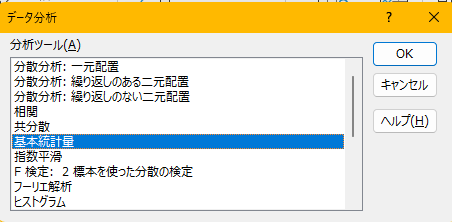
たとえば、基本統計量を選択して、[OK]をクリックをします。
3.入力元を設定する
分析方法を選択すると、設定画面が表示されます。
[入力範囲]または分析対象を指定する欄で、数値が入力されているセル範囲を選択してください。
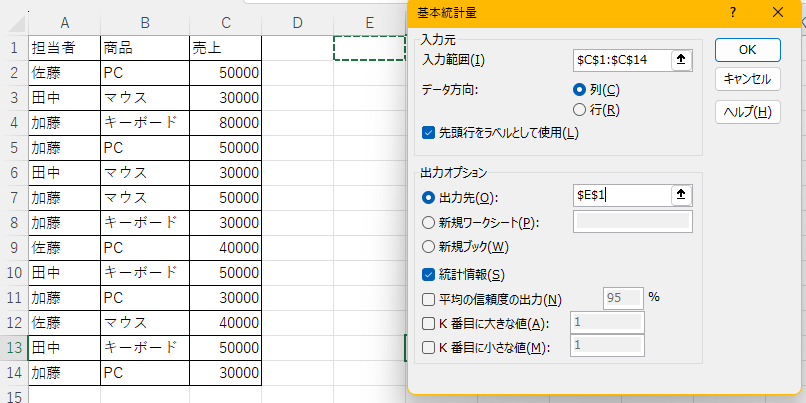
たとえば、セルC1からC14までに見出しと売上金額が入力されている場合は、次の範囲を指定します。
$C$1:$C$14入力範囲は、右側にある範囲選択ボタンをクリックし、ワークシート上のセルをドラッグして指定できます。
見出しを入力範囲に含めた場合は、ラベルの設定も有効にしましょう。見出しを数値として処理すると、エラーになることがあります。
4.出力オプションを設定する
入力範囲を指定したら、選択した分析方法に必要な条件を設定します。
この部分は、すべての分析方法で同じではありません。
- 基本統計量:統計情報を一覧で出力するか指定する
- 相関:データが列方向か行方向か指定する
- 回帰分析:結果となるY範囲と、関係を調べるX範囲を分けて指定する
- ヒストグラム:数値を区切るデータ区間を指定する
- 移動平均:平均を求める間隔を指定する
- 分散分析:有意水準などを指定する
次は出力先の指定です。
- 出力先を指定して、同じワークシートへ表示する
- 新しいワークシートへ表示する
- 新しいブックへ表示する
同じワークシートへ出力する場合は、分析結果を表示する開始セルを指定します。
たとえば、セルE1から分析結果を表示する場合は、出力先に次のように指定します。
$E$1出力範囲にデータが入力されていると、既存の内容と重なる可能性があります。
同じワークシートへ分析結果を出力する場合は、元データやほかの表と重ならない場所を指定しましょう。
初めて分析ツールを使用する場合は、元データと分析結果を区別しやすい[新規ワークシート]を選ぶのがおすすめです。
5.結果を確認する
入力範囲・必要な条件・出力先を設定したら、[OK]をクリックします。
指定した場所に分析結果が出力されます。
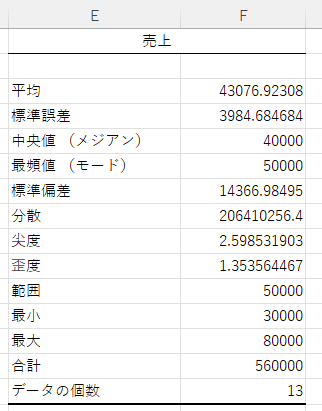
結果が表示されただけで、分析が完了したわけではありません。
出力された項目の意味を確認し、元データやほかの情報と照らし合わせながら結果を判断します。
Excelの分析ツールを使用するときの注意点
Excelの分析ツールを使用すると、複雑な計算を自分で組み立てなくても、データを指定するだけで分析結果を出力できます。
ただし、表示された結果が必ず正しいとは限りません。
- 分析前に元データを整える
- 目的に合った分析方法を選ぶ
- 分析結果は自動更新されない
- 数値の意味を理解して判断する
分析前に元データを整える
分析結果は、使用する元データの内容に左右されます。
元データに問題があると、正しい分析結果を得られない可能性があります。
分析ツールを実行する前に、空白や重複、表記ゆれなどがないかを確認しましょう。
分析ツールで正しい結果を求めるには、分析方法を選ぶだけでなく、元データを正しく整えることが重要です。
元データを確認して整える方法については、次の記事で詳しく解説しています。
目的に合った分析方法を選ぶ
分析ツールには、基本統計量や相関、回帰分析など、複数の分析方法が用意されています。
それぞれ確認できる内容が異なるため、分析の目的に合った方法を選ぶ必要があります。
分析方法を選ぶ前に、まずは「データから何を確認したいのか」を明確にしましょう。
分析方法の名前だけで判断せず、何を確認するための機能なのかを理解してから使用することが大切です。
分析結果は自動更新されない
分析ツールによって出力される結果は、基本的に分析を実行した時点のデータをもとに作成されます。
そのため、分析後に元データを追加したり修正したりしても、出力済みの結果には自動で反映されません。
最新のデータで結果を確認したい場合は、入力範囲を確認して、もう一度分析を実行しましょう。
元データを変更しただけでは、分析結果は更新されません。元データを修正した場合は、分析ツールを再実行してください。
再実行するときは、古い分析結果を削除するか、別の場所へ出力すると、新旧の結果を混同しにくくなります。
数値の意味を理解して判断する
分析ツールを実行すると、平均や標準偏差、相関係数など、選択した分析方法に応じた数値が表示されます。
しかし、表示された数値だけを見て、原因や今後の変化まで断定することはできません。
- 何を表す数値なのか
- 元データに問題はないか
- 分析の目的に合った結果か
- 数値だけでは分からない要因がないか
- 別のデータでも同じ傾向が見られるか
分析結果は、判断を助けるための材料です。表示された数値だけで原因や結論を決めないようにしましょう。
集計結果から分かる事実と原因の推測を分ける方法については、次の記事で解説しています。

まとめ|Excelの分析ツールでデータを詳しく分析しよう
Excelの分析ツールを使用すると、複雑な数式を作成しなくても、基本統計量や相関、回帰分析などを実行できます。
- 分析に使用するデータを用意する
- 使用する分析方法を選択する
- 入力元を設定する
- 出力オプションを設定する
- 結果を確認する
分析ツールでは、目的に合った分析方法を選び、正しく整えたデータを使用することが大切です。
分析結果が表示されても、その数値だけで原因や結論を判断することはできません。
分析方法ごとに数値の意味を理解し、元データや分析の目的と照らし合わせながら結果を確認しましょう。
また、分析ツールで出力した結果は、元データを変更しても自動では更新されません。データを追加または修正した場合は、入力範囲を確認して分析をやり直してください。
Excelの分析ツールは、通常の集計やグラフよりも詳しくデータを調べたい場合に役立つ機能です。まずはどのような分析方法が用意されているかを確認し、分析したい内容に合わせて活用しましょう。


コメント