


マクロの記録を使えば、VBAコードを書かなくても業務を自動化できるのでしょうか?
Excelの[マクロの記録]を使用すると、セルの選択やコピー、書式変更などの操作をVBAコードとして記録できます。
そのため、VBAコードを自分で入力しなくても、Excelで行った操作をマクロとして実行できます。
ただし、記録されたコードには、セルを選択する処理や画面の移動など、実際の業務には不要な操作も含まれることがあります。
また、記録時のセル番地やシートに依存するため、データの位置や件数が変わると、目的どおりに動かない場合もあります。
マクロの記録は、実務用マクロをそのまま完成させるためではなく、Excelの操作に対応するVBAコードを調べるために使用しましょう。
この記事では、マクロを記録して実行する方法と、記録されたVBAコードをVBEで確認する方法を解説します。
手作業とVBAコードを対応させ、必要な処理を調べるために活用する方法も確認しましょう。
Excelの操作をマクロとして記録し、VBEで操作に対応するVBAコードを確認できるようになる
Excelのマクロの記録とは?
マクロの記録とは、Excelで行った操作をVBAコードとして記録する機能です。
たとえば、マクロの記録を開始してから次の操作を行うと、その操作に対応するコードが自動的に作成されます。
- セルを選択する
- 値をコピーして貼り付ける
- 文字やセルの色を変更する
VBAコードを自分で入力しなくても、手作業をコードへ変換できるため、VBA初心者でも利用できます。
同じ操作をマクロで再現できる
記録したマクロを実行すると、記録中に行った操作がもう一度実行されます。
たとえば、セルA1を選択してコピーし、セルB1へ貼り付ける操作を記録した場合は、そのマクロを実行することで同じ操作を再現できます。
マクロの記録を使うと、Excelで行った手作業をVBAコードとして残し、同じ操作を再実行できます。
ただし、マクロの記録は、操作の目的を考えてコードを作る機能ではありません。
記録を開始してから終了するまでに行った操作が、そのままコードへ変換されます。
手作業とVBAコードを対応させられる
マクロの記録は、Excelの操作に対応するVBAコードを調べるときに役立ちます。
たとえば、セルの背景色を黄色へ変更する操作を記録すると、背景色を変更するためのコードを確認できます。
すべてのコードを暗記する必要はありません。
目的の操作だけを記録し、VBEで追加されたコードを確認すれば、必要な処理を調べる手掛かりになります。
記録されたコードは、そのまま実務用マクロの完成品になるとは限りません。
不要な操作や、記録したときのセル番地・シートに依存するコードが含まれる場合があります。
そのため、Level5では、マクロの記録を次の目的で使用します。
- Excelの操作に対応するコードを確認する
- 手作業とVBAコードの関係を理解する
- テンプレートへ必要な処理を追加するための手掛かりにする
Excelでマクロを記録する方法
Excelでマクロを記録するには、[開発]タブの[マクロの記録]を使用します。
記録中に行った操作は、基本的にすべてVBAコードへ変換されます。
そのため、先に記録する操作を決めてから開始しましょう。
今回は、「セルA1をコピーして、セルB1へ貼り付ける」を記録します。
[開発]タブを表示する
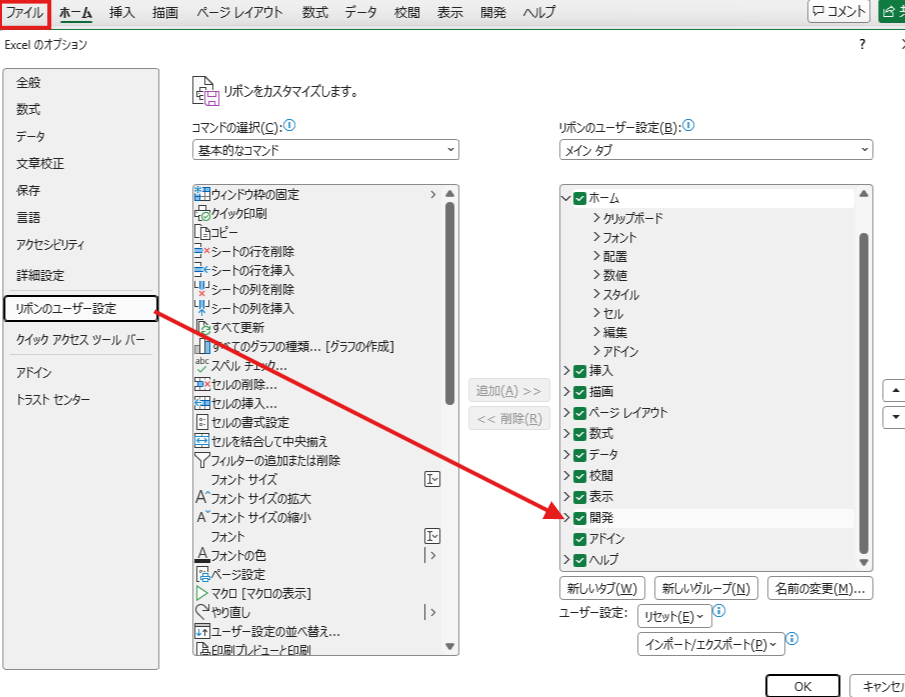
[開発]タブが表示されていない場合は、Excelのオプションから表示します。
- [ファイル]タブをクリックする
- [オプション]をクリックする
- [リボンのユーザー設定]をクリックする
- [メインタブ]の[開発]にチェックを入れる
- [OK]をクリックする
Excelのリボンに[開発]タブが表示されれば準備完了です。
[マクロの記録]をクリックする
記録する操作を確認したら、マクロの記録を開始します。
- [開発]タブをクリックする
- [マクロの記録]をクリックする
- [マクロ名]を入力する
- [マクロの保存先]を確認する
- [OK]をクリックする
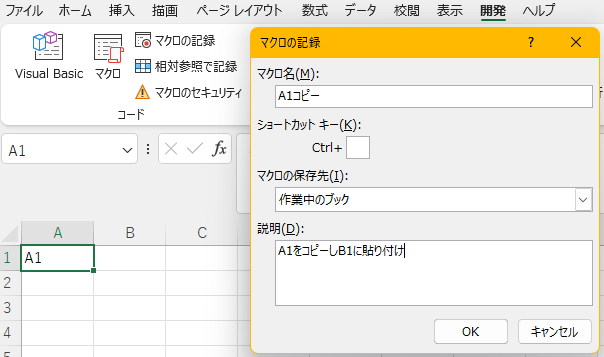
今回は、マクロ名「A1コピー」と設定します。
- 先頭に数字を使用しない
- 空白を入れない
- 記録した操作が分かる名前にする
マクロの保存先は、今回は[作業中のブック]を選択します。
[個人用マクロブック]を選ぶと、ほかのExcelファイルでも使用できるマクロとして保存されます。ただし、今回は記録したコードを確認することが目的なので、[作業中のブック]を使用します。
記録する操作を1つだけ行う
[OK]をクリックすると、マクロの記録が開始されます。
記録中は、次の操作だけを行いましょう。
- セルA1をクリックする
- [Ctrl]キーを押しながら[C]キーを押す
- セルB1をクリックする
- [Ctrl]キーを押しながら[V]キーを押す
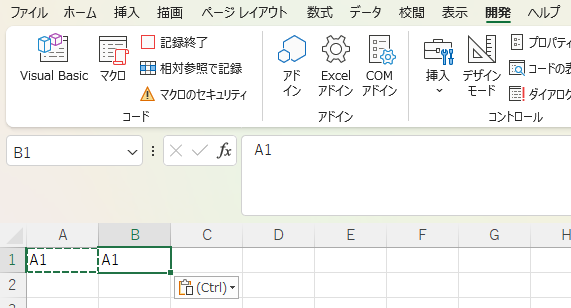
記録中に別のセルを選択したり、画面を移動したりすると、その操作もコードへ記録されます。目的の操作だけを行いましょう。
[記録終了]をクリックする
目的の操作が終わったら、マクロの記録を終了します。
- [開発]タブをクリックする
- [記録終了]をクリックする
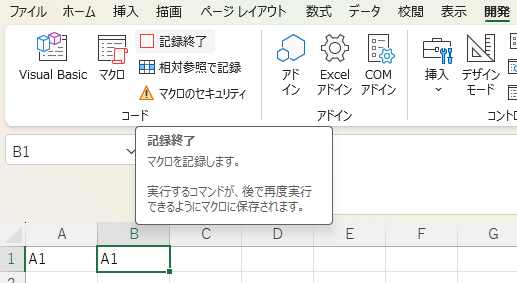
[記録終了]をクリックしたあとの操作は、VBAコードへ記録されません。
記録したマクロを残す場合は、Excelファイルを「Excelマクロ有効ブック(.xlsm)」形式で保存してください。通常のExcelブック(.xlsx)には、マクロを保存できません。
記録したマクロを実行する方法
マクロの記録が終わったら、記録した操作をもう一度実行できます。
今回は、セルA1の値をセルB1へコピーするマクロを記録しました。
マクロを実行する前に、セルB1の値を削除して、記録前の状態へ戻しましょう。
実行前の状態を確認する
セルB1に値が残っていると、マクロによってコピーされたのか判断できません。
次の状態に戻します。
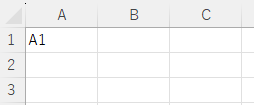
マクロを実行する前に、操作前の状態へ戻しておくと、記録した処理が正しく再現されたか確認できます。
記録したマクロを選択する
記録したマクロは、[マクロ]ダイアログボックスから実行できます。
- [開発]タブをクリックする
- [マクロ]をクリックする
- 記録した[A1コピー]を選択する
- [実行]をクリックする
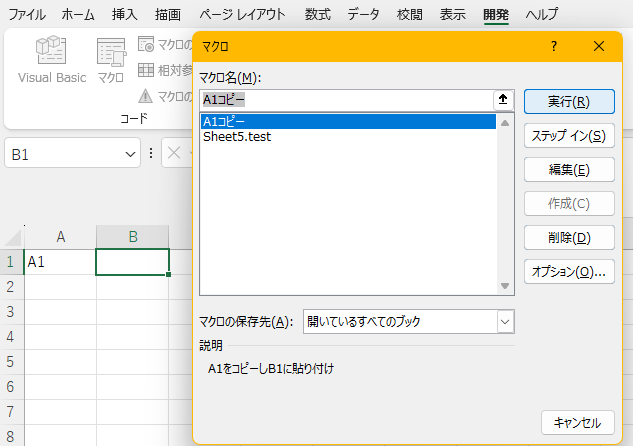
[実行]をクリックすると、記録した操作が実行されます。
セルB1へ値がコピーされたか確認する
マクロの実行後に、セルA1の値がセルB1へコピーされていれば成功です。
セルA1の値がセルB1へコピーされていれば、記録したマクロを正しく実行できています。
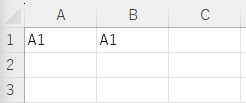
マクロが実行されても、セルB1へ値がコピーされない場合は、記録中に選択したセルや操作を確認してください。
また、記録時とは異なるシートを開いていると、目的とは違うセルが処理される場合があります。
記録されたVBAコードを確認する方法
記録したマクロのVBAコードは、VBEで確認できます。
今回は、セルA1をコピーしてセルB1へ貼り付けた操作が、どのようなコードになったのか見てみましょう。
記録したマクロの[編集]をクリックする
記録されたコードを表示する手順は、次のとおりです。
- [開発]タブをクリックする
- [マクロ]をクリックする
- 記録した[A1コピー]を選択する
- [編集]をクリックする
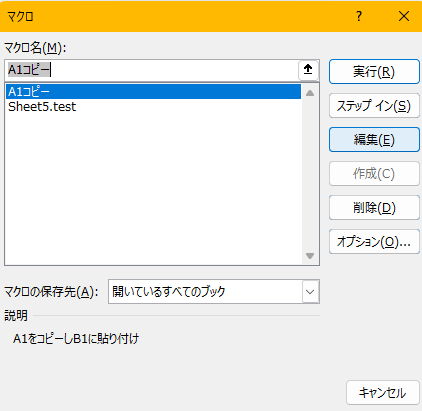
[編集]をクリックするとVBEが開き、記録されたコードが表示されます。
手作業とコードを順番に確認する
セルA1をコピーしてセルB1へ貼り付けると、次のようなコードが記録されます。
Sub A1コピー()
' A1コピー Macro
' A1をコピーしB1に貼り付け
    Range("A1").Select
    Selection.Copy
    Range("B1").Select
    ActiveSheet.Paste
End Sub
コードを上から順番に読むと、記録中に行った手作業と対応していることが分かります。
| 手作業 | 記録されたコード |
|---|---|
| セルA1を選択する | Range("A1").Select |
| 選択したセルをコピーする | Selection.Copy |
| セルB1を選択する | Range("B1").Select |
| 選択中のシートへ貼り付ける | ActiveSheet.Paste |
記録されたコードは、上から順番に確認すると、手作業と対応させて読みやすくなります。
今回の段階では、SelectやSelectionなどのコードを暗記する必要はありません。
コードを調べるときは、セルのコピー、背景色の変更、並べ替えなどを一度に記録せず、目的の操作を1つだけ記録しましょう。
記録したコードをそのまま実務で使用しない理由
マクロの記録で作成したコードは、記録した操作を再現できます。
ただし、記録されたコードを確認せず、そのまま実務用マクロとして使用するのはおすすめしません。
マクロの記録は、操作の目的やデータの増減を考えてコードを作る機能ではないからです。
セルの選択に依存する
今回記録したコードでは、セルA1とセルB1を順番に選択しています。
Range("A1").Select

Selection.Copy

Range("B1").Select

ActiveSheet.PasteSelectionは、現在選択しているセルなどを表します。
そのため、コードの途中で別のセルやシートが選択されると、目的とは異なる場所が処理される可能性があります。
また、処理するたびにセルを選択するため、コードが長くなり、何をしているのか分かりにくくなります。
SelectやSelectionが含まれるコードは、選択中のセルやシートによって結果が変わる場合があります。
記録時のセル番地が固定される
マクロの記録では、実際に操作したセル番地がそのままコードへ記録されます。
今回のコードでは、コピー元がセルA1、貼り付け先がセルB1に固定されています。
そのため、次回のデータがセルA2に入力されていても、自動的にコピー元が変わるわけではありません。
データの行数や配置が変わる処理では、記録したコードをそのまま繰り返し使用できない場合があります。
操作中のシートに依存する
記録されたコードには、ActiveSheetが使用されることがあります。
Sub A1コピー()
    ' A1コピー Macro
    ' A1をコピーしB1に貼り付け
    Range("A1").Select
    Selection.Copy
    Range("B1").Select
    ActiveSheet.Paste
End SubActiveSheetは、現在画面に表示されているシートです。
マクロを実行する前に別のシートを表示していると、目的とは異なるシートへ貼り付ける可能性があります。
実務で使用するコードでは、処理するシートを明確に指定することが大切です。
転記するコードを選択中のシートに依存させると、別のシートへデータを上書きする可能性があります。
元ファイルを残し、コピーしたテスト用ファイルで動作を確認してください。
不要な操作もコードへ記録される
マクロの記録では、記録中に行った操作が細かくコードへ変換されます。
たとえば、次のような操作も記録される場合があります。
- 間違ったセルを選んでから選び直す
- 画面をスクロールする
- 同じセルを何度も選択する
- 書式を変更してから元へ戻す
- 必要のないシートを表示する
記録する操作が多いほど、必要なコードを見つけにくくなります。
コードを調べる目的で使用するときは、1回の記録につき1つの操作に絞りましょう。
値だけを転記する場合は短く書ける
セルA1の値をセルB1へ転記するだけなら、Level5では次のコードを基本にします。
Range("B1").Value = Range("A1").Valueこのコードは、次のように読みます。
セルA1の値を、セルB1へ渡す
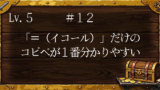
=を左向きの矢印として考えると、処理の方向が分かりやすくなります。
セルB1の値 ← セルA1の値
Range("B1").Value = Range("A1").Value
値だけを転記する場合は、「転記先.Value = 転記元.Value」と書くと、何をどこへ渡すのか読みやすくなります。
マクロの記録をコード調査に活用する方法
マクロの記録は、使い方が分からないVBAコードを調べるときに役立ちます。
ただし、長い作業をまとめて記録すると、目的の操作に対応するコードを見つけにくくなります。
コードを調べるときは、1回の記録につき1つの操作に絞りましょう。
調べたい操作を1つ決める
はじめに、コードを調べたい操作を1つ決めます。
たとえば、次のような操作です。
- セルの背景色を黄色にする
- 文字を太字にする
- オートフィルタで絞り込む
- データを昇順に並べ替える
- 印刷の向きを横にする
- ExcelファイルをPDFへ変換する
今回は例として、セルA1の背景色を黄色にするコードを調べます。
目的の操作だけを記録する
調べたい操作を決めたら、次の順番でマクロを記録します。
- [開発]タブの[マクロの記録]をクリックする
- セルA1を選択する
- [ホーム]タブの[塗りつぶしの色]から黄色を選択する
- [開発]タブの[記録終了]をクリックする
- 記録したマクロを選択して[編集]をクリックする
VBEを開くと、背景色を変更するためのコードが記録されています。
With Selection.Interior
.Color = 65535
End With
コードの細かい意味をすべて理解する必要はありません。
今回の操作によって、InteriorやColorを使用したコードが追加されたことを確認できれば十分です。
操作前後のコードを比べると、目的の操作に対応するVBAコードを見つけやすくなります。
記録されたコードを手掛かりにする
記録されたコードは、そのまま実務用マクロへ貼り付けるのではなく、必要なコードを調べる手掛かりとして使用します。
たとえば、記録されたコードにSelectionが使われている場合は、現在選択しているセルに背景色を設定します。
処理するセルを明確にしたい場合は、SelectionをRangeへ置き換える方法を検討します。
With Range("A1").Interior
.Color = 65535
End With
このコードなら、現在選択しているセルではなく、セルA1の背景色を変更します。
記録されたコードをテンプレートへ追加するときも、一度に複数の処理を変更しないでください。1か所だけ変更し、目的の結果になったか確認しましょう。
マクロの記録を使えば、すべてのコードを暗記しなくても、Excelの操作に対応するコードを調べられます。
まとめ|マクロの記録はコードを調べるために使おう
マクロの記録では、Excelで行った操作をVBAコードとして確認できます。
- 1回につき1つの操作だけを記録する
- 記録したコードをそのまま実務用の完成品にしない
手作業とコードを見比べ、必要なVBAコードを調べるために活用しましょう。
VBAを基礎から順番に学びたい場合は、次の記事を参考にしてください。



コメント