


作成したシートだけを別のExcelファイルへコピーできますか?元のファイルにもシートを残しておきたいです。
Excelで作成したシートは、同じブック内だけでなく、別のExcelファイルや新しいブックへコピーできます。
ただし、「コピーを作成する」のチェックを入れ忘れると、元のファイルからシートが移動してしまいます。
また、別ファイルへ移したシートでは、数式やグラフの参照先が変わり、正しい結果が表示されなくなる場合があります。
元のファイルにもシートを残す場合は、「コピーを作成する」へ必ずチェックを入れます。
この記事では、シートを別ファイルへコピー・移動する方法、新しいブックへコピーする方法、操作後の確認事項を初心者向けに解説します。
元のシートを残すかどうかを確認し、安全に別ファイルへ移せるようになりましょう。
コピーと移動の違いを理解し、シートを別ファイルまたは新しいブックへ安全に移せるようになりましょう。
シートのコピーと移動の違いを確認する
別ファイルへシートを移す前に、コピーと移動の違いを確認しましょう。
違いは、操作後に元のファイルへシートが残るかどうかです。
- コピー:元のファイルにシートを残し、別ファイルにも同じシートを作る
- 移動:元のファイルからシートをなくし、別ファイルへ移す
元のファイルを変更せずに残したい場合は、移動ではなくコピーを選びましょう。
コピーなら元のシートが残るため、操作後に問題が見つかっても元のファイルへ戻れます。
元のシートが不要だと明確に判断できる場合だけ、移動を使用してください。
シートを別のExcelファイルへコピーする
シートを別ファイルへコピーするには、コピー元とコピー先のExcelファイルを両方開いておきます。
コピー先のファイルを開いていない場合、「移動先ブック名」の一覧へ表示されません。
- コピー元とコピー先のファイルを開く
- コピーするシート見出しを右クリックする
- 「移動またはコピー」を選ぶ
- コピー先のブックを選ぶ
- 「コピーを作成する」へチェックを入れる
- 「OK」をクリックする
コピー元とコピー先のファイルを開く
最初に、シートが入っているコピー元のファイルと、シートを追加したいコピー先のファイルを両方開きます。
ファイル名が似ている場合は、どちらがコピー元で、どちらがコピー先なのかを確認してください。
コピー元は、現在シートが入っているファイルです。
コピー先は、同じシートを追加したいファイルです。操作前に画面上部のファイル名を確認してください。
コピー元のファイルで、別ファイルへコピーしたいシート見出しを右クリックします。
表示されたメニューから「移動またはコピー」を選択してください。
- コピーするシート見出しを右クリックする
- 「移動またはコピー」をクリックする
- 「移動先ブック名」からコピー先のファイルを選択する
- 「挿入先」からコピーしたシートを配置する位置を選択する
- 「コピーを作成する」へチェックを入れる
- 「OK」をクリックする
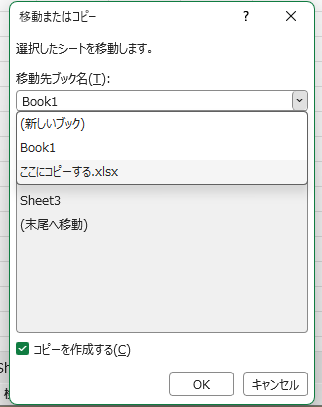
コピー後のシートを確認する
コピー先のファイルを開き、コピーしたシート見出しが追加されていることを確認します。
続けて、元のファイルにも元のシートが残っていることを確認してください。
コピー元とコピー先の両方に同じシートがあれば、別ファイルへのコピーは完了です。
シートを別ファイルへ移動する
元のファイルからシートをなくし、別ファイルだけに残したい場合は、シートを移動します。
基本手順はコピーと同じですが、「コピーを作成する」へチェックを入れずに実行します。
- 移動するシート見出しを右クリックする
- 「移動またはコピー」を選ぶ
- 移動先のブックと挿入位置を選ぶ
- 「コピーを作成する」へチェックを入れずに実行する
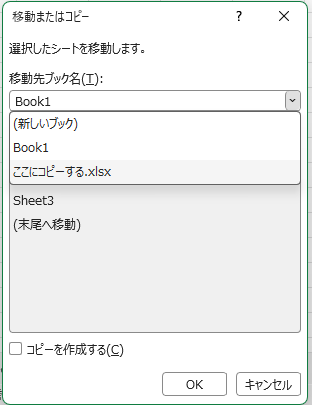
シートを移動すると、元のファイルから対象シートがなくなります。
操作するファイルやシートを間違えた場合に備え、移動前にファイルのコピーを保存しておくと安全です。
シートだけを新しいブックへコピーする
選択したシートだけを、新しいExcelファイルとして分けることもできます。
提出用または共有用として、必要なシートだけを別ファイルにしたい場合に使用できます。
- コピーするシート見出しを右クリックする
- 「移動またはコピー」を選ぶ
- 移動先ブック名で「新しいブック」を選ぶ
- 「コピーを作成する」へチェックを入れる
- 作成された新しいブックを保存する
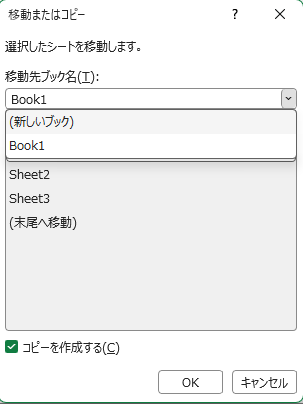
新しく作成されたブックは、保存場所とファイル名を指定して保存してください。
保存せずに閉じると、コピーしたシートを含む新しいファイルが残りません。
コピー・移動後に数式やグラフを確認する
シートのコピーや移動が成功しても、シート内の計算結果が正しいとは限りません。
別のシートやファイルを参照している数式、グラフ、名前の定義などがある場合は、操作後に確認が必要です。
- 数式の計算結果が正しい
- 数式が元のファイルを参照したままになっていない
- グラフが正しいデータを表示している
- 画像や図形が欠けていない
- 印刷範囲や改ページが変わっていない
- コピー先のファイル名と保存場所が正しい
外部参照が残っていないか確認する
コピーしたシートの数式が、コピー元のファイルにある別シートを参照している場合、コピー後も元のファイルへの参照が残ることがあります。
数式バーに別のファイル名が表示されている場合は、その数式がコピー元のファイルを参照しています。
='[売上データ.xlsx]1月’!B2
[売上データ.xlsx]の部分が、別のExcelファイルを参照していることを表します。
マクロを含むシートは保存形式を確認する
コピーしたシートにVBAのコードやマクロボタンが含まれている場合は、コピー後のブックでも正しく動作するか確認してください。
また、マクロを残す必要がある場合は、ファイルを「Excelマクロ有効ブック(.xlsm)」として保存します。
マクロを含むシートを外部へ提出・共有する場合は、不要なコードや個人情報が含まれていないか確認してください。
何が含まれているか判断できない場合は、元ファイルの管理者へ確認します。
シートを別ファイルへ安全に移すためのまとめ
シートを別ファイルへ移すときは、元のシートを残す必要があるかを最初に判断します。
迷った場合はコピーを選び、コピー先で数式、グラフ、保存形式などを確認してください。
- 元のシートを残す場合はコピーする
- 元のシートを残さない場合は移動する
- コピーする場合は「コピーを作成する」へチェックを入れる
- 別ファイルへ移す前に、コピー元とコピー先を確認する
- 新しいブックを作成した場合は、名前を付けて保存する
- 操作後は数式、グラフ、画像、印刷設定を確認する
- マクロを残す場合は、マクロ有効ブックとして保存する
元のシートを残すなら「コピーを作成する」にチェックして、操作後の数式やグラフまで確認するんですね!
シートの基本操作から確認する
シートの追加、切り替え、名前変更、同じブック内でのコピー・移動、削除から確認したい方は、Level1クエスト4をご覧ください。


コメント