


印刷した表が用紙の左側に寄っています。中央へ移動したり、各ページへ同じ見出しを付けたりできますか?
Excelの印刷設定では、表の位置、ページ上部や下部に表示する内容、複数ページへ繰り返す見出し行などを変更できます。
これらの設定は、主に「ページ設定」画面へまとめられています。
設定ごとに異なる機能を覚えるのではなく、ページ設定を開き、目的に合ったタブを選んで操作します。
印刷位置、ヘッダー・フッター、印刷タイトルは、ページ設定から変更できます。
この記事では、ページ設定の開き方、表を用紙の中央へ配置する方法、ヘッダー・フッターへ日付やページ番号を入れる方法、見出し行を各ページへ繰り返す方法を解説します。
1つの画面を目的に合わせて使い分けられるようになりましょう。
ページ設定を開き、余白、ヘッダー・フッター、印刷タイトルの各タブから、目的に合った印刷設定を選べるようになりましょう。
Excelのページ設定を開く
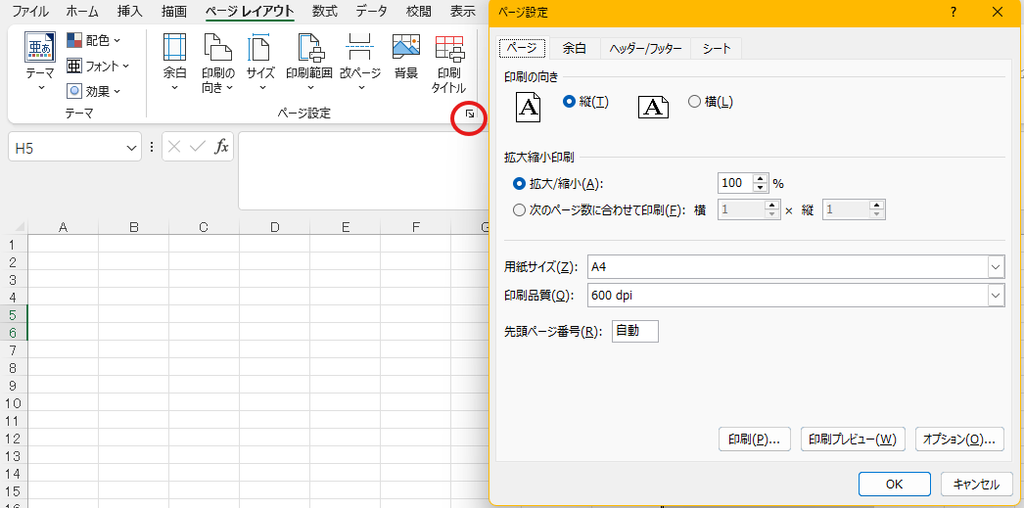
ページ設定は、「ページレイアウト」タブの「ページ設定」グループから開きます。
グループ右下にある小さな矢印をクリックすると、「ページ設定」画面が表示されます。
- 印刷するワークシートを開く
- 「ページレイアウト」タブをクリックする
- 「ページ設定」グループ右下の矢印をクリックする
- 「ページ設定」画面が表示されたことを確認する
目的に合ったページ設定のタブを選ぶ
ページ設定には複数のタブがあります。
何を変更したいのかを確認し、目的に合ったタブを選んでください。
- ページ:用紙の向き、拡大縮小、用紙サイズを変更する
- 余白:上下左右の余白や中央配置を変更する
- ヘッダー/フッター:ページ上部・下部へ資料名、日付、ページ番号などを表示する
- シート:印刷範囲や各ページへ繰り返す見出し行を設定する
すべての項目を覚える必要はありません。設定したい内容に合わせて、使用するタブだけを開きましょう。
表を用紙の中央へ配置する
印刷した表が用紙の左側や上側へ寄る場合は、「余白」タブから中央配置を設定します。
横方向だけを中央にする場合は「水平」、上下方向も中央にする場合は「垂直」を使用してください。
- 水平:表を用紙の左右中央へ配置する
- 垂直:表を用紙の上下中央へ配置する
- 「ページ設定」画面を開く
- 「余白」タブをクリックする
- 「ページ中央」の「水平」へチェックを入れる
- 上下方向も中央にする場合は「垂直」へチェックを入れる
- 「印刷プレビュー」をクリックする
- 表の位置を確認する
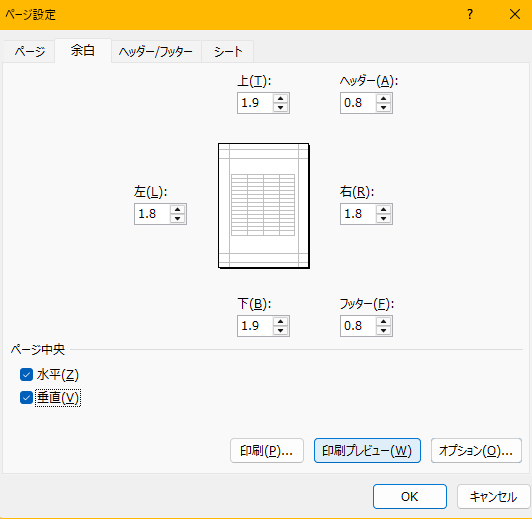
表が用紙の中央へ移動し、周囲の余白が意図した状態になっていれば設定は完了です。
水平や垂直の中央配置は、用紙内で表の位置を変更する設定です。
表を1ページへ収めたり、文字を大きくしたりする設定ではありません。
ヘッダー・フッターを設定する
印刷物の上部へ資料名を表示したり、下部へページ番号を表示したりする場合は、ヘッダー・フッターを使用します。
ヘッダーはページ上部、フッターはページ下部へ表示されます。
- 資料名
- 作成日
- ファイル名
- シート名
- ページ番号
- 総ページ数
組み込みのヘッダー・フッターを選ぶ
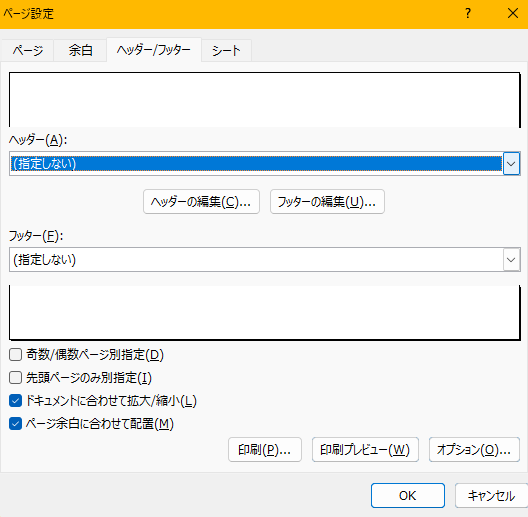
日付、ファイル名、ページ番号などを簡単に追加する場合は、用意されている組み込みのヘッダーまたはフッターを選びます。
- 「ページ設定」画面を開く
- 「ヘッダー/フッター」タブをクリックする
- 「ヘッダー」または「フッター」の一覧を開く
- 使用する内容を選択する
- 「印刷プレビュー」をクリックする
- 表示位置と内容を確認する
ユーザー設定で内容を指定する
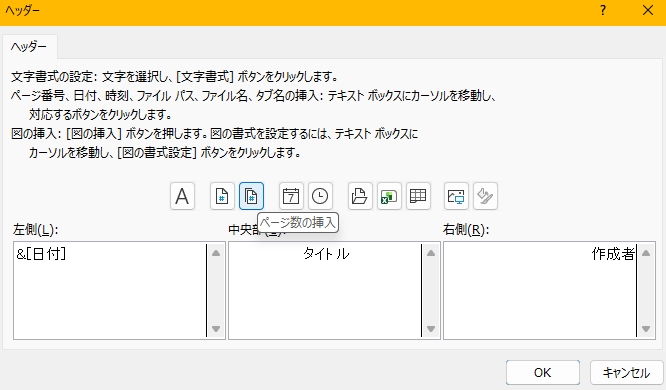
表示する内容や位置を自分で決める場合は、「ユーザー設定ヘッダー」または「ユーザー設定フッター」を使用します。
入力位置は、左側、中央部、右側の3つに分かれています。
- 「ヘッダー/フッター」タブを開く
- 「ユーザー設定ヘッダー」または「ユーザー設定フッター」をクリックする
- 左側、中央部、右側から入力位置を選ぶ
- 資料名などの文字を入力する
- 必要に応じて日付、ファイル名、ページ番号などのボタンを選ぶ
- 「OK」をクリックする
- 印刷プレビューで確認する
資料名などの固定された文字は、左側、中央部、右側の入力欄へ直接入力します。
印刷時の日付を表示する場合は「日付の挿入」、ページごとの番号を表示する場合は「ページ番号の挿入」を使用してください。
挿入ボタンを使用すると、印刷時の日付や各ページに対応したページ番号が自動的に表示されます。
見出し行を各ページへ繰り返す
複数ページに分かれる表では、2ページ目以降に列の見出しが表示されず、数字の意味を判断しにくくなる場合があります。
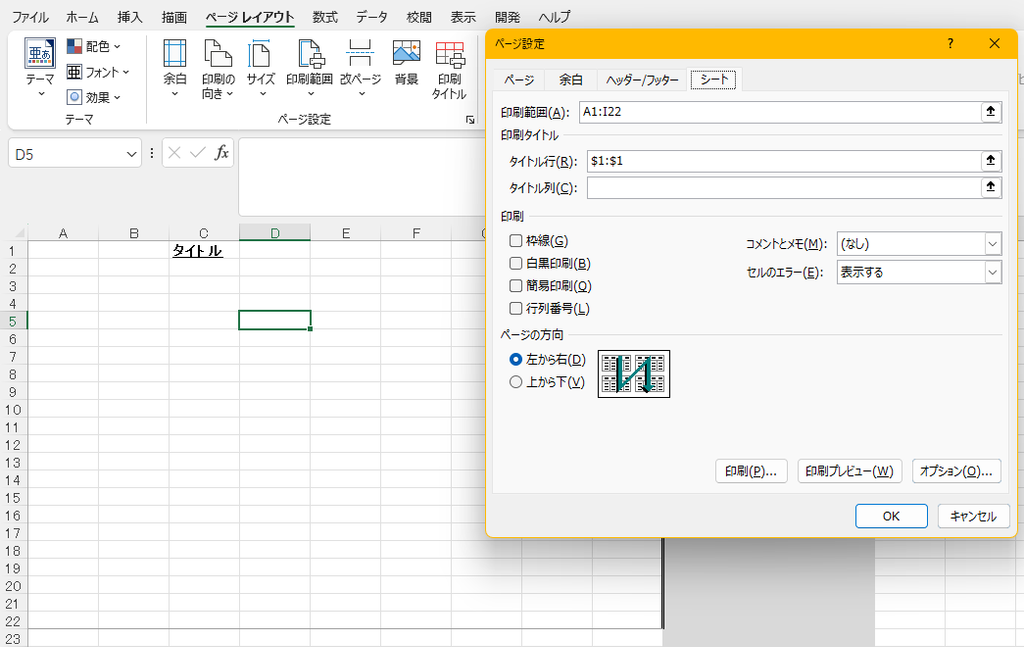
各ページの上部へ同じ見出し行を表示する場合は、「印刷タイトル」を設定します。
印刷タイトルは、セルへ入力されている見出し行や見出し列を各ページへ繰り返す機能です。
ヘッダーは、ページ上部へ資料名、日付、ページ番号などを表示する機能です。
見出し行を繰り返す
各ページの上部へ列見出しを繰り返す場合は、「タイトル行」を設定します。
- 「ページレイアウト」タブをクリックする
- 「印刷タイトル」をクリックする
- 「シート」タブを確認する
- 「タイトル行」の右側にある範囲選択ボタンをクリックする
- 各ページへ繰り返す見出し行を選択する
- ページ設定画面へ戻り、「OK」をクリックする
- 印刷プレビューで2ページ目以降を確認する
見出し列を繰り返す
横方向へ複数ページに分かれる表では、各ページの左側へ同じ見出し列を繰り返すこともできます。
「タイトル列」から、各ページへ繰り返す列を選択してください。
通常の表では、見出し行を繰り返す設定を使用する機会が多いため、最初はタイトル行の設定だけ覚えれば問題ありません。
印刷タイトルを解除する
見出し行や見出し列を繰り返す必要がなくなった場合は、設定した印刷タイトルを解除します。
- 「ページレイアウト」タブをクリックする
- 「印刷タイトル」をクリックする
- 「タイトル行」または「タイトル列」に入力された範囲を削除する
- 「OK」をクリックする
- 印刷プレビューで繰り返し表示がなくなったことを確認する
設定後は印刷プレビューで確認する
ページ設定を変更した後は、必ず印刷プレビューを開いて結果を確認します。
設定画面だけでは、用紙内での位置や複数ページでの表示を判断しにくいためです。
- 表が意図した位置へ配置されている
- ヘッダーとフッターの内容が正しい
- 文字や表とヘッダーが重なっていない
- 2ページ目以降にも見出し行が表示されている
- 不要なページが追加されていない
ページ設定の中で、中央配置、ヘッダー、見出し行の繰り返しを使い分ければいいんですね!
Excel印刷の基本操作を確認する
印刷プレビュー、プリンター、部数、印刷対象など、Excel印刷の基本操作から確認したい方は、Level1クエスト8をご覧ください。
表を1ページに収める方法や、必要な部分だけを印刷範囲へ設定する方法は、「Excelの表を1ページに収める方法は?印刷範囲の設定・解除も解説」で確認できます。

コメント