


セルへ入力したはずの文字が見えません。入力した内容は消えてしまったのでしょうか?
Excelのセルへ入力した文字や数字が見えない場合でも、入力内容が削除されたとは限りません。
文字色とセルの背景色が同じになっていたり、列幅が狭かったりすると、入力内容が残っていても画面上では見えないことがあります。
まずは対象セルを選択し、数式バーに文字、数字、数式が表示されるか確認しましょう。
数式バーに内容が表示される場合は、入力内容ではなく表示や書式に原因があります。
この記事では、文字色と背景色、列幅、表示形式、条件付き書式を順番に確認し、見えなくなった文字を表示する方法を解説します。
原因が分からない場合も、可能性が高く確認しやすい項目から進めれば、不要な設定変更を減らせます。
数式バーで入力内容を確認し、文字色、背景色、列幅、表示形式などの原因を順番に調べて、見えない文字を再表示できるようになりましょう。
最初に数式バーで入力内容を確認する
最初に、文字が見えないセルをクリックし、Excel画面上部の数式バーを確認します。
数式バーに文字、数字、数式が表示されている場合は、セルの入力内容が残っています。
- 数式バーに内容が表示される:文字色、列幅、表示形式などを確認する
- 数式バーにも何も表示されない:セルに内容が入力されていない可能性がある
- 数式バーに数式が表示される:数式の計算結果が空白になっていないか確認する
数式バーに内容が残っている場合は、次の項目を上から順番に確認してください。
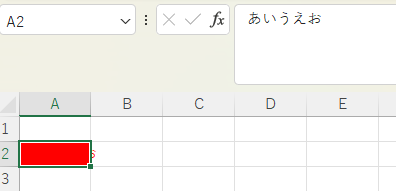
文字色とセルの背景色を確認する
文字が見えない代表的な原因は、文字色とセルの背景色が同じ、または似た色になっていることです。
たとえば、白く塗りつぶしたセルへ白い文字を設定すると、入力内容が残っていても文字を確認できません。
- 文字が見えないセルを選択する
- 「ホーム」タブを開く
- 「フォントの色」の右側にある「▼」をクリックする
- 「自動」または黒色を選択する
文字色を変更して内容が表示された場合は、文字色と背景色の組み合わせが原因です。
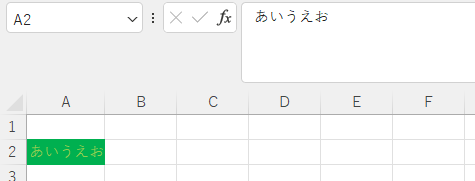
文字色を黒へ戻しても読みにくい場合は、セルの塗りつぶしも確認してください。
濃い背景色を使用する場合は白い文字、薄い背景色を使用する場合は黒い文字にすると読みやすくなります。
列幅と行の高さを確認する
文字色に問題がない場合は、列幅や行の高さを確認します。
列幅が狭いと文字列の一部が隠れたり、数字や日付が「#####」と表示されたりする場合があります。
- 文字が見えないセルがある列を確認する
- 列見出しの右側にある境界線へマウスポインターを合わせる
- 境界線をダブルクリックする
- 入力内容に合わせて列幅が広がったことを確認する
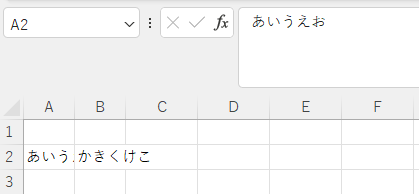
文章を1つのセル内に収めたい場合は、「ホーム」タブの「折り返して全体を表示する」を使用できます。
折り返し後に文字が途中で隠れる場合は、行の高さも調整してください。
文字が隣のセルに隠れていないか確認する
文字列がセルの幅に収まらない場合、右隣のセルが空白なら、文字は隣のセルにはみ出して表示されます。
右隣のセルへ文字や数字が入力されていると、はみ出した部分が隠れ、途中までしか見えない場合があります。
- 列幅を広げる
- 「折り返して全体を表示する」を使用する
- 不要な場合だけ、右隣のセルの内容を別の場所へ移す
文字を表示するためだけに、右隣のセルへ入力されている内容を削除しないでください。
列幅や折り返しを調整し、必要なデータを残したまま表示を整えましょう。
表示形式で文字や数字が隠れていないか確認する
セルに入力内容があっても、ユーザー定義の表示形式によって、文字や数字が見えなくなる場合があります。
特に、ほかの人が作成したファイルやテンプレートで、セルが空白に見える場合は表示形式を確認しましょう。
- 文字や数字が見えないセルを選択する
- 「ホーム」タブを開く
- 「数値」グループの表示形式を確認する
- 一覧から「標準」を選択する
表示形式を「標準」へ変更して内容が表示された場合は、元の表示形式によって内容が隠れていました。
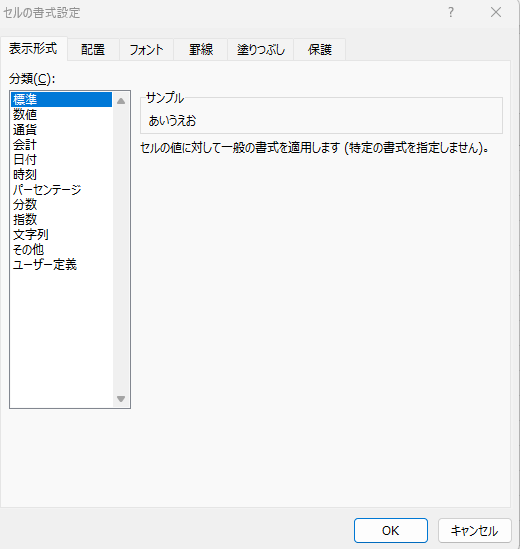
表示形式を「標準」へ変更すると、日付、通貨、パーセントなどの見え方も変わります。
内容が表示されたことを確認した後、必要に応じて適切な表示形式を設定し直してください。
数値、日付、通貨、パーセントなどの表示を変更する方法は、「Excelの表示形式とは?数値・日付・通貨・パーセントの設定方法を解説」で詳しく確認できます。
条件付き書式による文字色を確認する
フォントの色を黒へ変更しても文字が見えない場合は、条件付き書式によって文字色や背景色が変更されている可能性があります。
条件付き書式は、セルの値などの条件に合わせて書式を自動変更する機能です。
- 文字が見えないセルを選択する
- 「ホーム」タブを開く
- 「条件付き書式」をクリックする
- 「ルールの管理」を開く
- 対象セルへ設定されたルールを確認する
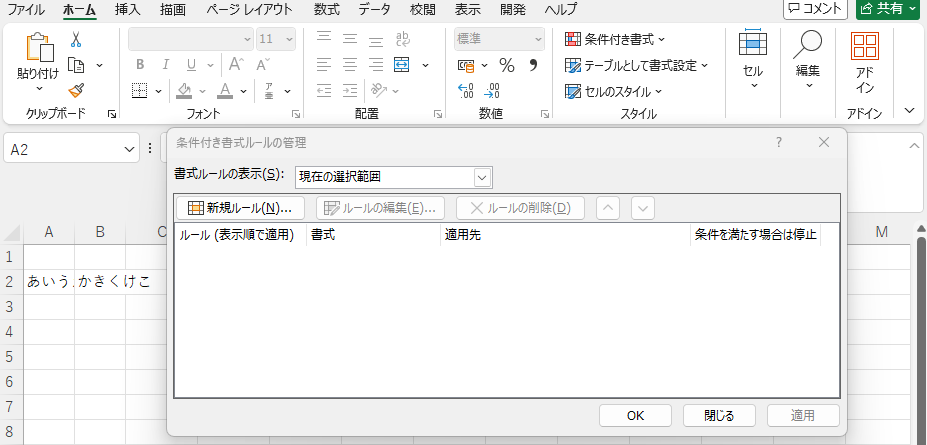
条件付き書式の基本操作やルールの確認方法は、「Excelの条件付き書式とは?条件に合うセルへ色を付ける方法を解説」で詳しく解説しています。
条件付き書式には、異常値や期限切れなどを自動で知らせる目的がある場合があります。
作成者や管理者が設定したルールは、目的を確認せずに削除しないでください。
マクロを含むファイルでは、VBAによって文字色や背景色が自動更新されている場合があります。
色を直しても再び元へ戻す場合は、ファイルの作成者または管理者へ確認してください。
数式の結果が空白になっていないか確認する
数式バーに数式が表示されていても、セルの計算結果が空白になるように作られている場合があります。
たとえば、IF関数で条件に合わない場合へ空文字列を返す数式は、セルが空白に見えます。
次の数式はセルA1が空白の場合に空文字列を返します。
=IF(A1="","",A1*2)この数式では、セルA1が空白の場合、計算結果として見た目が空白になる値を返します。
条件によって文字や計算結果を表示する方法は、「ExcelのIF関数とは?条件によって表示を変える方法を初心者向けに解説」で詳しく確認できます。
文字色や列幅を変更しても表示されない場合は、数式の内容と参照先を確認してください。
見えない文字を再表示できたか確認する
Excelで文字が見えない場合は、入力内容が消えたと判断する前に、数式バーとセルの表示設定を確認します。
原因を一度にすべて変更せず、文字色、列幅、表示形式、条件付き書式の順番で1つずつ確認しましょう。
- 数式バーに入力内容が表示されるか確認する
- 文字色と背景色が同じになっていないか確認する
- 列幅と行の高さを調整する
- 隣のセルに文字が隠れていないか確認する
- 表示形式を「標準」へ戻して確認する
- 条件付き書式のルールを確認する
- 数式が空白を返していないか確認する
文字が消えたと決めつけず、数式バーを見てから表示や書式をに確認すればいいんですね!
文字色や塗りつぶしを元へ戻す
文字色と背景色の組み合わせが原因だった場合は、文字色を黒へ戻したり、セルの塗りつぶしを解除したりします。
入力内容を残したまま書式だけを元へ戻す方法は、次の記事で詳しく解説しています。

文字を再表示した後、見やすい配色へ整えたい方は、「Excelで見やすい表を作る色の使い方は?配色の基本と注意点」をご覧ください。
コメント