
Level3 関数|クエスト3

点数が70点以上なら「合格」、70点未満なら「不合格」と自動で表示できますか?
数式でエラーが発生した場合も、分かりやすい表示へ変えたいです。
Excelでは、IF関数を使うと、条件に応じて表示する結果を変えられます。
たとえば、点数が70点以上なら「合格」、70点未満なら「不合格」と自動で判定できます。
数式でエラーが発生した場合は、IFERROR関数を使うと「計算不可」などの分かりやすい表示へ変更できます。
この記事では、IF関数で条件に応じた結果を表示する方法と、IFERROR関数でエラー時の表示を変える方法を確認しましょう。
IF関数で条件に応じた結果を表示し、IFERROR関数でエラーが発生した場合の表示を変更できるようになる
IF関数で条件に応じて結果を変える
IF関数は、指定した条件を満たすかどうかを判定し、表示する結果を切り替える関数です。
条件を満たす場合と満たさない場合の結果を指定すると、Excelが条件を判定して、どちらか一方を表示します。
IF関数の書式を確認する
=IF(論理式,値が真の場合,値が偽の場合)
引数
論理式:判定する条件
値が真の場合:条件を満たすときの表示
値が偽の場合:条件を満たさないときの表示
機能
指定した条件を満たすかどうかによって結果を切り替える
主な結果
合格・不合格、達成・未達成、対象・対象外などの判定
IF関数では、次の3つの引数を半角のカンマ「,」で区切って指定します。
「真」と「偽」は、条件を満たすかどうかを表す言葉です。
条件を満たす場合は「真」、条件を満たさない場合は「偽」として、それぞれに指定した結果を表示します。
難しく考えず、「条件を満たす場合」と「条件を満たさない場合」の2つに分かれると理解しましょう。
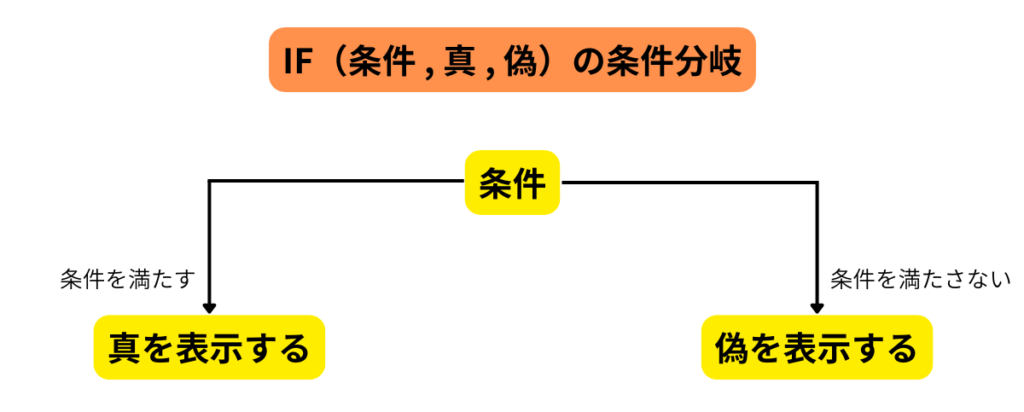
真の場合と偽の場合で表示する結果を切り替えます
IF関数の「真」と「偽」は、条件を満たすかどうかを表しています。
必ず「真」や「偽」という文字がセルへ表示されるわけではありません。
合否判定では、真の場合に「合格」、偽の場合に「不合格」のように、表示したい結果を自分で指定します。
IF関数は、条件を満たす場合と満たさない場合の2つに分ける関数なんですね。
真や偽という言葉を覚えるだけでなく、それぞれ何を表示するかを指定すると分かりました!
比較演算子で条件を指定する
IF関数の論理式には、比較演算子を使って条件を指定します。
比較演算子は、2つの値を比べるための記号です。
たとえば、「点数が70点以上」という条件は、半角の「>=」を使って表します。
70点以上を表す条件
B3>=70

B3 判定する点数が入力されたセル
>= 左側の値が右側の値以上かを調べる比較演算子
70 合否を分ける基準の点数この条件式は、セルB3の値が70以上かどうかを判定します。
セルB3の値が70以上なら条件を満たし、70未満なら条件を満たしません。
| 比較演算子 | 意味 | 使用例 |
| = | 等しい | A1=10 |
| > | より大きい | A1>10 |
| < | より小さい | A1<10 |
| >= | 以上 | A1>=10 |
| <= | 以下 | A1<=10 |
| <> | 等しくない | A1<>10 |
比較演算子の詳細は「Excel関数とは?初心者向けに仕組み・引数・基本ルールを解説」をご覧ください。
点数が70点以上なら「合格」と表示する
次の表には、5人分の点数が入力されています。
点数が70点以上なら「合格」、70点未満なら「不合格」と表示しましょう。
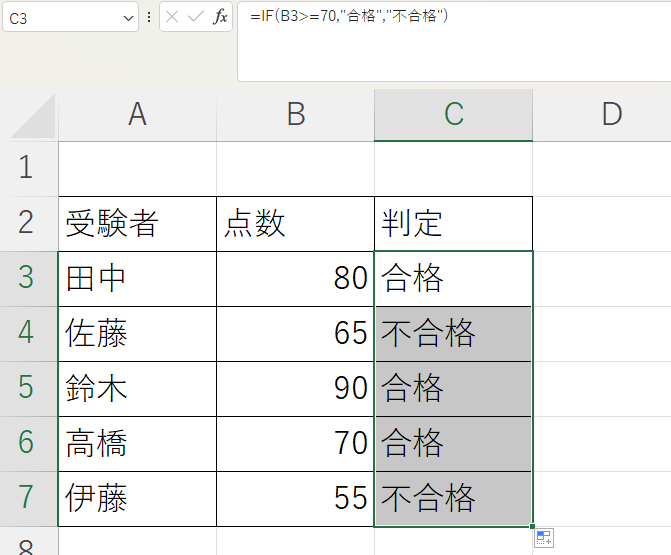
- 判定結果を表示するセルC3を選択します。
- 「=IF(」と入力します。
- 点数が入力されているセルB3をマウスで選択します。
- 「>=70,」と入力します。
- 「”合格”,」と入力します。
- 「”不合格”」と入力します。
- 半角の閉じかっこ「)」を入力します。
- Enterキーを押して、数式を確定します。
=IF(B3>=70,"合格","不合格")

B3>=70  論理式
     セルB3の点数が70以上か判定

"合格"  値が真の場合
     点数が70以上なら「合格」と表示


"不合格" 値が偽の場合
     点数が70未満なら「不合格」と表示
セルB3には「80」が入力されているため、「70点以上」という条件を満たします。
そのため、セルC3には「合格」と表示されます。
IF関数で「合格」や「不合格」などの文字列を表示する場合は、文字列を半角のダブルクォーテーション「”」で囲みます。
IF関数をオートフィルでコピーする
セルC3へ入力したIF関数は、オートフィルを使ってコピーできます。
数式をコピーすると、判定に使用するセル参照がコピー先に合わせて変わり、それぞれの点数が判定されます。
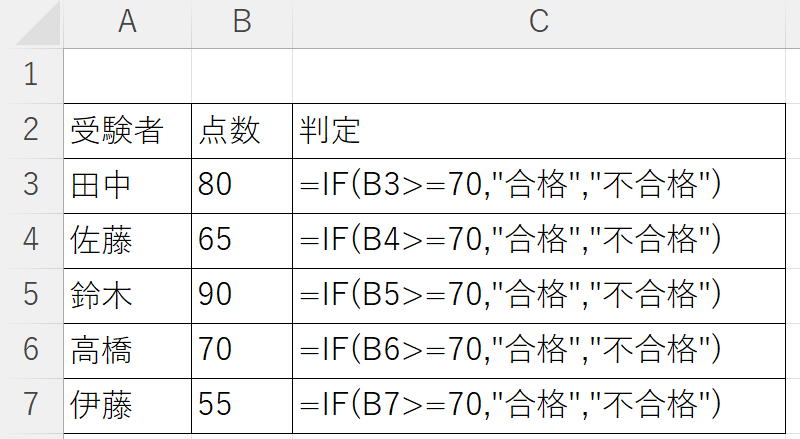
IF関数を下へコピーした場合
セルC3
=IF(B3>=70,"合格","不合格")

セルC4
=IF(B4>=70,"合格","不合格")
セルC3の数式をセルC4へコピーすると、点数を参照するセルがB3からB4へ変わります。
判定基準の「70」や、表示する「合格」「不合格」は変わりません。
このように、最初のセルへIF関数を入力すれば、残りのセルへ同じ数式を入力し直す必要はありません。
数式をコピーした後は、判定に使用するセル参照が目的どおりに変わっているか確認しましょう。
確認するセルを選択すると、入力されている数式が数式バーに表示されます。
特に、基準となる点数を含む境界付近の結果も確認してください。今回の例では、70点が「合格」と表示されていれば、条件が正しく設定されています。
オートフィルの操作方法や、コピーによってセル参照が変わる仕組みは、「Excelのオートフィルとは?連番・日付・数式を自動入力する方法」で詳しく解説しています。
IFERROR関数でエラー時の表示を変える
数式が正しくても、参照するセルの内容によってはエラーが表示されることがあります。
IFERROR関数を使うと、数式の結果がエラーだった場合に、「計算不可」などの分かりやすい結果へ変更できます。
数式が正常に計算できた場合は、元の計算結果がそのまま表示されます。
IFERROR関数の書式を確認する
=IFERROR(値,エラーの場合の値)
引数
値:エラーかどうかを確認する値や数式
エラーの場合の値:値や数式がエラーだったときに表示する値
機能
値や数式がエラーなら指定した結果を返し、正常なら元の結果を返す
主な結果
エラーを「計算不可」「該当なし」などの分かりやすい表示へ変更
IFERROR関数では、次の2つの引数を半角のカンマ「,」で区切って指定します。
IF関数のように、正常だった場合の結果を別に指定する必要はありません。
IFERROR関数は、最初に「値」へ指定した数式を計算します。
計算結果が正常なら、元の結果をそのまま表示します。エラーが発生した場合だけ、2つ目の引数に指定した結果を表示します。
難しく考えず、「正常ならそのまま、エラーなら表示を変更する」と理解しましょう。
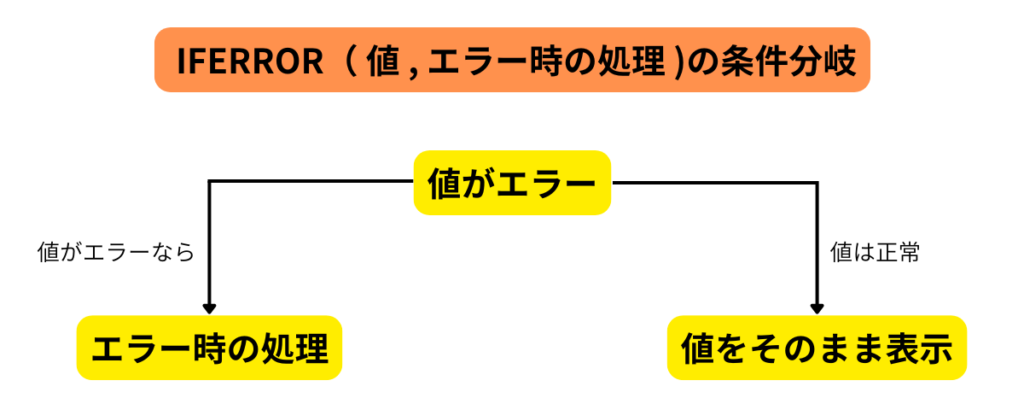
エラーなら別の結果を表示し、正常なら元の値をそのまま表示します
割り算のエラーを「計算不可」へ変える
次の表では、売上金額を販売数で割って平均単価を求めます。
商品Bの販売数は「0」のため、そのまま割り算をするとエラーが表示されます。
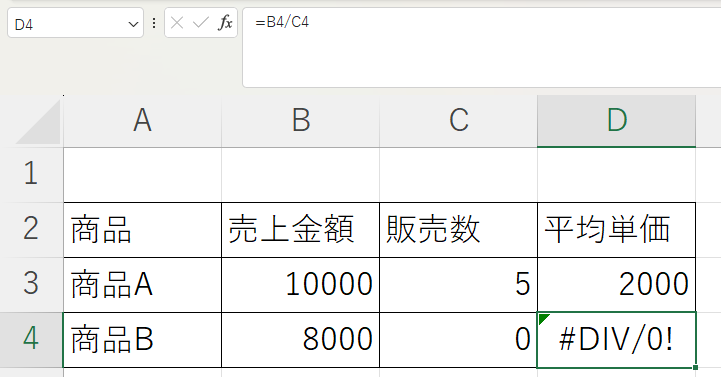
セルD4へ、売上金額を販売数で割り、エラーの場合は「計算不可」と表示するIFERROR関数を入力します。
=B4/C4セルC4には「0」が入力されているため、計算結果には「#DIV/0!」エラーが表示されます。
Excelでは、数値を0で割ることができないためです。
このエラー表示を「計算不可」に変えるためにIFERROR関数を利用します。
=IFERROR(B4/C4,"計算不可")

B4/C4  値
     売上金額を販売数で割る

"計算不可" エラーの場合の値
           B4/C4の計算結果がエラーだった場合に表示する文字列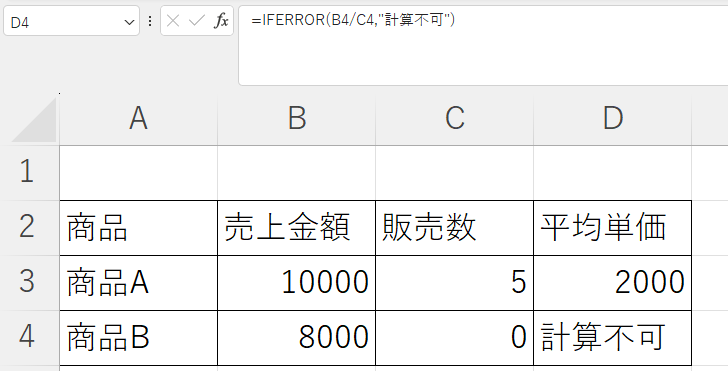
最初の引数「B4/C4」が正常に計算できた場合は、その計算結果が表示されます。
セルB4をセルC4で割った結果はエラーになるため、セルD4には「計算不可」と表示されます。
IFERROR関数によってエラーの原因が直るわけではありませんが、利用する人に分かりやすい結果を表示できます。
エラーを何も表示しないように見せる
エラーが発生したときに、「計算不可」などの文字列ではなく、何も表示しないように見せることもできます。
何も表示しない場合は、IFERROR関数の2つ目の引数に、半角のダブルクォーテーションを2つ続けた「””」を指定します。
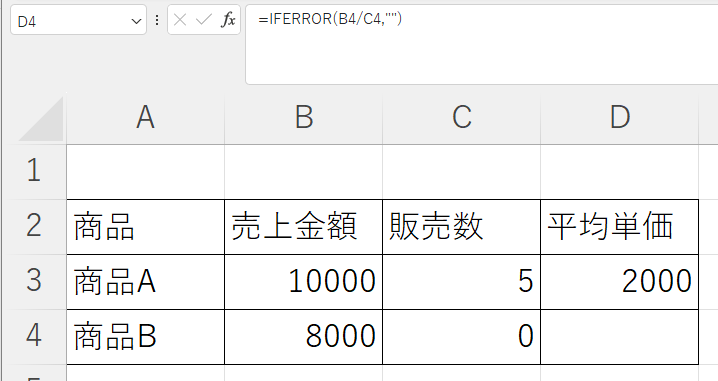
=IFERROR(B4/C4,"")セルB4をセルC4で割った結果が正常なら、計算結果をそのまま表示します。
計算結果がエラーなら、2つ目の引数に指定した「””」を表示するため、セルには何も表示されていないように見えます。
IFERROR関数へ「””」を指定すると、セルには何も表示されていないように見えます。
ただし、セルにはIFERROR関数が入力されているため、完全な空白セルではありません。
クエスト3では、「””」を使うとエラーを何も表示しないように見せられると覚えれば十分です。
エラーの原因を確認してからIFERROR関数を使う
IFERROR関数を使うと、エラーの代わりに文字列や何も表示しない結果を表示できます。
ただし、IFERROR関数はエラーの原因を直す関数ではありません。
数式の入力間違いによって発生したエラーまで見えなくなる可能性があるため、最初にエラーの原因を確認しましょう。
- エラーの原因を確認する
- 数式の入力間違いなら修正する
- 入力待ちなどで発生する想定内のエラーなら、IFERROR関数で表示を変更する
関数名やセル参照、記号などを間違えている場合は、IFERROR関数でエラーを隠さず、数式を修正します。
IFERROR関数でVKOOKUP関数のエラーを空白にする実務例をこちらの記事で紹介しています。
「VLOOKUPとIFERRORでエラーを空白にする方法|#N/Aを非表示にしよう」
Excelでは、エラーの種類によって原因や直し方が異なります。
表示されたエラーの意味が分からない場合は、IFERROR関数を追加する前に、「Excelのエラー表示一覧|原因と直し方を初心者向けに解説」で原因を確認してください。
IF関数とIFERROR関数の違い
IF関数とIFERROR関数は、どちらも結果の表示を変えられますが、判定する内容が異なります。
IF関数は、自分で指定した条件を満たすかどうかを判定します。
IFERROR関数は、値や数式の結果がエラーかどうかを判定します。
IF関数
指定した条件を満たすかどうかで結果を切り替える
=IF(B3>=70,"合格","不合格")IFERROR関数
値や数式の結果がエラーかどうかで結果を切り替える
=IFERROR(B4/C4,"計算不可")IF関数では、点数が70点以上という条件を自分で指定しています。
IFERROR関数では、エラーになる条件を自分で作るのではなく、最初の引数に指定した値や数式がエラーかどうかをExcelが判定します。
条件に応じて結果を変えたい場合はIF関数、エラーが発生した場合の表示を変えたい場合はIFERROR関数を使用しましょう。
まとめ|IF関数とIFERROR関数で表示結果を変えよう
IF関数を使うと、指定した条件を満たす場合と満たさない場合で、表示する結果を変えられます。
IFERROR関数を使うと、値や数式が正常なら元の結果を表示し、エラーなら指定した結果へ表示を変更できます。
条件に応じて結果を変える場合はIF関数、エラー時の表示を変える場合はIFERROR関数を使用しましょう。
- IF関数は、条件を満たすかどうかで結果を変える
- 比較演算子を使って条件を作る
- IF関数の引数は、論理式・値が真の場合・値が偽の場合の順番で指定する
- 数式へ文字列を直接指定するときは、半角のダブルクォーテーションで囲む
- IFERROR関数は、正常なら元の結果を表示し、エラーなら指定した結果へ変える
- 「””」を指定すると、エラーを何も表示しないように見せられる
- IFERROR関数を使う前に、エラーの原因を確認する
IF関数で条件に応じた結果を表示し、IFERROR関数でエラー時の表示を変えられるようになりました!
まずは、条件ならIF関数、エラーならIFERROR関数と覚えます。
次のクエストへ進む
今回は、点数が70点以上かどうかのように、1つの条件をIF関数で判定しました。
次のクエストでは、AND関数やOR関数を使って、複数の条件を判定する方法を確認します。
IF関数の中へ別のIF関数を入れ、3つ以上の結果へ分ける方法も学びましょう。
Level3の学習順序を確認したい方は、Level3攻略フローをご覧ください。

コメント