


数式を入力したら、セルに「#VALUE!」と表示されました……。何を直せばよいのでしょうか?
Excelでエラーが表示されたら、最初にエラーの種類を確認しましょう。
「#VALUE!」や「#N/A」などのエラー表示にはそれぞれ意味があり、数式のどこを確認すればよいか判断する手掛かりになります。
エラーを見つけたら、表示だけを消そうとせず、数式・参照先・関数の引数・セルに入力された値を順番に確認します。
エラーの原因を修正すれば、正しい計算結果が表示されます。
この記事では、Excelで表示される主なエラーの意味・原因・直し方を一覧で解説します。
「#####」と表示される場合や、数式がそのまま表示される場合、計算結果が更新されない場合の確認方法も分かります。
Excelに表示されたエラーの意味を確認し、原因に合った方法で修正できるようになる
Excelのエラー表示から原因を確認しよう
Excelのエラー表示は、数式を正しく計算できない原因によって異なります。
まずはセルに表示されたエラーを確認し、数式のどこに問題があるかを絞り込みましょう。
#DIV/0!
0または空白セルで割っていないか確認する
#N/A
検索する値が元データに存在するか確認する
#REF!
数式が参照していたセルや行・列を削除していないか確認する
#NAME?
関数名や定義した名前、数式内の記号が正しいか確認する
#VALUE!
数式に文字列などの計算できない値が含まれていないか確認する
#NUM!
関数に指定した数値や計算結果に問題がないか確認する
#NULL!
セル範囲を指定する記号や範囲同士の位置を確認する
同じエラーでも、使用している関数や表の状態によって原因が異なる場合があります。
一覧で確認する場所を絞り込んだら、該当するエラーの章で原因と直し方を確認してください。
IFERROR関数を使うと、エラーの代わりに空白や任意の文字を表示できます。
ただし、最初からエラーを隠すと、数式の入力ミスや参照先の間違いに気づけない場合があります。まずは原因を確認し、数式を正しく修正してください。
「#####」は数式のエラーとは限らない
「#####」は数式エラーではなく、列幅が狭くて値を表示できない場合などに表示されます。
詳しい直し方は後ほど解説します。
この記事では「#####」のほかに、数式そのものが表示される場合、計算結果が更新されない場合、循環参照の警告が表示される場合も解説します。
ここからは、エラーごとに表示される原因と直し方を確認します。
#DIV/0!は0または空白セルで割ったエラー
「#DIV/0!」は、数値を0で割った場合や、割る数が入力されていない場合に表示されるエラーです。
割り算に使用しているセルを確認し、0または空白になっている値を修正しましょう。
#DIV/0!が表示される原因
割り算では、数式の「/」より後ろにある値が割る数です。
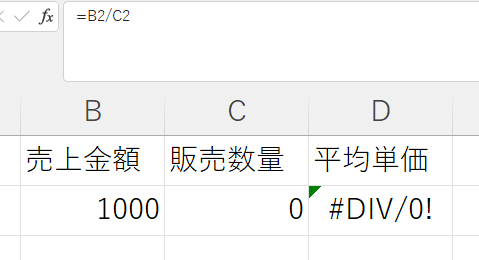
たとえば、売上金額を販売数量で割って、1個当たりの平均単価を求めるとします。
=B2/C2この数式では、B2の売上金額をC2の販売数量で割っています。
セルC2が0または空白の場合は割り算を実行できないため、「#DIV/0!」が表示されます。
- 割る数が0になっている
- 割る数を入力するセルが空白になっている
- 数式が間違ったセルを参照している
- 数式をコピーした結果、参照先がずれている
割る数と数式の参照先を確認する
まずは「#DIV/0!」が表示されたセルを選択し、数式バーで割り算に使用しているセルを確認します。
割る数が空白の場合は必要な値を入力し、誤ったセルを参照している場合は数式を修正してください。
- 「#DIV/0!」が表示されたセルを選択する
- 数式バーで「/」より後ろに指定されたセルを確認する
- 割る数が0または空白になっていないか確認する
- 必要な値を入力するか、数式の参照先を修正する
- エラーが消えて正しい結果が表示されたことを確認する
未入力時のエラーを防ぐ場合はIF関数を使う
入力途中の表では、販売数量がまだ入力されていないために「#DIV/0!」が表示される場合があります。
数式や参照先に間違いがなく、未入力の間だけ空白にしたい場合は、IF関数で割る数を確認してから計算します。
C2が空白の時は何も表示しない
=IF(C2="","",B2/C2)
この数式は、C2が空白の場合は何も表示せず、値が入力されている場合だけB2をC2で割ります。
IF関数の基本的な使い方や引数は、「IF関数とIFERROR関数の使い方|条件やエラーで結果を変えよう」で解説しています。
ただし、C2に0が入力されている場合は「#DIV/0!」が表示されます。0と空白の両方を計算しない場合は、次のように指定します。
0以下の場合も空白にする
=IF(C2<=0,"",B2/C2)
販売数量に0を入力する可能性がある表では、空白だけでなく0も確認してください。
ただし、0が入力されていること自体が入力ミスの場合は、数式で隠すのではなく元の値を修正します。
エラーを消す前に、「/」より後ろのセルが0や空白になっていないか確認するんですね!
「#DIV/0!」は、割る数と数式の参照先を確認すれば、原因を絞り込めます。
#N/Aは検索する値が見つからないエラー
「#N/A」は、数式で検索した値が見つからない場合に表示されるエラーです。
VLOOKUP・XLOOKUP・MATCH関数などで表示された場合は、検索値と検索範囲を確認しましょう。
#N/Aが表示される原因
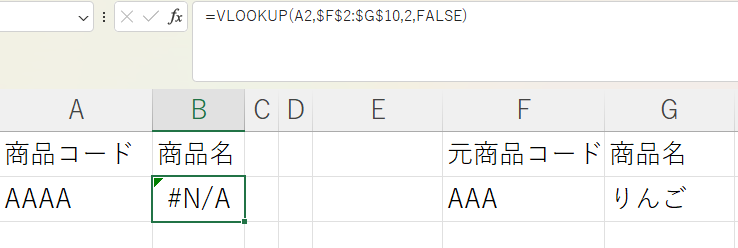
VLOOKUP関数を使い、商品コードから商品名を検索する例で確認します。
=VLOOKUP(A2,$F$2:$G$10,2,FALSE)この数式は、A2の商品コードを範囲F2からG10の左端列で検索し、同じ行にある2列目の商品名を取り出します。
VLOOKUP関数の基本的な使い方や引数は、「VLOOKUP関数の使い方|表から一致するデータを検索しよう」で解説しています。
A2の商品コードが検索範囲に存在しない場合は、「#N/A」が表示されます。
- 検索値が元データに存在しない
- 検索範囲から対象のデータが外れている
- 数値と文字列が混在している
- 検索値や元データに余分な空白が含まれている
- VLOOKUP関数の検索範囲や検索方法が間違っている
検索値と検索範囲を確認する
最初に、数式で指定した検索値が元データに存在するか確認します。
検索値が存在する場合は、数式の検索範囲に対象データが含まれているか確認してください。
- 「#N/A」が表示されたセルを選択する
- 数式バーで検索値に指定したセルを確認する
- 検索値が元データに存在するか確認する
- 数式の検索範囲に対象データが含まれているか確認する
- 数式を修正し、正しい検索結果が表示されたことを確認する
同じ値がある場合はデータ型と空白を確認する
見た目が同じ値でも、一方が数値でもう一方が文字列になっていると、検索できない場合があります。
検索値や元データの前後に余分な空白が含まれている場合も、別の値として扱われることがあります。
- 検索値と元データが、どちらも数値または文字列に統一されているか
- 検索値や元データの先頭・末尾に空白が含まれていないか
- 全角と半角が異なっていないか
- コピーした数式の検索範囲がずれていないか
数値と文字列のどちらが入力されているか分からない場合は、TYPE関数で確認できます。
TYPE関数の詳しい使い方は、「ExcelのTYPE関数とは?データ型の確認と数値・文字列の変換方法を解説」で解説します。
同じ値があるように見えるのに検索できない場合は、「VLOOKUPで同じ値なのに検索できない原因」で確認項目を詳しく解説しています。
エラーの原因を確認したうえで空白にしたい場合は、「VLOOKUPとIFERRORでエラーを空白にする方法」を確認してください。
検索値があるか確認するだけでなく、数値と文字列の違いや余分な空白も確認するんですね!
「#N/A」は、検索値・検索範囲・データ型・検索方法の順に確認すると、原因を絞り込みやすくなります。
#REF!は参照先が無効になったエラー
「#REF!」は、数式で使用していたセルを参照できなくなった場合に表示されるエラーです。
数式が参照している行や列を削除した場合や、関数で指定した参照先が範囲外になっている場合に発生します。
「#REF!」が表示されたセルを選択し、数式内で無効になった参照先を確認しましょう。
#REF!が表示される原因
たとえば、セルB2・C2・D2の値を合計するため、次の数式を入力したとします。
削除前の数式
=SUM(B2,C2,D2)
この数式は、セルB2・C2・D2を個別に参照して合計しています。
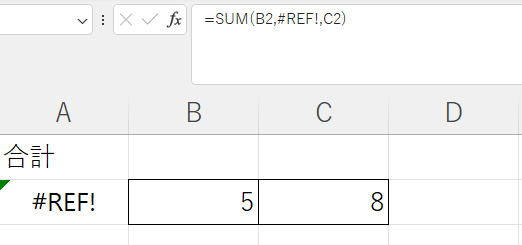
数式が参照しているC列を削除すると、C2の参照先がなくなり、数式の一部が「#REF!」へ変わります。
削除後の数式
=SUM(B2,#REF!,C2)C列を削除すると、元のD列はC列へ移動します。そのため、削除後の数式では、削除されたC2の参照が「#REF!」へ変わり、元のD2はC2として残ります。
Excelは本来どのセルを参照すればよいか判断できないため、正しいセルや範囲を指定し直す必要があります。
- 数式が参照していたセル・行・列を削除した
- 参照先のセルへ別のデータを貼り付けた
- 数式をコピーした結果、参照先が有効な範囲から外れた
- VLOOKUP関数で検索範囲より大きい列番号を指定した
- INDEX関数で指定範囲を超える行番号や列番号を指定した
削除直後は操作を元に戻す
必要な行や列を誤って削除した直後であれば、操作を元に戻すことで参照先を復元できます。
Ctrlキーを押しながらZキーを押すか、クイックアクセスツールバーの「元に戻す」をクリックしてください。
削除した行や列が元に戻り、「#REF!」が消えて正しい計算結果が表示されたことを確認します。
元に戻したことで別の作業まで取り消された場合は、必要なデータが残っているかも確認してください。
元に戻せない場合は数式の参照先を修正する
行や列を削除してから別の操作を続けた場合や、ファイルを保存して閉じた場合は、操作を元に戻せないことがあります。
この場合は、「#REF!」が表示されたセルの数式を確認し、無効になった部分へ正しいセル参照を指定し直します。
- 「#REF!」が表示されたセルを選択する
- 数式バーで「#REF!」へ変わっている部分を確認する
- 本来どのセルや範囲を参照する数式だったか確認する
- 「#REF!」の部分を正しいセル参照へ置き換える
- Enterキーを押して数式を確定する
- エラーが消えて正しい結果が表示されたことを確認する
「#REF!」をまとめて同じ修正をするなら、置換がおすすめです。
置換の方法は「Excelで検索・置換する方法は?文字や数字をまとめて見つけて修正する手順」をご覧ください。
数式の目的や表の構成によって、指定し直す参照先は異なります。
「#REF!」を削除するだけではなく、本来必要なセルを参照して正しい結果になっているか確認してください。
数式内の「#REF!」を削除しただけでは、本来必要だった計算を正しく実行できない場合があります。
エラーが消えたことだけで判断せず、数式の目的に合ったセルを参照していることと、計算結果が正しいことを確認してください。
「#REF!」を消すのではなく、どのセルを参照する数式だったのか確認して修正するんですね!
「#REF!」が表示されたら、数式内で無効になった参照先を探し、本来使用するセルまたは範囲へ修正します。
#NAME?は関数名などを認識できないエラー
「#NAME?」は、数式に入力された関数名や文字列などをExcelが認識できない場合に表示されるエラーです。
関数名のつづりを間違えていることが多いため、最初に数式バーで関数名を確認しましょう。
関数名の入力ミスを確認する
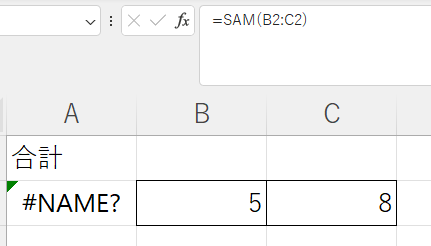
たとえば、SUM関数の関数名を「SAM」と間違えて入力すると、「#NAME?」が表示されます。
エラーになる数式
=SAM(A2:A5)

正しい数式
=SUM(A2:A5)
関数名を正しいつづりへ修正すると、計算結果が表示されます。
関数名を入力するときは、候補として表示される関数を選択すると入力ミスを防げます。
関数名が正しい場合は文字列と範囲指定を確認する
関数名が正しい場合は、数式内の文字列やセル範囲の指定を確認します。
- 文字列を半角のダブルクォーテーションで囲んでいるか
- セル範囲の先頭と末尾をコロンで区切っているか
- 数式で使用した名前がExcelに定義されているか
ダブルクォーテーションが抜けた例
=IF(A2>=80,合格,不合格)

正しい数式
=IF(A2>=80,"合格","不合格")数式へ直接入力する「合格」や「不合格」などの文字列は、半角のダブルクォーテーションで囲みます。
範囲指定を間違えた例
=SUM(A2 A5)

正しい数式
=SUM(A2:A5)連続するセル範囲は、先頭のセルと末尾のセルを半角のコロンで区切ります。
ただし、コロンが抜けた場合は「#NULL!」が表示されることもあります。「#NULL!」については後ほど解説します。
「#NAME?」が表示されたら、最初に関数名を確認し、文字列を囲む記号やセル範囲の指定も見直します。
#VALUE!は数式で扱えない値が含まれるエラー
「#VALUE!」は、数式で扱えない値が含まれている場合や、関数へ正しくない種類の値を指定した場合などに表示されるエラーです。
計算に使用しているセルの値と、関数へ指定した引数を順番に確認しましょう。
#VALUE!が表示される原因
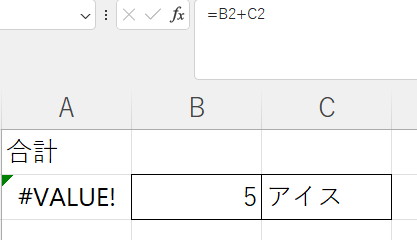
たとえば、2つのセルに入力された数値を足すため、次の数式を入力したとします。
=A2+B2セルA2とB2の両方に数値が入力されていれば、足し算の結果が表示されます。
しかし、B2に「未入力」などの文字列が入っていると、数値として計算できないため「#VALUE!」が表示されます。
- 数値を使う計算に文字列が含まれている
- 数値が文字列として保存されている
- 関数へ正しくない種類の引数を指定している
- 参照先のセルに別のエラーが表示されている
- 数式内に余分な空白や正しくない記号が含まれている
- 関数で指定した複数の範囲の大きさが一致していない
計算に使用しているセルの値を確認する
最初に、「#VALUE!」が表示されたセルを選択し、数式で参照しているセルを確認します。
数値を使う計算では、参照先に文字列や別のエラーが含まれていないか確認してください。
- 「#VALUE!」が表示されたセルを選択する
- 数式バーで数式と参照先を確認する
- 参照先のセルに入力された値を確認する
- 数値を使う計算に文字列や別のエラーが含まれていないか確認する
- 必要な値または数式を修正する
- エラーが消えて正しい結果が表示されたことを確認する
セルB2の「未入力」が入力ミスであれば、正しい数値へ修正します。
数値へ修正すると、数式を変更しなくても計算結果が表示されます。
見た目が数値でも文字列になっていないか確認する
セルに「100」と表示されていても、Excelでは文字列として保存されている場合があります。
外部システムから取り込んだデータや、数字の前にアポストロフィが付いたデータでは、見た目だけで判断できないことがあります。
数値と文字列のどちらが入力されているか分からない場合は、TYPE関数で確認できます。
TYPE関数で確認した結果が「1」なら数値、「2」なら文字列です。
=TYPE(B2)TYPE関数はデータ型を確認する関数であり、文字列を数値へ変換する関数ではありません。
文字列として保存された数値を見つけたら、元データや数式の目的に合った方法で数値へ変換してください。
関数の引数が正しいか確認する
参照先の値に問題がない場合は、関数へ指定した引数を確認します。
関数によって必要な引数や、指定できる値の種類が異なります。数式を入力するときに表示される関数のヒントと見比べてください。
- 必要な引数がすべて入力されているか
- 引数の順番が正しいか
- 数値を指定する引数に文字列を指定していないか
- 複数の範囲を指定する場合に大きさが一致しているか
- 参照先のセルに別のエラーが表示されていないか
文字列として保存された数値は、セルの表示形式を「数値」に変えただけでは、データ型が変わらない場合があります。
表示形式を変更した後もエラーが消えない場合は、TYPE関数などでデータ型を確認してください。
「#VALUE!」が表示されたら、数式だけでなく、参照先に入力された値やデータ型も確認するんですね!
「#VALUE!」は原因が複数あるため、参照先の値・データ型・関数の引数の順に確認します。
#NUM!は数値や計算結果に問題があるエラー
「#NUM!」は、関数で計算できない数値を指定した場合や、計算結果がExcelで扱える範囲を超えた場合に表示されるエラーです。
数式で使用している数値と、関数へ指定した引数を確認しましょう。
#NUM!が表示される原因
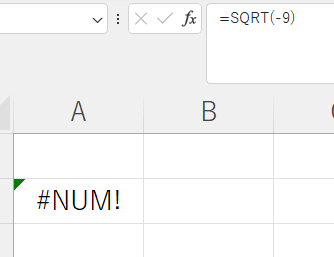
たとえば、SQRT関数を使って数値の平方根を求めるとします。
=SQRT(9)SQRT関数へ9を指定すると、平方根である3が表示されます。
一方、SQRT関数へ負の数を指定すると、Excelでは計算できないため「#NUM!」が表示されます。
数式の入力方法ではなく、関数へ指定した数値が計算条件に合っていないことが原因です。
SQRT関数で平方根を求める場合は、0以上の数値を指定してください。
- 関数で計算できない数値を指定している
- 数式へ通貨記号や桁区切りを含む数値を直接入力している
- 計算結果がExcelで扱える数値の範囲を超えている
- 反復計算を行う関数で計算結果を求められない
関数へ指定した数値を確認する
「#NUM!」が表示されたら、数式で使用している数値が、その関数で計算できる値か確認します。
セルを参照している場合は、参照先に想定外の数値が入力されていないか確認してください。
- 「#NUM!」が表示されたセルを選択する
- 数式バーで関数と引数を確認する
- 関数で計算できる数値へ修正する
- 正しい結果が表示されたことを確認する
SQRT関数へ指定した「-9」が入力ミスであれば、正しい数値へ修正します。
数値を9へ修正すると、「#NUM!」が消えて計算結果の3が表示されます。
数式の入力ミスではない場合は、使用している関数の計算条件や引数を確認してください。
エラーを消すためだけに、関数へ指定した数値を変更してはいけません。
元データの入力ミスなのか、その関数では計算できない値なのかを確認し、目的に合った数値または関数へ修正してください。
「#NUM!」が表示されたら、関数へ指定した数値が計算条件に合っているか確認するんですね!
「#NUM!」が表示されたら、関数へ指定した数値と計算条件を確認します。
#NULL!はセル範囲の指定に問題があるエラー
「#NULL!」は、セル範囲を区切る記号が間違っている場合や、交わらない2つの範囲へ共通するセルを指定した場合に表示されるエラーです。
数式内のセル範囲を確認し、目的に合った記号へ修正しましょう。
セル範囲のコロンが抜けていないか確認する
連続するセル範囲は、先頭のセルと末尾のセルを半角のコロンで区切ります。
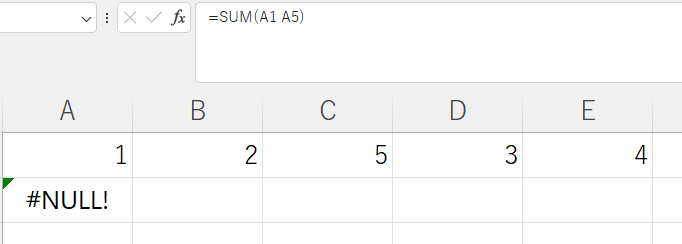
たとえば、セルA1からA5までを合計する場合に、コロンの代わりに空白を入力すると「#NULL!」が表示されます。
エラーになる数式
=SUM(A1 A5)

正しい数式
=SUM(A1:A5)「A1:A5」は、A1からA5までの連続するセル範囲を表します。
セル参照の間に空白があると、Excelは2つの範囲が交わる部分を求めようとします。A1とA5は交わらないため、「#NULL!」が表示されます。
離れたセル範囲はカンマで区切る
離れた2つのセル範囲を1つの関数へ指定する場合は、範囲同士を半角のカンマで区切ります。
たとえば、A1からA5までとC1からC5までを合計する場合は、次の数式を入力します。
=SUM(A1:A5,C1:C5)「A1:A5」と「C1:C5」の間にあるカンマは、2つの離れた範囲を区切っています。
カンマの代わりに空白を入れると、Excelは2つの範囲が交わるセルを探します。A列とC列は交わらないため、「#NULL!」が表示されます。
コロン(:)
A1からA5までなど、連続するセル範囲を表す
カンマ(,)
A1:A5とC1:C5など、離れた複数の範囲を区切る
空白
2つのセル範囲が交わる部分を表す
数式内の空白を探して正しい記号へ修正する
「#NULL!」が表示されたら、数式内のセル参照や範囲の間に、不要な空白が入っていないか確認します。
連続する範囲ならコロン、離れた範囲ならカンマへ修正してください。
- 「#NULL!」が表示されたセルを選択する
- 数式バーでセル参照や範囲の間を確認する
- 不要な空白が入っていないか確認する
- 連続する範囲はコロン、離れた範囲はカンマへ修正する
- エラーが消えて正しい結果が表示されたことを確認する
数式内の空白は、2つの範囲が交わるセルを指定する演算子として使用できます。
ただし、初心者が意図的に使用する機会は少ないため、「#NULL!」が表示された場合は、空白の入力ミスを最初に確認しましょう。
「#NULL!」が表示されたら、セル範囲の間に空白が入っていないか確認すればよいんですね!
「#NULL!」が表示されたら、セル範囲を区切るコロンやカンマが空白になっていないか確認します。
「#####」は値を表示できない状態
セルに「#####」と表示されている場合は、数式の間違いとは限りません。
列幅が狭くて値を表示できない場合や、日付・時刻の計算結果がマイナスになった場合に表示されます。
最初に列幅を広げる
セルに入力された数値や日付が列幅に収まらない場合は、値の代わりに「#####」が表示されます。
最初に、対象セルがある列の幅を広げて確認しましょう。
- 「#####」が表示されたセルの列番号を確認する
- 列番号の右側の境界線へマウスポインターを合わせる
- マウスポインターが左右の矢印に変わったらダブルクリックする
- 列幅が自動調整され、セルの値が表示されたことを確認する
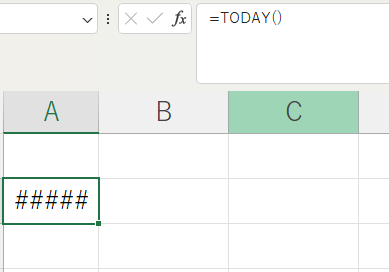
列幅を広げて正しい値が表示された場合は、数式を修正する必要はありません。
列幅を広げても直らない場合は日付や時刻を確認する
列幅を広げても「#####」が消えない場合は、日付や時刻の計算結果がマイナスになっていないか確認します。
通常のExcelでは、マイナスの日付や時刻を日付・時刻形式のまま表示できない場合があります。
セルA2に終了時刻、セルB2に開始時刻が入力されている場合、作業時間は次の数式で求めます。
=A2-B2終了時刻より開始時刻の方が後になっていると、計算結果がマイナスになり、「#####」と表示される場合があります。
開始時刻と終了時刻が正しく入力されているか、数式で引く順番が合っているか確認してください。
- 「#####」が表示されたセルを選択する
- 数式バーで入力値または数式を確認する
- 日付や時刻を引く順番が正しいか確認する
- 参照先の日付や時刻が正しく入力されているか確認する
- 数式または入力値を修正し、正しい結果が表示されたことを確認する
列幅を広げられない場合は、小数点以下の表示桁数を減らしたり、日付を短い表示形式へ変更したりすると、値が収まる場合があります。
表示形式を変更しても、セルに保存されている元の値は変わりません。
「#####」が表示されたら、まず列幅を広げて、それでも直らなければ日付や時刻の計算を確認するんですね!
「#####」が表示されたら、最初に列幅を広げ、解決しない場合は日付や時刻の計算結果を確認します。
エラーがなくても数式が計算されない場合
エラー値が表示されていなくても、数式そのものが表示されたり、参照先の値を変更しても計算結果が更新されなかったりする場合があります。
数式がそのまま表示される場合は、セルの表示形式や「数式の表示」を確認します。計算結果が更新されない場合は、Excelの計算方法が「自動」になっているか確認してください。
循環参照の警告が表示された場合
「循環参照」の警告が表示された場合は、数式が入力されているセル自身を参照していないか確認します。
たとえば、合計を表示するセル自身がSUM関数の合計範囲に含まれていると、計算を完了できません。
数式がそのまま表示される場合、計算結果が更新されない場合、循環参照が発生した場合の詳しい直し方は、「Excelで数式がそのまま表示される・計算されない原因と直し方」で解説しています。
数式が正しく計算されない場合は、エラー値の有無によって確認する場所が異なります。
まとめ|エラー表示から原因を絞り込もう
Excelのエラー表示は、数式を正しく計算できない原因を見つけるための手掛かりです。
エラーを見つけたら、最初にエラーの種類を確認し、数式・参照先・引数・入力値のうち、問題がある場所を探しましょう。
#DIV/0!
割る数が0または空白になっていないか確認する
#N/A
検索値・検索範囲・データ型を確認する
#REF!
数式内で無効になった参照先を確認する
#NAME?
関数名や数式内の記号を確認する
#VALUE!
参照先の値・データ型・関数の引数を確認する
#NUM!
関数へ指定した数値と計算条件を確認する
#NULL!
セル範囲を区切るコロンやカンマを確認する
#####
列幅を広げ、解決しない場合は日付や時刻の計算を確認する
数式や入力値を修正したら、エラーが消えただけでなく、目的どおりの計算結果が表示されたことを確認してください。
エラー表示だけを削除すると、本来必要なセルを参照していなかったり、間違った値を計算していたりする場合があります。
エラーの種類が分かれば、数式のどこを確認すればよいか判断できますね!
関数を正しく使うには、エラーの直し方だけでなく、数式の仕組みや関数の引数を理解することも大切です。
Level3では、関数の基本から学び、計算・判定・集計・検索などの処理を効率化します。関数を順番に学びたい場合は、Level3攻略フローから進めてください。


コメント