

計算結果の小数点以下を四捨五入したいのですが、ROUND・ROUNDDOWN・ROUNDUP関数はどのように使い分ければよいのでしょうか?
Excelで数値を四捨五入・切り捨て・切り上げする場合は、ROUND・ROUNDDOWN・ROUNDUP関数を使い分けます。
ROUND関数は四捨五入、ROUNDDOWN関数は切り捨て、ROUNDUP関数は切り上げを行う関数です。
3つの関数では、処理する数値に加えて、四捨五入・切り捨て・切り上げを行う位置を「桁数」で指定します。
桁数に「0」を指定すると整数、小数点以下を処理する場合は正の数、整数部分を処理する場合は負の数を指定します。
セルの表示形式でも小数点以下の表示桁数を変更できますが、セルに保存されている元の数値は変わりません。
計算に使用する数値そのものを指定した桁で処理する場合は、ROUND・ROUNDDOWN・ROUNDUP関数を使用します。
この記事では、ROUND・ROUNDDOWN・ROUNDUP関数の違いと基本的な使い方を解説します。
小数点以下や整数部分を処理する桁数の指定方法と、セルの表示形式との違いも確認しましょう。
ROUND・ROUNDDOWN・ROUNDUP関数を使い分け、数値を目的の位置で四捨五入・切り捨て・切り上げできるようになる
ROUND・ROUNDDOWN・ROUNDUP関数の違い
ROUND・ROUNDDOWN・ROUNDUP関数は、指定した位置で数値を処理する関数です。
3つの関数は同じ型で使用できますが、四捨五入・切り捨て・切り上げのどれを行うかが異なります。
ROUND関数
指定した位置で四捨五入する
ROUNDDOWN関数
指定した位置で切り捨てる
ROUNDUP関数
指定した位置で切り上げる
同じ数値を3つの関数で処理する
たとえば、セルA2に「123.456」が入力されている場合に、小数点以下2桁の数値へ処理します。
3つの関数では同じ数値と桁数を指定しますが、処理方法によって結果が異なります。
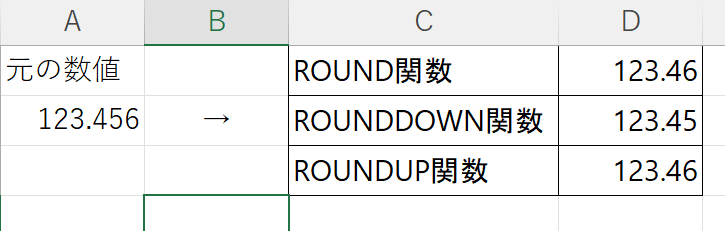
ROUND関数で、小数点以下2桁の数値へ四捨五入する
A2=123.456
=ROUND(A2,2)

結果:123.46ROUND関数は、小数点以下3桁目の6を確認し、小数点以下2桁の123.46へ四捨五入します。
ROUNDDOWN関数で、小数点以下2桁になるように切り捨てる
A2=123.456
=ROUNDDOWN(A2,2)

結果:123.45ROUNDDOWN関数は、小数点以下2桁より右側を切り捨て、123.45を返します。
ROUNDUP関数で、小数点以下2桁になるように切り上げる
A2=123.456
=ROUNDUP(A2,2)

結果:123.46ROUNDUP関数は、小数点以下2桁より右側に値があるため、小数点以下2桁目を切り上げて123.46を返します。
数値によっては、ROUND関数とROUNDDOWN関数、またはROUND関数とROUNDUP関数の結果が同じになる場合があります。
どの関数を使うかは結果だけで判断せず、四捨五入・切り捨て・切り上げのどの処理が必要かで選んでください。
目的に合わせて関数を選ぶ
一般的な四捨五入を行う場合はROUND関数を使用します。
端数を必ず少なくする場合はROUNDDOWN関数、端数があれば必ず大きくする場合はROUNDUP関数を使用してください。
ROUND関数:四捨五入
ROUNDDOWN関数:切り捨て
ROUNDUP関数:切り上げ
3つの関数は同じ型で使用する
ROUND・ROUNDDOWN・ROUNDUP関数は、いずれも数値と桁数の2つを指定します。
共通の型
=関数名(数値,桁数)数値には、処理する数値または数値が入力されたセルを指定します。
桁数には、四捨五入・切り捨て・切り上げを行った後に残す桁数を指定します。
ROUND・ROUNDDOWN・ROUNDUP関数は、処理方法は異なりますが、数値と桁数の指定方法は共通です。
次は、それぞれの関数概要と、桁数に指定する数字の意味を確認しましょう。
ROUND・ROUNDDOWN・ROUNDUP関数の型
ROUND・ROUNDDOWN・ROUNDUP関数は、処理方法が異なりますが、引数へ指定する内容は共通です。
「数値」には処理する値、「桁数」には処理後に残す桁の位置を指定します。
=ROUND(数値,桁数)
引数
数値:四捨五入する数値またはセル
桁数:四捨五入した後に残す桁の位置
機能
指定した桁数で数値を四捨五入する関数
主な結果
123.456 → 123.46
=ROUNDDOWN(数値,桁数)
引数
数値:切り捨てる数値またはセル
桁数:切り捨てた後に残す桁の位置
機能
指定した桁数で数値を切り捨てる関数
主な結果
123.456 → 123.45
=ROUNDUP(数値,桁数)
引数
数値:切り上げる数値またはセル
桁数:切り上げた後に残す桁の位置
機能
指定した桁数で数値を切り上げる関数
主な結果
123.451 → 123.46
桁数を指定して処理する位置を決める
3つの関数では、「桁数」に指定する数字によって、処理する位置が決まります。
桁数が正の数なら小数点以下、0なら整数、負の数なら整数部分を処理します。
桁数:2
小数点以下2桁を残す
桁数:1
小数点以下1桁を残す
桁数:0
小数点以下を処理して整数にする
桁数:-1
1の位を処理して10の位まで残す
桁数:-2
10の位までを処理して100の位まで残す
正の数を指定して小数点以下を処理する
桁数に「1」や「2」などの正の数を指定すると、小数点以下の桁を残せます。
たとえば、セルA2の「123.456」を小数点以下2桁の数値へ四捨五入する場合は、次の数式を入力します。
A2=123.456
=ROUND(A2,2)

結果:123.46桁数に2を指定すると、小数点以下2桁まで残るように「小数点第3位で四捨五入」されます。
0を指定して整数へ処理する
桁数に「0」を指定すると、小数点以下を処理して整数にします。
セルA2の「123.456」を整数へ四捨五入する場合は、次の数式を入力してください。
A2=123.456
=ROUND(A2,0)

結果:123桁数に0を指定すると、整数になるように「小数点第1位で四捨五入」されます。
負の数を指定して整数部分を処理する
桁数に「-1」や「-2」などの負の数を指定すると、小数点より左側にある整数部分を処理できます。
セルA2の「123.456」を10の位までの数値へ四捨五入する場合は、桁数に「-1」を指定します。
A2=123.456
=ROUND(A2,-1)

結果:120桁数に-1を指定すると「1の位で四捨五入」されます。
桁数は、四捨五入・切り捨て・切り上げを行う数字そのものではなく、処理後に残す桁の位置を指定します。
たとえば、桁数に「2」を指定すると、小数点以下3桁目を処理し、小数点以下2桁まで残します。
小数点以下は正の数、整数は0、10の位や100の位まで処理するなら負の数を指定するんですね!
桁数へ指定する数字は、処理後に残したい桁の位置から判断します。
次は、ROUND・ROUNDDOWN・ROUNDUP関数と、セルの表示形式との違いを確認しましょう。
関数とセルの表示形式の違い
セルの表示形式でも、小数点以下に表示する桁数を増減できます。
ただし、表示形式で変わるのはセルに表示される見た目だけであり、セルに保存されている元の数値は変わりません。
表示形式は見た目だけを変更する
たとえば、セルに「123.456」が入力されている状態で、小数点以下の表示桁数を2桁へ減らすと、セルには「123.46」と表示されます。
しかし、数式バーには元の「123.456」が表示され、ほかの計算でも元の値が使用されます。
セルの表示:123.46
数式バーに表示される元の値:123.456
計算に使用される値:123.456
セルの表示形式を変更する方法は、「Excelのセルの書式設定とは?フォント・配置・罫線など6つのタブを解説」で確認できます。
関数は処理後の数値を返す
ROUND・ROUNDDOWN・ROUNDUP関数を使用すると、四捨五入・切り捨て・切り上げを行った数値が数式の結果として返されます。
処理後の数値を別の計算で使用したい場合は、表示形式ではなく関数を使用してください。
セルの表示:123.456
ROUND関数の結果:123.46
処理後に計算で使用する値:123.46
合計結果などが表示上の数値と合わない場合は、数式バーで元の値を確認してください。
小数点以下の見た目だけを整えたい
→ セルの表示形式を変更する
指定した桁で処理した数値を計算に使いたい
→ ROUND・ROUNDDOWN・ROUNDUP関数を使用する
見た目だけを整えるなら表示形式、処理後の数値を計算に使うなら関数を選ぶんですね!
まとめ|3つの関数を使い分けよう
ROUND・ROUNDDOWN・ROUNDUP関数は、数値を処理する方法によって使い分けます。
処理方法を選んだ後、結果として残したい位置に合わせて桁数を指定しましょう。
ROUND関数:指定した桁数で四捨五入する
ROUNDDOWN関数:指定した桁数で切り捨てる
ROUNDUP関数:指定した桁数で切り上げる
桁数には、処理した後に残したい位置を指定します。
小数点以下を処理する場合は正の数、整数にする場合は0、10の位や100の位まで残す場合は負の数を使用してください。
関数を入力したら、目的の位置で数値が処理されていることを確認します。
見た目だけを変更したい場合はセルの表示形式、処理後の数値を計算に使いたい場合はROUND・ROUNDDOWN・ROUNDUP関数を使用しましょう。
処理方法に合わせて関数を選び、残したい位置に合わせて桁数を指定すればよいんですね!
ROUND関数などを正しく使うには、関数の引数とセル参照を理解することも大切です。
関数を基本から順番に学びたい場合は、Level3攻略フローから進めてください。


コメント