
Level2 便利機能・時短|クエスト8

売上が目標を下回ったセルや、期限が近い日付を目立たせたいです。値が変わるたびに、自分で色を付け直す必要がありますか?
条件付き書式を使うと、セルの値や文字が設定した条件を満たしたときに、文字色や背景色を自動で変更できます。
セルの内容を変更すると条件がもう一度判定され、書式も自動で更新されます。
手作業で色を付けている表では、データを更新するたびに色の付け直しや解除が必要です。
色の変更を忘れると、すでに条件から外れているセルが強調されたままになり、古い状態を正しい情報だと判断してしまう可能性もあります。
強調する条件と、条件を満たしたときに適用する書式をあらかじめ設定します。
これにより、売上、在庫、期限、対応状況などが変わっても、確認すべきセルを自動で見分けられます。
値に応じて書式を自動で変更する場合は、手作業で色を付けずに条件付き書式を使用しましょう。
この記事では、「新しい書式ルール」の画面から、条件と適用する書式を設定する方法を解説します。
数値、文字、日付、重複する値を条件にした設定例と、作成したルールを確認・編集・削除する方法も確認しましょう。
「新しい書式ルール」の画面で、対象範囲、条件、適用する書式を設定しましょう。
条件を満たしたセルだけ書式が変わり、セルの内容を変更すると書式も自動で更新されることを確認できればクエスト8はクリアです。
条件付き書式でセルを自動で強調する
条件付き書式は、セルの値や文字が設定した条件を満たしているかを判定し、条件を満たしたセルだけへ書式を適用する機能です。
条件を満たさないセルには書式が適用されず、通常の状態で表示されます。
条件を満たす
→ 設定した書式を適用する
条件を満たさない
→ 設定した書式を適用しない
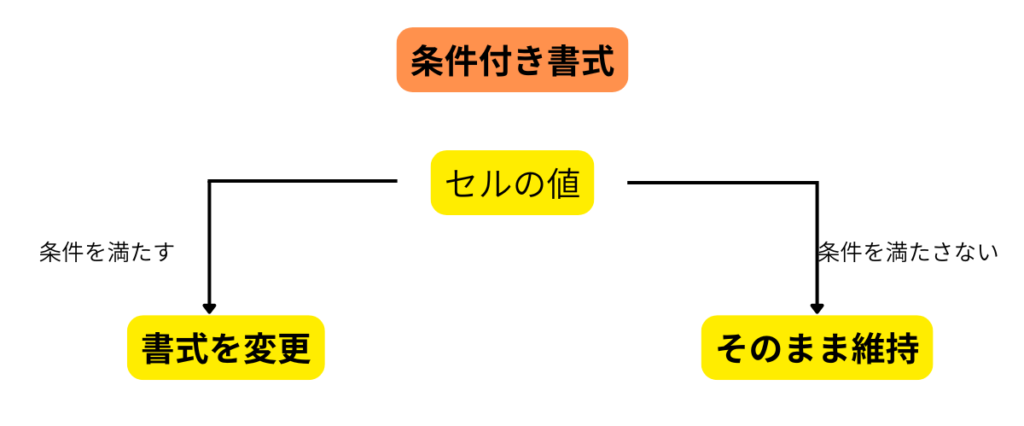
条件によって処理の結果を分ける考え方を「条件分岐」といいます。
たとえば、「在庫数が10以下」という条件を設定すると、Excelは対象範囲の値を1つずつ確認します。
在庫数が10以下→背景色「赤」
在庫数が10より大きい→背景色を変更しない
- 対象範囲: どのセルを判定するか
- 条件 :どのような値や文字を強調するか
- 書式 : 条件を満たしたセルをどのように表示するか
条件付き書式を設定した後にセルの値を変更すると、Excelは新しい値が条件を満たしているかをもう一度判定します。
手作業で色を付ける
→ 値を変更しても色は変わらない
条件付き書式で色を付ける
→ 値を変更すると条件を再判定し、色も自動で変わる
常に同じセルを目立たせる場合は、通常の塗りつぶしや文字色を使用します。
セルの値によって強調する場所が変わる場合は、条件付き書式を使用してください。
「新しい書式ルール」の画面を確認する
条件付き書式は、「新しい書式ルール」の画面でルールの種類、条件、適用する書式を設定できます。
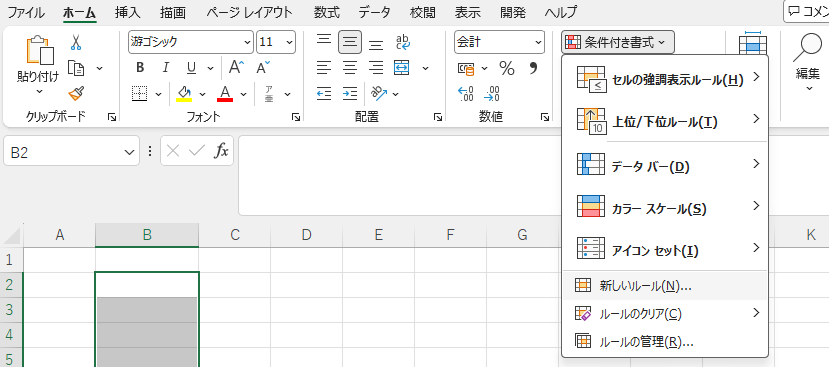
- 条件を判定するセルまたはセル範囲を選択する
- 「ホーム」タブをクリックする
- 「条件付き書式」をクリックする
- 「新しいルール」をクリックする
- 「ルールの種類」を選択する
- 「ルールの内容」を編集する
- 条件を満たした場合に適用する書式を選択する
- プレビューで結果を確認する
- 「OK」をクリックする
- セルの内容を変更し、書式が自動で更新されることを確認する
条件付き書式の対象範囲を選択する
最初に、条件を判定するセルまたはセル範囲を選択します。
条件付き書式は選択した範囲へ設定されるため、見出しなどの判定が不要なセルを含めないようにしてください。
条件付き書式は、選択しているセル範囲へ設定されます。
必要なセルが選択されていない場合や、見出しまで選択した場合は、想定と異なる範囲へルールが適用されます。
対象範囲を選択したら、「ホーム」タブの「条件付き書式」から「新しいルール」をクリックします。
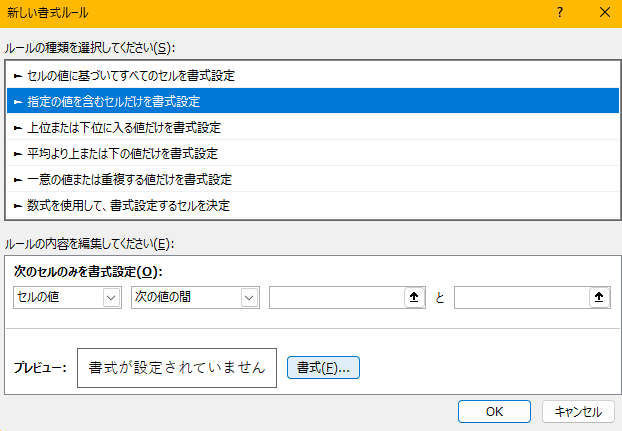
ルールの種類を選択してください
→ どの方法で条件を判定するか選択する
ルールの内容を編集してください
→ 判定する値、文字、日付などを指定する
書式
→ 条件を満たしたセルの見た目を設定する
プレビュー
→ 適用される書式を確認する
ルールの種類を選択する
「新しい書式ルール」が開いたら、最初に条件を判定する方法を「ルールの種類」から選択してください。
ルールの種類を選択すると、画面下部の「ルールの内容を編集してください」に表示される設定項目が変わります。
先に強調したい内容を決め、その目的に合ったルールの種類を選択してください。
セルの値に基づいてすべてのセルを書式設定
→ 値の大小を色の濃淡、データバー、アイコンなどで表す
指定の値を含むセルだけを書式設定
→ 数値、文字、日付などの条件に該当するセルを強調する
上位または下位に入る値だけを書式設定
→ 上位10件、下位10%などに該当するセルを強調する
平均より上または下の値だけを書式設定
→ 選択範囲の平均より大きい値や小さい値を強調する
一意の値または重複する値だけを書式設定
→ 重複している値、または1つしかない値を強調する
数式を使用して、書式設定するセルを決定
→ 数式の結果に応じて書式を適用する
ルールの種類をすべて暗記する必要はありません。
強調したい内容を決め、目的に合ったルールを選択できれば問題ありません。
クエスト8では、数値・文字・日付に使用するルールと、重複する値に使用するルールを確認します。
ルールの内容を設定する
ルールの種類を選択したら、画面下部の「ルールの内容を編集してください」で、具体的な判定条件を設定します。
表示される項目は、選択したルールの種類によって異なります。
「指定の値を含むセルだけを書式設定」を選択した場合は、最初に判定する内容を選びます。
セルの値
→ 数値の大小や一致を判定する
特定の文字列
→ 指定した文字を含むか判定する
日付
→ 今日、昨日、明日、今週などを判定する
空白・空白なし
→ セルにデータが入力されているか判定する
エラー・エラーなし
→ 数式の結果がエラーか判定する
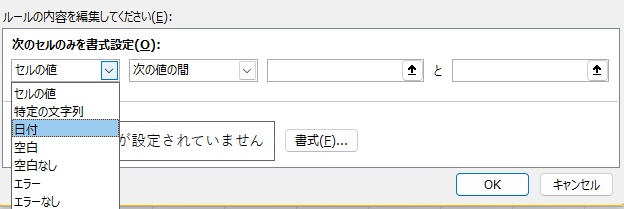
判定する内容を選択したら、「より大きい」「次の値以下」「次の値に等しい」などの比較方法を選びます。
必要に応じて、基準となる値や文字も入力してください。
以上・以下: 基準値を含む
より大きい・未満:基準値を含まない
条件の境界を間違えると、基準値へ想定した書式が適用されない場合があります。
設定後は、基準値とその前後の値で動作を確認してください。
適用する書式を選択する
条件を指定したら、条件を満たしたセルへ適用する書式を選択します。
文字色、背景色、罫線などを変更できます。
ここで言う書式とはクエスト6で学習したセルの書式設定です。
詳細は「Excelのセルの書式設定とは?フォント・配置・罫線など6つのタブを解説」をご覧ください。
条件付き書式を多く設定しすぎると、表全体が色で埋まり、重要な情報を見分けにくくなります。
確認や対応が必要なセルなど、目立たせる目的がある範囲へ使用してください。
詳細は「Excelで見やすい表を作る色の使い方は?配色の基本と注意点」をご覧ください。
条件付き書式の動作を確認する
条件と書式を選択すると、対象範囲に結果がプレビュー表示されます。
想定したセルだけが強調されていることを確認してから、「OK」をクリックしてください。
- 条件を満たすセルが強調されている
- 条件を満たさないセルへ書式が付いていない
- 見出しなど不要なセルが対象になっていない
- 文字が背景色へ埋もれず読める
条件を満たしているセルの値を変更し、条件から外してみましょう。
書式が自動で解除されれば、条件付き書式は正しく動作しています。
条件を満たしていなかったセルの値を変更し、条件を満たす状態にします。
設定した書式が自動で適用されれば確認は完了です。
この動きを実際に確認すると、条件分岐の基本的な考え方を理解しやすくなります。
条件付き書式を設定する前から手作業で背景色や文字色を付けている場合、条件付き書式が解除されても元の色が残ります。
動作を確認するときは、通常の書式と条件付き書式を混同しないようにしてください。
条件付き書式では、対象範囲、条件、書式を設定し、セルの内容を変更して書式が自動で適用・解除されることまで確認しましょう。
数値・文字・日付・重複を条件に色分けする
「新しい書式ルール」では、数値だけでなく、文字、日付、重複する値も条件にできます。
設定の基本的な流れは同じため、強調したい内容に合わせて「ルールの種類」と「ルールの内容」を変更してください。
- 条件付き書式を設定するセル範囲を選択する
- 「新しいルール」を開く
- 目的に合ったルールの種類を選択する
- ルールの内容を設定する
- 適用する書式を設定する
- 条件を満たすセルと満たさないセルを確認する
以降は、先述した条件付き書式設定の概要に沿って各項目で設定していきます。
数値の大小条件にセルを強調
セルに入力された数値の大小関係を条件に、自動で文字の色を変更できます。
今回は、1~100の数値が入力されたセルへ赤太字を設定します
- 対象範囲: 対応状況が入力されたセル
- ルールの種類:指定の値を含むセルだけを書式設定
- 判定する内容: セルの値
- 条件:次の値の間
- 文字列: 「1」と「100」
- 書式:赤太字
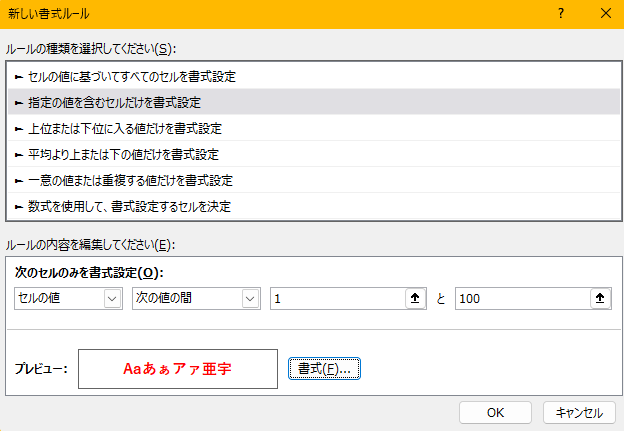
同じようにすれば、「より大きい・未満」「以上・以下」なども設定できます。
特定の文字を含むセルを色分けする
セルに入力された文字を条件にすると、「未対応」や「完了」などの状況を自動で色分けできます。
今回は、「未対応」と入力されたセルへ薄い赤色の背景を設定します。
- 対象範囲: 対応状況が入力されたセル
- ルールの種類:指定の値を含むセルだけを書式設定
- 判定する内容: 特定の文字列
- 条件:次の値を含む
- 文字列: 未対応
- 書式:薄い赤色の背景
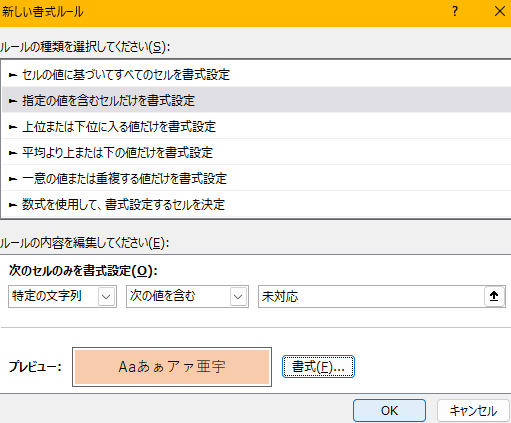
「指定の値を含むセルだけを書式設定」を選択し、ルールの内容で「特定の文字列」を選びます。
続けて、「次の値を含む」を選択し、判定する文字列へ「未対応」と入力してください。
「未対応」を含む条件では、「未対応」だけでなく、「未対応です」などの文字列も条件を満たします。
セルの内容が完全に一致した場合だけ強調したいときは、目的に合った別の判定方法を使用してください。
日付を条件にセルを強調する
日付を条件にすると、今日、昨日、明日、今週などに該当するセルを自動で強調できます。
期限や予定日の確認など、日付の変化に応じて強調する場所を変えたい場合に使用してください。
- 対象範囲:日付が入力されたセル
- ルールの種類:指定の値を含むセルだけを書式設定
- 判定する内容:日付
- 条件:今日
- 書式:薄い黄色の背景
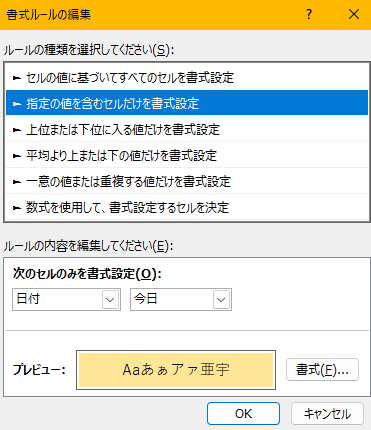
今日の日付が入力されたセルだけに、設定した書式が適用されていることを確認します。
別の日付へ変更して書式が解除されれば、条件は正しく設定されています。
日付の条件付き書式は、Excelが日付として認識している値を判定します。
日付に見える文字列を入力している場合は、条件を満たしても書式が適用されないことがあります。
日付としての入力方法は「Excelの表示形式とは?数値・日付・通貨・パーセントの設定方法を解説」をご確認ください。
重複する値を見つける
重複する値を条件にすると、同じ商品番号や社員番号が複数入力されているセルを見つけられます。
データの入力ミスや、同じ情報の重複登録を確認する場合に使用してください。
数値、文字、日付では「指定の値を含むセルだけを書式設定」を使用しました。
重複する値を調べる場合は、「一意の値または重複する値だけを書式設定」を選択します。
- 対象範囲:商品番号などが入力されたセル
- ルールの種類:一意の値または重複する値だけを書式設定
- ルールの内容:重複
- 書式:薄い黄色の背景
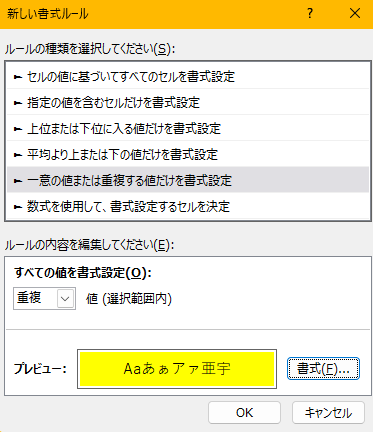
同じ値が入力されたセルを確認する場合は、「重複」を選択してください。
一意:選択範囲内に1つだけ存在する値
重複:選択範囲内に同じ内容が複数存在する値
同じ値が入力されたセルへ書式が適用されていることを確認します。
片方の値を別の内容へ変更し、重複がなくなったときに書式も解除されれば、ルールは正しく動作しています。
選択範囲に空白セルが複数あると、空白も重複する値として判定される場合があります。
見出しや、条件を判定する必要のないセルを含めず、書式を自動で変更したい範囲を選択しましょう。
条件付き書式のルールを確認・編集・削除する
設定した条件付き書式は、「条件付き書式ルールの管理」画面で確認できます。
条件や書式を変更する場合はルールを編集し、不要になった場合はルールを削除してください。
- 条件付き書式を設定したセルまたはセル範囲を選択する
- 「ホーム」タブをクリックする
- 「条件付き書式」をクリックする
- 「ルールの管理」をクリックする
- 「条件付き書式ルールの管理」が開いたことを確認する
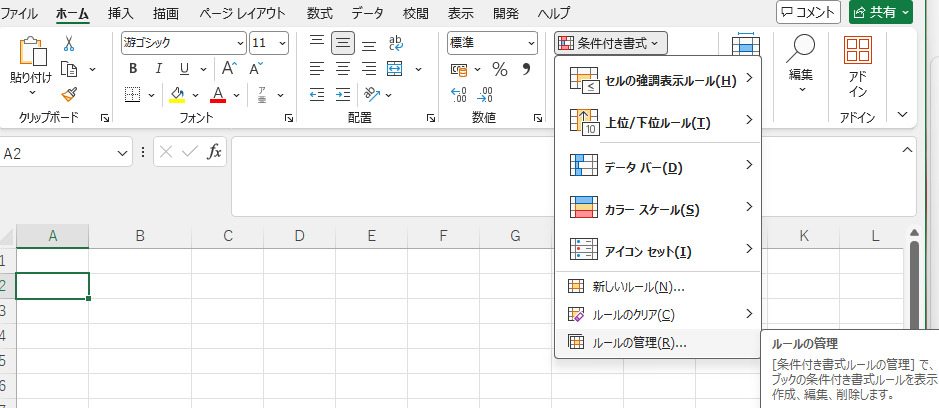
「条件付き書式ルールの管理」では、「書式ルールの表示」で確認する範囲を選択できます。
目的のルールが表示されない場合は、表示対象が正しいか確認してください。
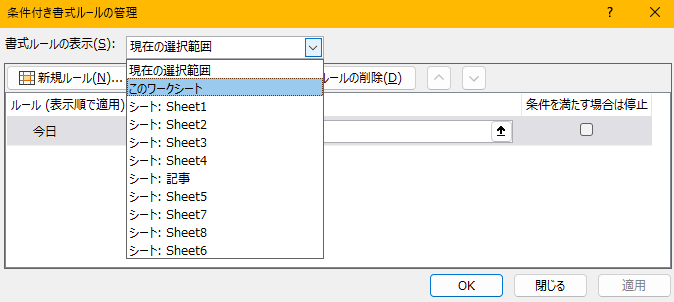
選択したセルのルールだけを確認する場合は「現在の選択範囲」、シート内のルールをまとめて探す場合は「このワークシート」を選択します。
ルールの設定内容を確認する
ルールの一覧では、設定した条件、適用する書式、適用先などを確認できます。
想定と異なるセルへ色が付く場合は、条件だけでなく適用先も確認してください。
- ルール:どのような条件が設定されているか
- 書式:条件を満たしたときに適用される見た目
- 適用先:ルールを判定するセル範囲
「適用先」が想定より狭い場合は、新しく追加した行やセルへ条件付き書式が反映されません。
反対に、範囲が広すぎる場合は、見出しや判定が不要なセルまで対象になることがあります。
ルールを編集する
設定した条件、基準値、書式などを変更する場合は、対象のルールを選択して「ルールの編集」をクリックします。
- 編集するルールを選択する
- 「ルールの編集」をクリックする
- ルールの種類や内容を確認する
- 条件や書式を変更する
- 「OK」をクリックする
- 「適用」をクリックして結果を確認する
- 問題がなければ「OK」をクリックする
「適用」をクリックすると、ルールの管理画面を閉じずに変更結果を確認できます。
条件や色を調整する場合は、「適用」で表示を確認してから「OK」をクリックしてください。
ルールを削除する
条件付き書式が不要になった場合は、対象のルールを選択して削除します。
セルの値や数式は削除されず、条件付き書式によって適用されていた見た目だけが解除されます。
- 削除するルールを選択する
- 「ルールの削除」をクリックする
- 「適用」をクリックする
- 条件付き書式が解除されたことを確認する
- 「OK」をクリックする
クエスト8のまとめ
Level2クエスト8では、「新しい書式ルール」から条件と書式を設定し、条件を満たしたセルだけを自動で強調しました。
条件付き書式を設定するときは、最初に強調する目的を決め、目的に合ったルールの種類を選びましょう。
- 対象範囲
→ 条件を判定するセルを選択 - ルールの種類
→ 条件を判定する方法を選択 - ルールの内容
→ 基準となる値、文字、日付などを指定 - 書式
→ 条件を満たしたセルの見た目を設定 - 動作確認
→ セルの内容を変更し、書式が自動で適用・解除されることを確認する - ルールの管理
→ 必要に応じて条件、書式、適用先を変更・削除する
条件付き書式では、セルの内容が条件を満たすかを判定し、その結果によって書式を適用するかどうかを分けます。
Level3のIF関数でも、条件を満たす場合と満たさない場合に分けて結果を表示します。
条件を満たす場合だけ書式を適用するように設定すれば、値が変わっても自動で色分けしてくれるんですね!
クエスト9でデータの入力規則を設定する
クエスト8では、入力された値や文字が条件を満たしているかを判定し、セルの書式を自動で変更しました。
次のクエストでは、セルへ入力できる値や文字をあらかじめ制限し、入力ミスを防ぐ方法を学びます。
入力後の値を見分けやすくするだけでなく、入力できる内容も制限して、正確な表を作成するために次のクエストへ進みましょう。
Level2の学習順序を確認したい方は、Level2攻略フローをご覧ください。
コメント