

Level2 便利機能・時短|クエスト11

データが多すぎて、必要な情報を見つけるのに時間がかかります。
条件に合うデータだけを表示できますか?
オートフィルタを使うと、表の中から条件に合うデータだけを表示できます。
目視で一つずつ探すよりも、必要なデータを速く正確に発見できます。
データが少ない表なら、必要な情報を目視でも探せます。
しかし、データが増えるほど確認に時間がかかり、目的のデータを見落とす可能性も高くなります。
オートフィルタなら、その場で条件を変更しながら、確認したいデータだけに絞り込めます。
表から必要なデータをすばやく確認したい場合は、目視で探さずにオートフィルタを使いましょう。
この記事では、オートフィルタを設定し、一覧から項目を選んでデータを絞り込む方法を解説します。
一部の文字を含むデータや、複数の条件をすべて満たすデータを表示する方法、設定した条件の解除方法も確認しましょう。
オートフィルタを設定し、一覧や一部の文字、複数の条件を使って必要なデータだけを表示しましょう。
絞り込み条件を解除し、すべてのデータを再表示できればクエスト11はクリアです。
オートフィルタで必要なデータを表示する
オートフィルタとは、表の中から条件に合う行だけを表示する機能です。
条件に合わない行は削除されず、一時的に非表示になります。
- 見出しを含めて表全体を選択する
- 「データ」タブから「フィルター」を設定する
- 絞り込む列の「▼」をクリックする
- 表示する項目を選択する
- 「OK」をクリックする
- 絞り込んだ結果を確認する
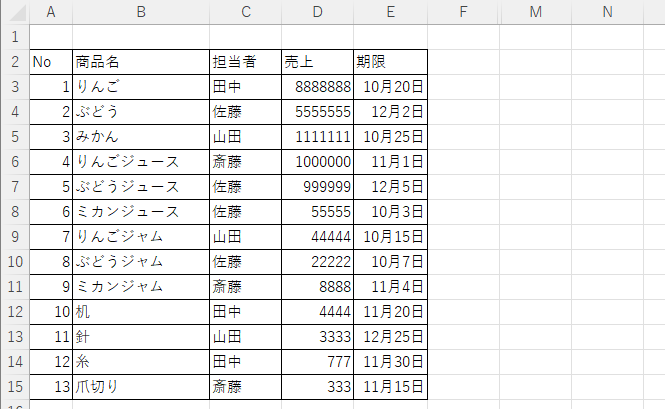
今回は、担当者の一覧から「田中」だけを選択します。
担当者が「田中」のデータだけを表示できることを確認しましょう。
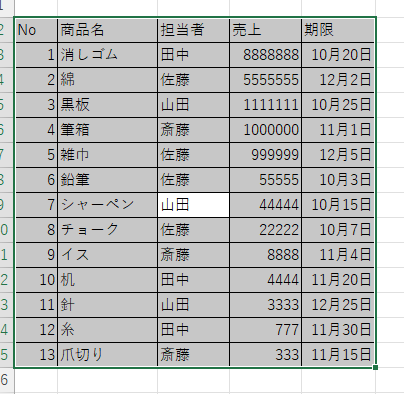
表全体を選択する
見出しを含めて、オートフィルタを設定する表全体を選択します。
商品名や担当者、売上など、絞り込みに使用するすべての列を選びましょう。
オートフィルタを設定する
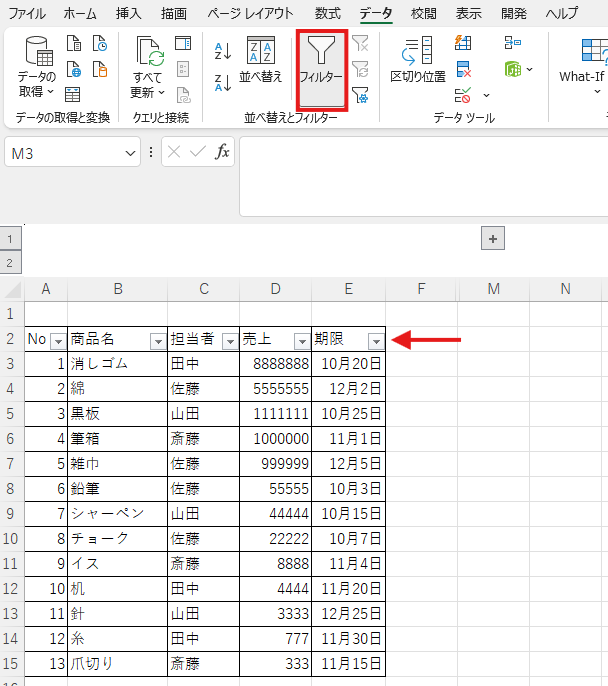
「データ」タブを選択し、「フィルター」をクリックします。
表の見出しに「▼」が表示されれば、オートフィルタの設定は完了です。
一覧から表示する項目を選択する
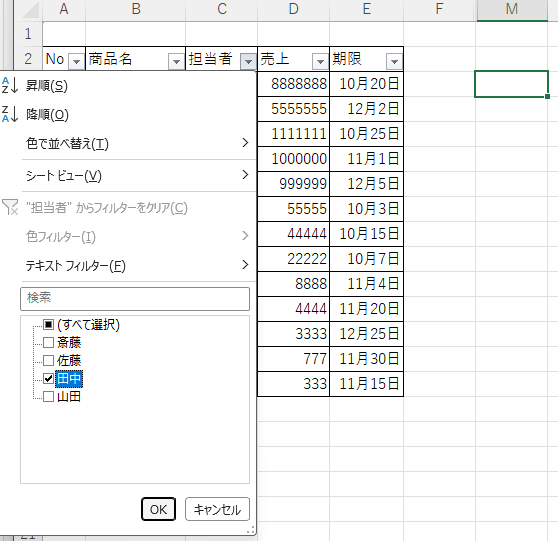
「担当者」の「▼」をクリックします。
はじめに「すべて選択」のチェックを外し、表示する「田中」だけにチェックを入れましょう。
「OK」をクリックすると、担当者が「田中」のデータだけ表示されます。
絞り込んだ結果を確認する
担当者が「田中」の行だけ表示されていることを確認します。
行番号が途中で飛んでいても、データが削除されたわけではありません。
条件に合わない行は一時的に非表示になっています。
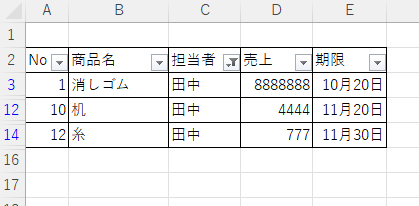
絞り込み条件を設定した列では、見出しの「▼」がフィルターのマークに変わります。
どの列で絞り込んでいるか分からなくなった場合は、見出しのマークを確認しましょう。
一覧に表示された項目で絞り込む場合は、見出しの「▼」をクリックし、表示する項目だけを選択しましょう。
一部の文字を含むデータを絞り込む
一覧の項目が多い場合は、表示する項目を一つずつ探すよりも、一部の文字を条件にして絞り込むと効率的です。
今回は、商品名に「りんご」を含むデータだけを表示しましょう。
- 絞り込む列の「▼」をクリックする
- 「テキストフィルター」を選択する
- 「指定の値を含む」を選択する
- 絞り込む文字を入力する
- 「OK」をクリックする
- 絞り込んだ結果を確認する
一部の文字を使う場合も、オートフィルタを設定する手順は同じです。
オートフィルタを設定したあとに、絞り込む列の「▼」から条件を指定します。
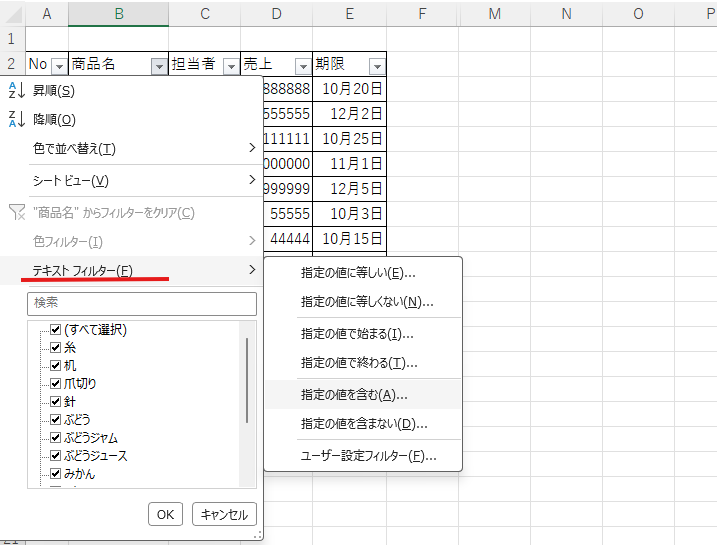
商品名のフィルターを開く
「商品名」の見出しにある「▼」をクリックします。
「テキストフィルター」にマウスポインターを合わせ、「指定の値を含む」を選択しましょう。
絞り込む文字を入力する
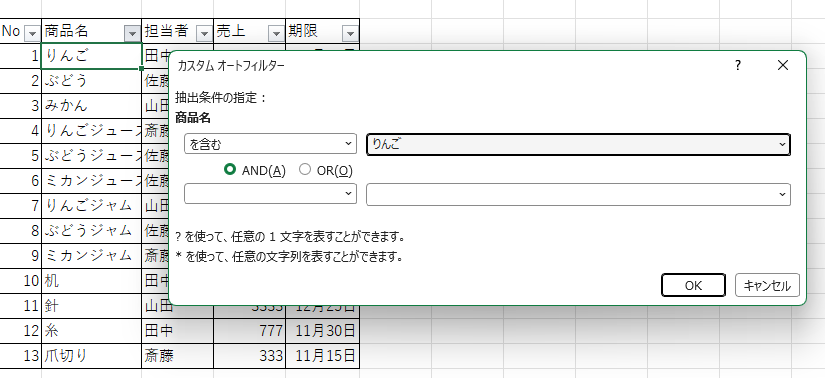
オートフィルタオプションが表示されたら、入力欄へ「りんご」と入力します。
条件が「を含む」になっていることを確認し、「OK」をクリックしましょう。
入力する文字:りんご
条件:を含む
絞り込んだ結果を確認する
商品名に「りんご」を含む行だけ表示されていることを確認します。
「りんごジュース」など、入力した文字を含む商品名がすべて絞り込みの対象です。
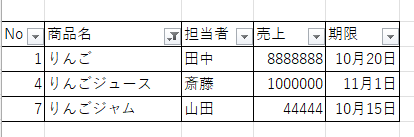
「を含む」は、入力した文字が商品名の一部に入っていれば表示します。
商品名が入力した文字と同じデータだけを表示する場合は、「と等しい」を選択してください。
一覧の上にある検索ボックスへ文字を入力しても、その文字を含む項目を探せます。
ただし、今回は数値や日付の条件にも応用しやすいように、フィルターの条件を選択する方法を覚えましょう。
項目名の一部だけ分かる場合は、テキストフィルターの「指定の値を含む」で絞り込みましょう。
セルの色でデータを絞り込む
セルに色を付けてデータを分類している場合は、色を条件にして必要な行だけを表示できます。
今回は、黄色で強調された商品だけを絞り込みましょう。
色フィルターを使用するには、絞り込む列のセルに色が設定されている必要があります。
通常の塗りつぶしだけでなく、条件付き書式によって表示された色でも絞り込めます。
色が設定された列のフィルターを開く
黄色のセルがある「商品名」列の「▼」をクリックします。
「色フィルター」にマウスポインターを合わせましょう。
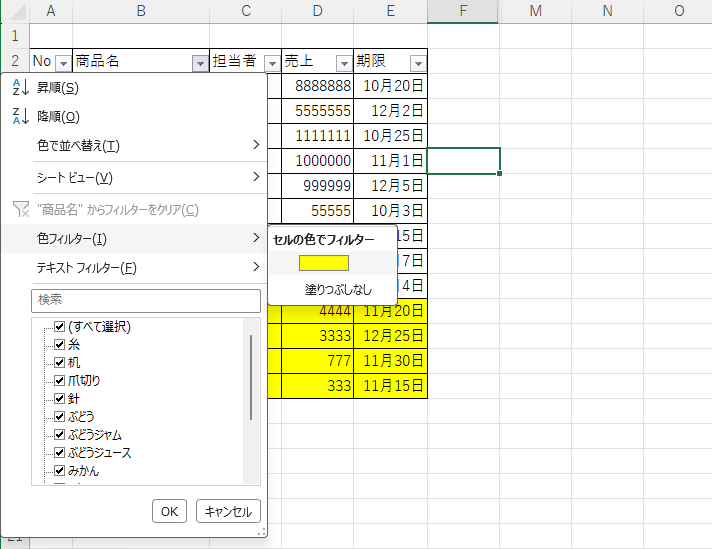
「セルの色でフィルター」から、黄色を選択します。
絞り込んだ結果を確認する
商品名のセルが黄色になっている行だけ表示されたことを確認します。
色が付いていない行は削除されず、一時的に非表示になります。
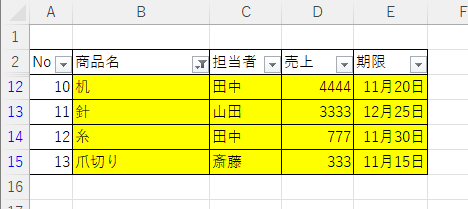
文字に色が設定されている場合は、「フォントの色でフィルター」から表示する色を選択します。
操作の流れは、セルの色で絞り込む場合と同じです。
クエスト8「Excelの条件付き書式とは?値や文字を自動で色分けする方法を解説」では、条件付き書式を使って、条件を満たしたセルの色を自動で変更しました。
色フィルターを使うと、条件付き書式で強調されたデータだけを表示できます。
セルの色でデータを分類している場合は、色フィルターを使って必要な行だけを表示しましょう。
複数の条件をすべて満たすデータを絞り込む
オートフィルタでは、複数の列に条件を設定できます。
今回は、担当者が「田中」で、売上が「100,000円以上」のデータだけを表示しましょう。
1つ目の列へ条件を設定する
↓
絞り込まれたデータに2つ目の条件を追加する
↓
両方の条件を満たす行だけ表示される
複数の条件をすべて満たすデータを絞り込む方法を「かつ条件」といいます。
今回の例では、次の2つを両方満たす行だけ表示されます。
1つ目の条件を設定する
はじめに、担当者が「田中」のデータに絞り込みます。
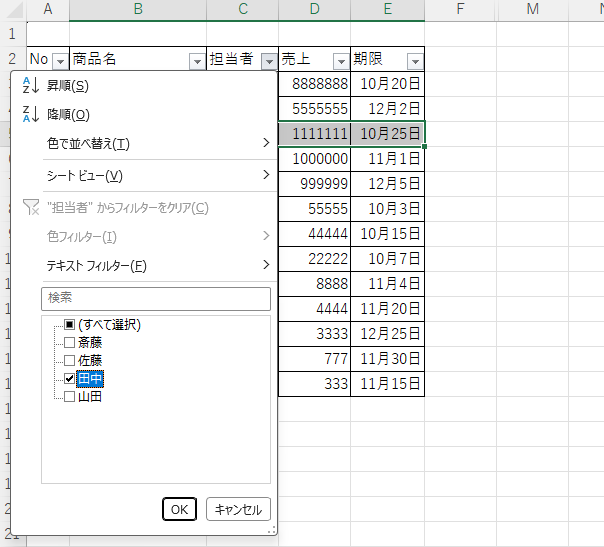
「担当者」の「▼」をクリックし、「すべて選択」のチェックを外してから、「田中」だけにチェックを入れましょう。
「OK」をクリックすると、担当者が「田中」の行だけ表示されます。
2つ目の条件を設定する
次に、売上が100,000円以上のデータに絞り込みます。
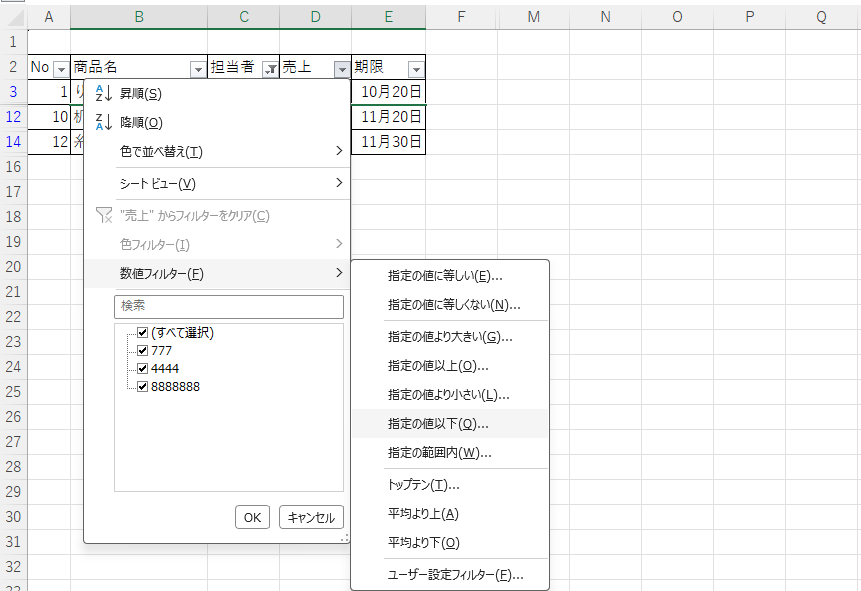
「売上」の「▼」をクリックし、「数値フィルター」から「指定の値以上」を選択しましょう。
売上の条件を入力する
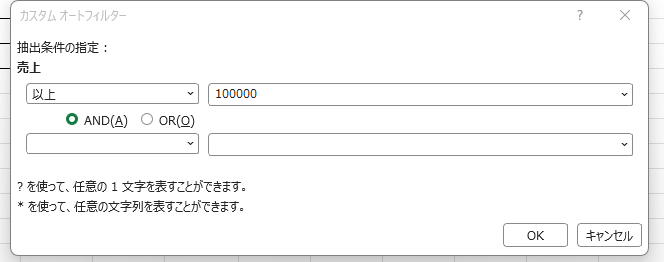
オートフィルタオプションが表示されたら、入力欄へ「100000」と入力します。
条件が「以上」になっていることを確認し、「OK」をクリックしましょう。
2つの条件を満たすか確認する
担当者が「田中」で、売上が100,000円以上の行だけ表示されていることを確認します。
担当者が「田中」でも売上が100,000円未満の行や、売上が100,000円以上でも担当者が異なる行は表示されません。
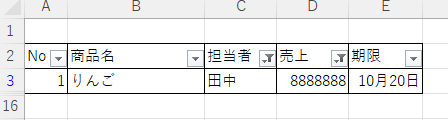
複数の条件を使う場合も、特別な設定は必要ありません。
条件を設定する列の「▼」をクリックし、必要な条件を順番に追加します。
文字・数値・日付・色など、条件の種類が異なる場合にも応用できます。
複数の条件をすべて満たすデータを表示する場合は、対象の列へ条件を一つずつ追加しましょう。
絞り込み条件とオートフィルタを解除する
すべてのデータを再表示するだけなら、設定した絞り込み条件を解除します。
見出しに表示された「▼」も不要になった場合は、オートフィルタ自体を解除しましょう。
すべてのデータを再表示し、続けてオートフィルタを使う
→ 絞り込み条件を解除する
すべてのデータを再表示し、見出しの「▼」も消す
→ オートフィルタ自体を解除する
1つの列の条件を解除する
条件が設定されている列のフィルターマークをクリックします。
メニューから「すべて選択」を選択しましょう。
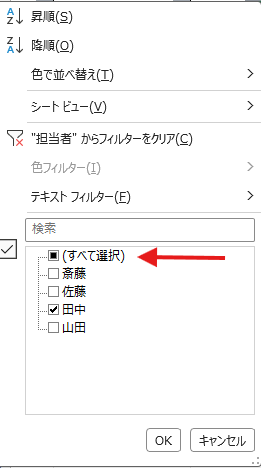
担当者列で非表示になっていた行が、もう一度表示されます。
見出しの「▼」は残るため、続けて別の条件で絞り込めます。
複数の列に条件を設定している場合、1つの列からフィルターをクリアしても、ほかの列の条件は残ります。
特定の条件だけを外したい場合に使用しましょう。
すべての絞り込み条件を解除する
複数の列に設定した条件をまとめて解除する場合は、「データ」タブにある「クリア」をクリックします。
すべての条件が解除され、非表示になっていた行が再表示されます。
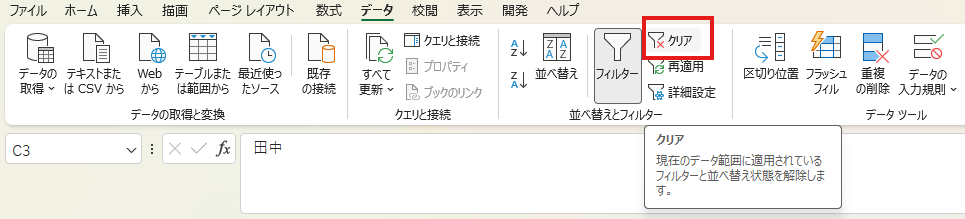
すべてのデータが表示され、見出しの「▼」は残ります。
続けて別の条件で絞り込む場合は、オートフィルタを解除する必要はありません。
オートフィルタ自体を解除する
オートフィルタを使い終わったら、表内のセルを選択します。
「データ」タブにある「フィルター」をクリックしましょう。
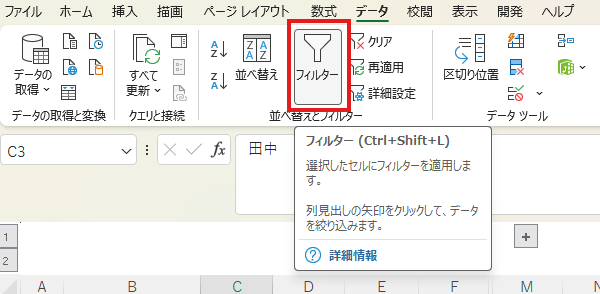
見出しの「▼」が消え、オートフィルタ自体が解除されます。
データを絞り込んだままオートフィルタ自体を解除しても、非表示だった行は再表示されます。
ただし、続けて別の条件で絞り込む場合は、オートフィルタ自体を解除せず、「クリア」で条件だけを解除する方が効率的です。
1つの列の条件だけを外す
→ その列で「すべて選択」
すべての条件をまとめて外す
→ 「データ」タブの「クリア」
見出しの「▼」も消す
→ 「データ」タブの「フィルター」
続けて絞り込む場合は条件だけを解除し、オートフィルタを使い終わった場合は「フィルター」をクリックして解除しましょう。
クエスト11のまとめ
オートフィルタを使うと、表の中から条件に合うデータだけをすばやく表示できます。
データを目視で探すよりも、探し漏れを防ぎながら正確に確認できます。
- 一覧から表示する項目を選択できる
- 一部の文字を含むデータを絞り込める
- セルの色を使ってデータを絞り込める
- 複数の列に条件を設定すると、すべての条件を満たす行だけ表示される
- 条件に合わない行は削除されず、一時的に非表示になる
オートフィルタは、その場で条件を変更しながら、必要なデータを確認したい場合に適しています。
毎回同じ条件で繰り返しデータを抽出する場合は、関数やVBAによる自動化を検討しましょう。
その場で必要なデータを確認する場合は、目視で探さず、見出しの「▼」から条件を設定して絞り込みましょう。
Level2の試練へ進む
クエスト11までに、Excelの便利機能を使って、手作業を減らしながら正確に表を作成・編集する方法を学びました。
オートフィル、検索と置換、表示形式、条件付き書式、データの入力規則、並べ替え、オートフィルタなどを使うことで、関数を使わなくても作業を効率化できます。
次は、Level2で学んだ機能を目的に合わせて使い分けられるか、Level2の試練で確認しましょう。
操作方法を一つずつ暗記するのではなく、表のどこを改善したいのかを考え、適した機能を選ぶことが大切です。
Level2の便利機能を使いこなせるようになったら、試練に挑戦して次のLevelへ進みましょう。

Level2の学習内容をもう一度確認したい方は、Level2攻略フローをご覧ください。


コメント