

はじめに:平均値だけでは見えない世界を知る
これまでのクエストで、データの集計と可視化という基礎的な分析スキルを身につけました。しかし、データ分析の真の価値は「未来の予測」や「原因の特定」といった、統計的な根拠に基づく考察にあります。
例えば、「広告費を増やしたら、売上はどれだけ増えるのか?」といった問いに、あなたは感覚ではなく数値的な根拠を持って答えられますか?
今回のクエストで導入する「分析ツール アドイン」は、Excelに標準搭載されているにもかかわらず、多くの人が知らない強力な統計機能です。このツールを使いこなし、あなたのデータ分析を「報告」から「予測と提案」のレベルへと引き上げましょう!

1. 分析ツールとは?Excelの潜在能力を解放する
「分析ツール」は、複雑な統計計算(回帰分析、分散分析、相関など)を、専門的な数式を一切使わずに、簡単な操作だけで実行してくれるExcelの機能拡張です。
このツールを使えば、今まで統計ソフトが必要だと思われていた分析が、使い慣れたExcelで可能になります。
導入の第一歩:アドインの有効化
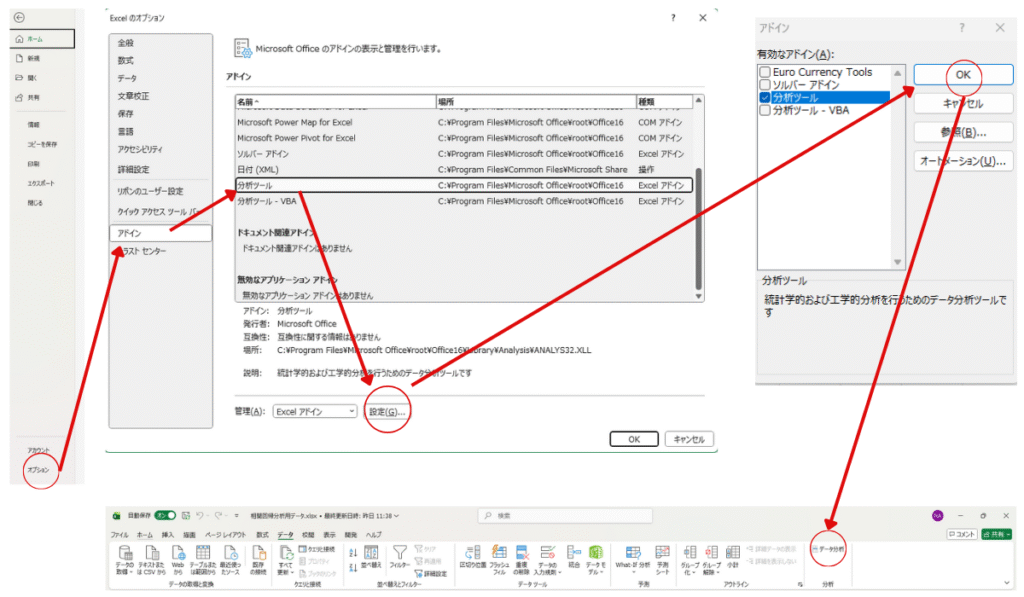
分析ツールは初期設定では非表示になっています。以下の手順で有効化しましょう。
- Excel上部メニューの「ファイル」タブをクリック。
- 左側メニューから「オプション」を選択。
- 表示されたウィンドウで「アドイン」を選択。
- 画面下部の「管理(A)」のプルダウンメニューから「Excel アドイン」を選択し、「設定」をクリック。
- 「アドイン」ウィンドウで「分析ツール」にチェックを入れ、「OK」をクリック。
有効化が完了すると、メニューの「データ」タブの一番右側に「データ分析」という新しいボタンが出現します。これが、分析クエストの新たな武器となります。
2. 「相関」分析で関係性を探る
「相関(そうかん)」とは、2つのデータの間にどの程度の関係性があるかを数値で示すものです。
相関分析の目的
- 例:「気温」が上がると「清涼飲料水の売上」も上がるのか?
- 例:「営業員の訪問回数」は「成約率」に影響しているのか?
分析ツールでの手順
- 「データ」タブの「データ分析」をクリック。
- リストから「相関」を選択し、「OK」。
- 「入力範囲」に、相関を調べたい2つのデータ列(例:広告費と売上)をまとめて選択。
- 「OK」を押すと、「相関係数」が記載された表が出力されます。
結果の読み解き方
相関係数は 「−1から+1」の間の数値で示されます。
- +1に近い: 強い正の相関(一方が増えれば、もう一方も増える)
- -1に近い: 強い負の相関(一方が増えれば、もう一方は減る)
- 0に近い: 相関なし(関係性が薄い)
下の例の場合、「品質スコアと顧客満足度に強い正の相関がある」と言えます。

3. 「回帰分析」で未来を予測する
回帰分析は、「あるデータ(説明変数)が、別のデータ(目的変数)にどれだけ影響を与えているか」を調べ、その関係性に基づいて予測式(計算式)を導き出す分析です。
回帰分析の目的
- 例:「今月の広告費(説明変数)」から「来月の売上(目的変数)」を予測する。
- 例:「従業員の勤続年数」から「離職率」を予測する。
分析ツールでの手順
- 「データ分析」から「回帰分析」を選択。
- 「Y入力範囲」(予測したいデータ:例. 売上)と「X入力範囲」(影響を与えるデータ:例. 広告費)を指定。
- 「OK」をクリックすると、膨大な統計情報が出力されます。
結果の読み解き方(特に注目すべきポイント)
- 決定係数(R2): 分析の精度(予測式の信頼度)を示します。1に近いほど精度が高いです。
- 回帰係数: これが予測式の「傾き」となります。例えば、広告費の回帰係数が「5」なら、「広告費を1万円増やせば、売上が5万円増える」という具体的な予測根拠になります。
Excelでの分析で言うと、下図の赤文字部分が上から順に「決定係数」「回帰係数」にあたります。

その他項目については別記事にて解説予定です。
まとめ:今日のクエスト報酬
データ分析ツールを習得!
- 分析ツール: 複雑な統計計算を簡単に行うExcelのアドイン。
- 相関分析: 2つのデータ間の関係性の強さを数値化する。
- 回帰分析: 1つのデータからもう1つのデータを予測する式を導く



コメント