
以下のような方にオススメの記事です。
- ショートカットキーあり過ぎて、何を覚えたらいいか分からない
- 実践的なショートカットキーだけ覚えたい
- 作業の効率化をしたい
このような悩みは、この記事で解決できます。
今回のクエストはこちら!
私が実際に業務中に利用していたショートカットキーのみを厳選して紹介します。暗記を最小限にしたい私が14個のショートカットキーを暗記して利用していたので、あなたにとっても確実に有効なものになるでしょう。
なぜこの14選なのか?「暗記を最小限にする」ためのルール
私が暗記していたショートカットキーには2つの特徴があります。
- 高頻度で利用する機能
- マウス操作で行うよりも処理速度が上がる機能
利用頻度の低い機能であれば、多少時間がかかってもマウス操作で十分です。なぜなら、低頻度な機能のためだけに暗記したくないからです。
それでは、実務で最大の効果を発揮するショートカットキーから見ていきましょう。
マウスは不要!データ末尾まで一瞬で移動する方法
これは、マウスで延々とスクロールする作業を一瞬で終わらせるための、Level 2で真っ先に覚えるべきショートカットです。
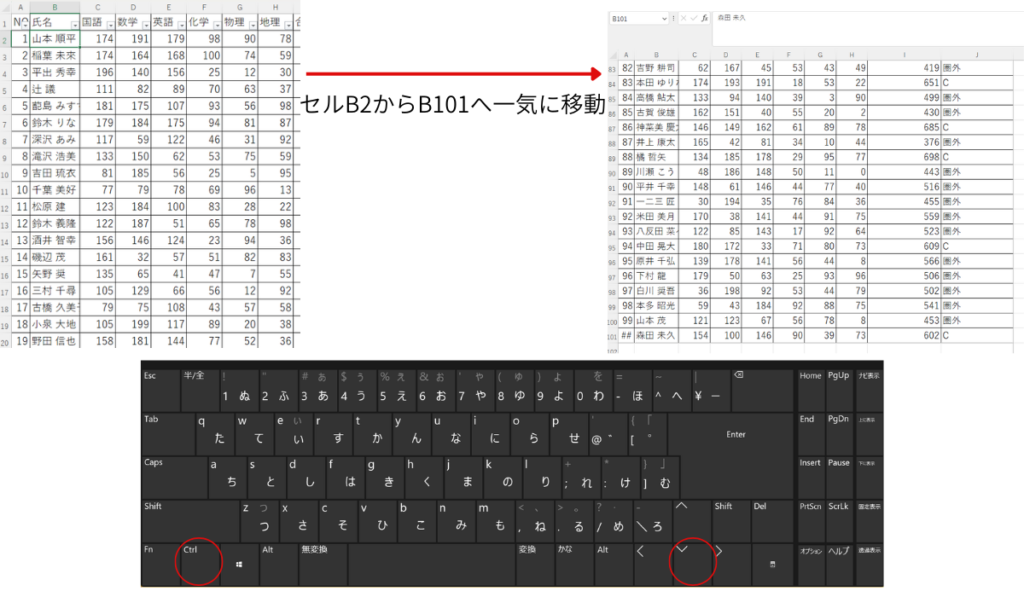
Ctrl + 矢印キー:10,000行でも一瞬!脱マウス移動術
ショートカット: Ctrl + [↑ / ↓ / ← / →]
- 効果: 連続したデータがある表の、端(末尾)まで一気にセルを移動します。
あなたの業務にどう役立つか? 大きな表やデータを扱うほど、このショートカットの真価が発揮されます。マウスで最終行までスクロールしていた時間が、一瞬になります。
操作手順の例:
- 表の最終行までセルを移動:表の中にあるセルを選択 → Ctrl + [↓]
- 表よりも下からセルを移動:表よりも下にある任意のセルを選択 → Ctrl + [↑]

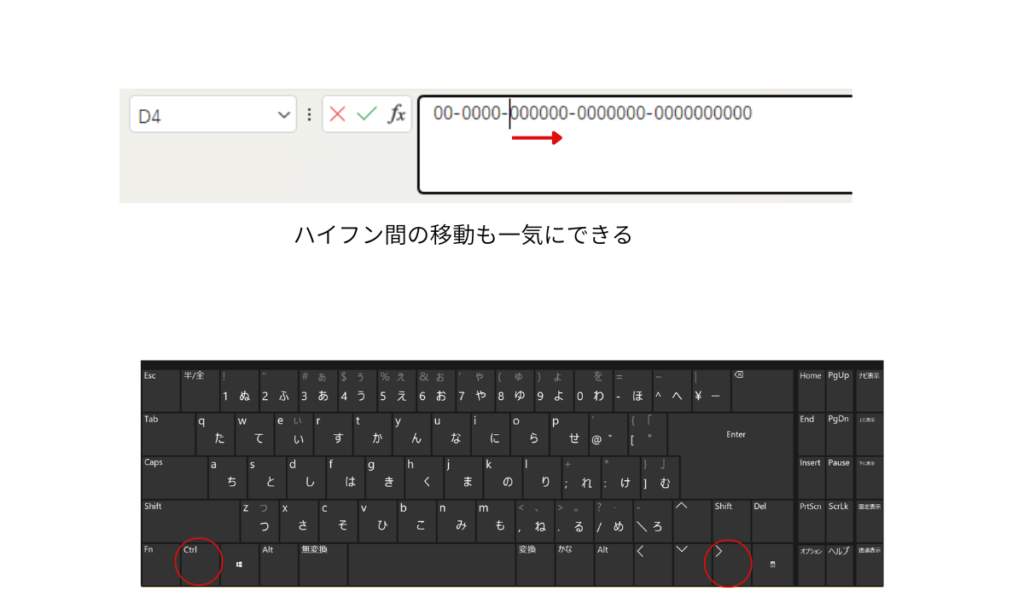
セルだけでなく文字列にも使えるよ!
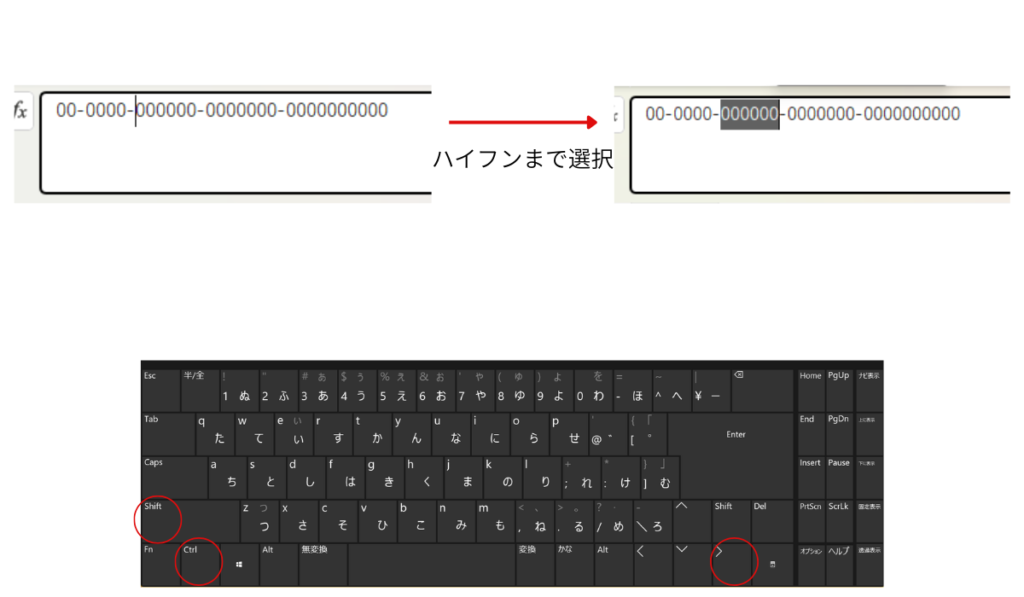
また、郵便番号など「-(ハイフン)」で囲まれた文字列にもショートカットキーが利用できます。
マウスでカーソルを合わせると、細かくて面倒ですがショートカットキーを利用すれば1発です。
CtrlキーでなくEndキーを利用しても、同じようにカーソル移動が可能です。
VBAでは重要な考え方だから、頭の片隅に入れておいて!
ショートカットキーで使うのはCtrlキーのだけで十分だよ。
選択術をマスター!バラバラな範囲もまとめて選ぶテクニック
「移動」のショートカットを覚えたら、次は「選択」です。選択を制する者がエクセルを制します。特に、大量のデータを扱う際のマウス操作を完全に排除しましょう。
1クリックで全選択:Ctrl + A
ショートカット: Ctrl + [A]
- 効果: 選択しているセル周辺の表全体を、一瞬で選択します。
- 実務での活用: 表全体をコピーしたい時、書式設定をまとめて変えたい時などに使います。
All(オール)のAって覚えたよ!
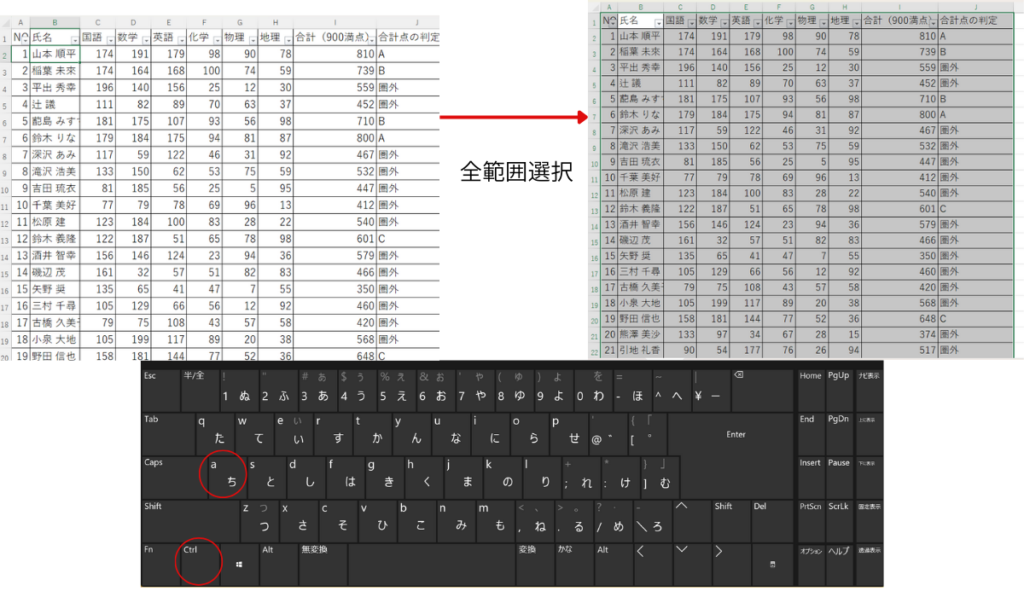
表の中のセルを選択しておかないと、表を選択しないよ!
表外のセルを選択してると、シート全体を選択しちゃうよ。
移動と選択を同時に!最速の範囲選択:Ctrl + Shift + 矢印キー
ショートカット: Ctrl + Shift + [↑ / ↓ / ← / →]
- 効果: 前セクションで学んだ『データ末尾への移動』と『範囲選択』を同時に行います。
- あなたの業務にどう役立つか? 10万行あるデータでも、最終行まで一瞬でコピー範囲を選択できます。これが脱マウスの要です。
操作手順の例:
- 表の左上など、選択を開始したいセルを選択します。
- Ctrl + Shift + [→] で最終行まで選択。
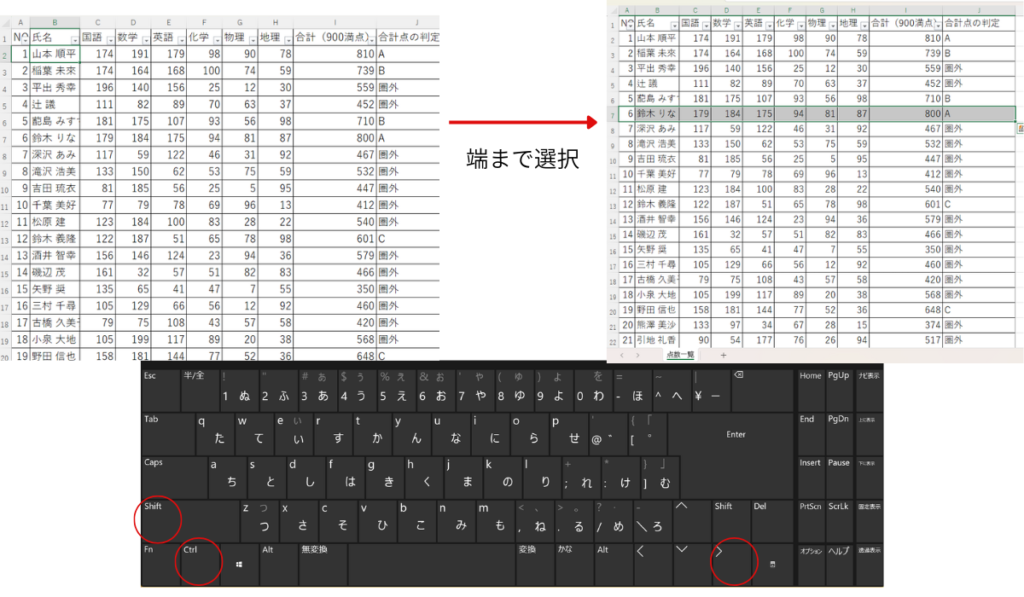
移動のショートカットと同様に、文字列でも活用できます。
マウスも併用:バラバラなセルをまとめて選ぶ(Shift / Ctrl + クリック)
すべての操作をキーボードだけで行う必要はありません。「なんとなくの理解」で、マウスと組み合わせて効率化しましょう。
1. Shift + クリック / 矢印キー(連続したまとまり)
ショートカット: Shift + [クリック or 矢印キー]
- 効果: 現在の選択範囲を起点に、連続したセルやワークシートの範囲を広げます。
- 活用例: ワークシートの連続選択(シート見出しを選択した状態で、Shiftを押しながら目的のシートをクリックすると、間のシートもすべて選択されます)。
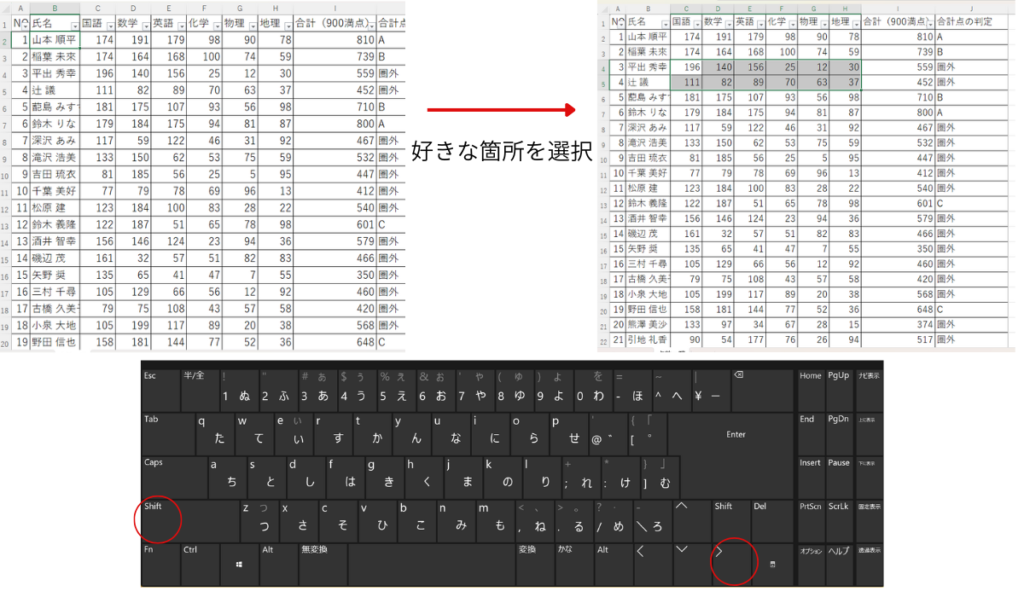
文字列でも活用できるショートカットキーです。
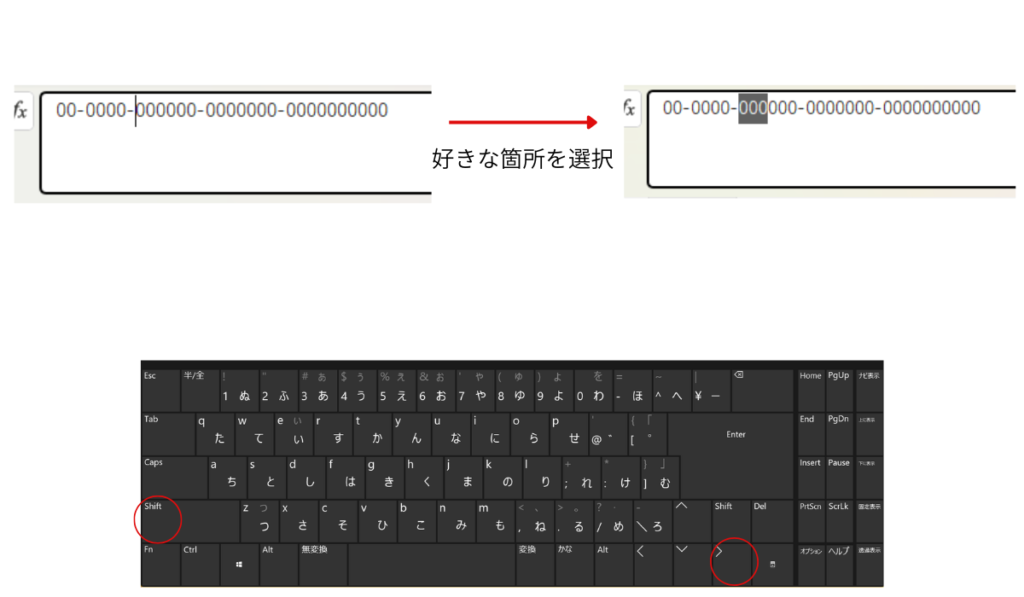
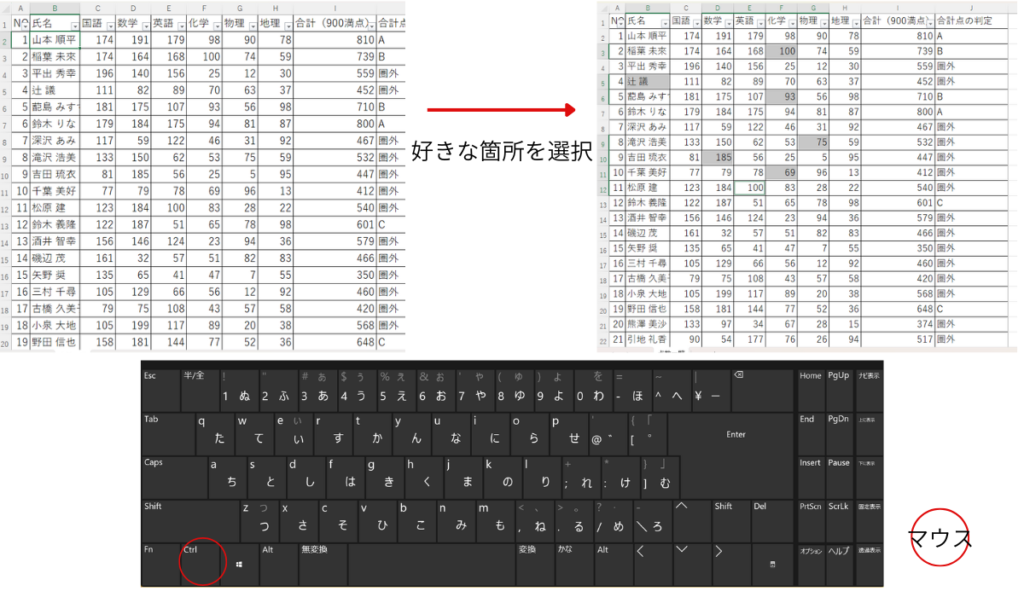
2. Ctrl + クリック(バラバラな範囲)
ショートカット: Ctrl + [クリック]
- 効果: 連続していないバラバラのセルをまとめて選択します。
- 実務での活用: 簡易的に合計を出したいセルだけをCtrl + クリックで選択し、右下のステータスバーで合計値を確認するといった使い方が非常に便利です。
基本操作を極める:コピペと印刷を爆速化
使用頻度が最も高い操作こそ、ショートカットで処理速度を上げておきましょう。
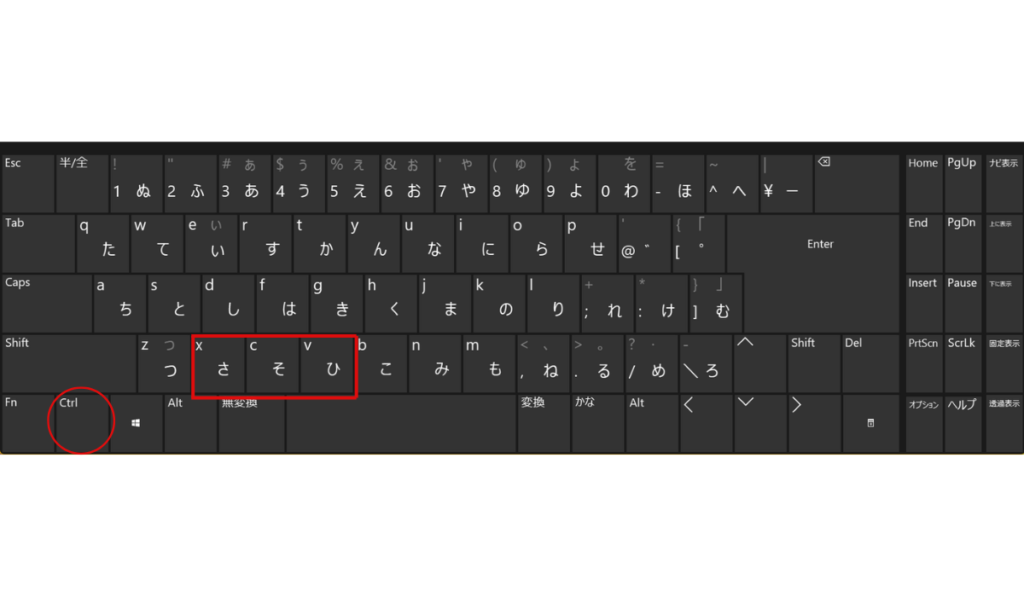
コピー (Ctrl + C)、切り取り (Ctrl + X)、ペースト (Ctrl + V)
ショートカット:
- コピー: Ctrl + [C]
- 切り取り: Ctrl + [X]
- ペースト: Ctrl + [V]
あなたの業務にどう役立つか? すべての作業の基本です。マウスの右クリックメニューを使うよりも圧倒的に早くなります。
- コピペとの違い: 貼付後に、コピー元を残したい場合はコピー (C)、コピー元を消したい場合は切り取り (X) を使います。
- 処理の流れ: コピー(C or X)→ ペースト(V) は必ずセットで使います。
印刷 (Ctrl + P)
ショートカット: Ctrl + [P]
- 効果: タブ「ファイル」の印刷画面を表示します。
- 最速印刷術: 印刷設定が整っていれば、Ctrl + [P] → Enterキー の2ステップで印刷が完了します。ショートカットキーで開くと、カーソルが印刷ボタンに合っているためEnterで印刷される仕組みを利用しましょう。
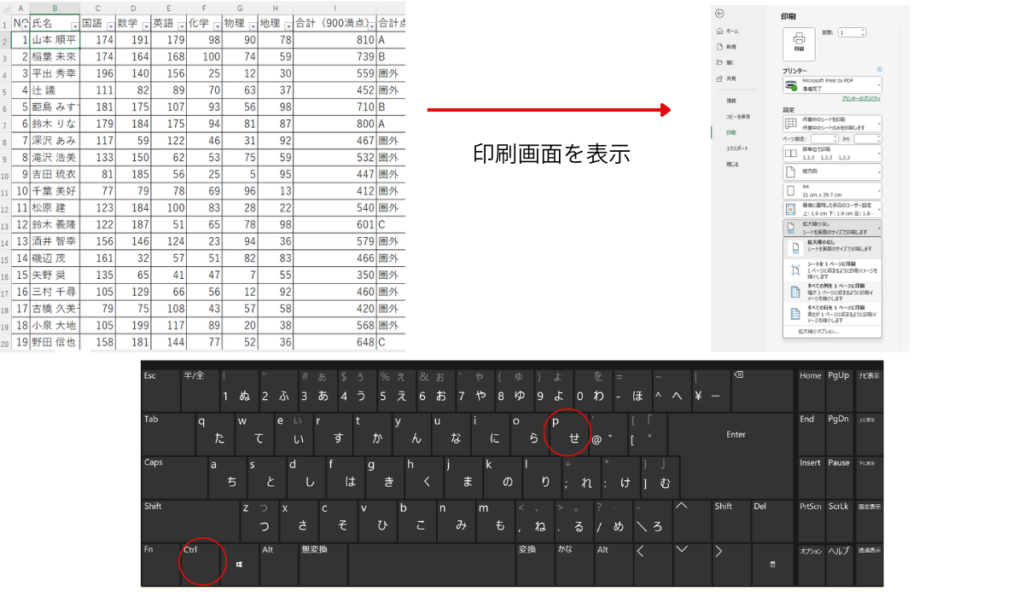
Print(プリント)のPって覚えたよ!
時短とミスの防止!必ず使う便利機能
作業のスピードを上げるだけでなく、ミスを防止し、作業の安定性を高めるためのショートカットです。
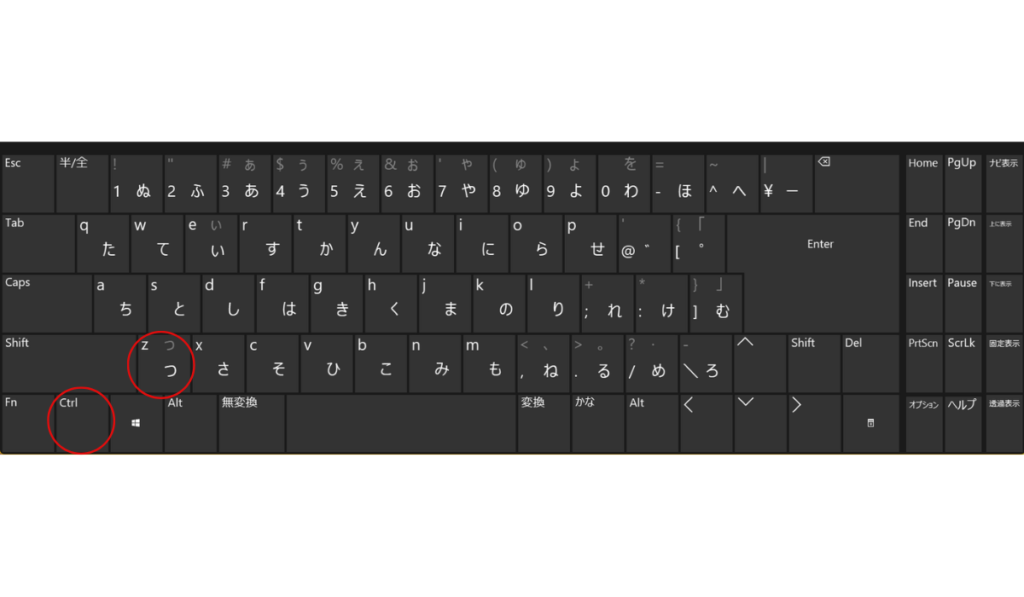
作業を1つ前に戻す:Ctrl + Z
ショートカット: Ctrl + [Z]
- 効果: 誤った処理をしてしまった後に、1つ前の状態に瞬時に戻ることができます。
- 活用: 「やっちゃった!」と思った瞬間に迷わず押し、作業ミスによる時間を最小限にしましょう。
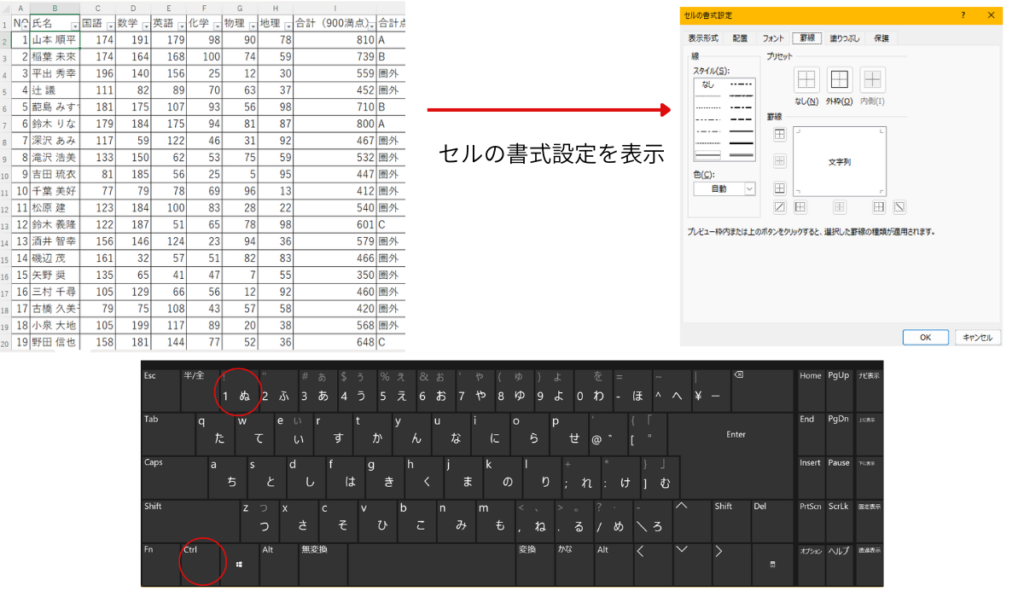
セルの書式設定を表示:Ctrl + 1
ショートカット: Ctrl + [1]
- 効果: セルの書式設定ダイアログボックスを一発で表示します。
- 実務での活用: フォント、罫線、表示形式(日付や通貨など)の設定は、マウスでメニューを探すより、このショートカットで一発表示した方が圧倒的に早いです。
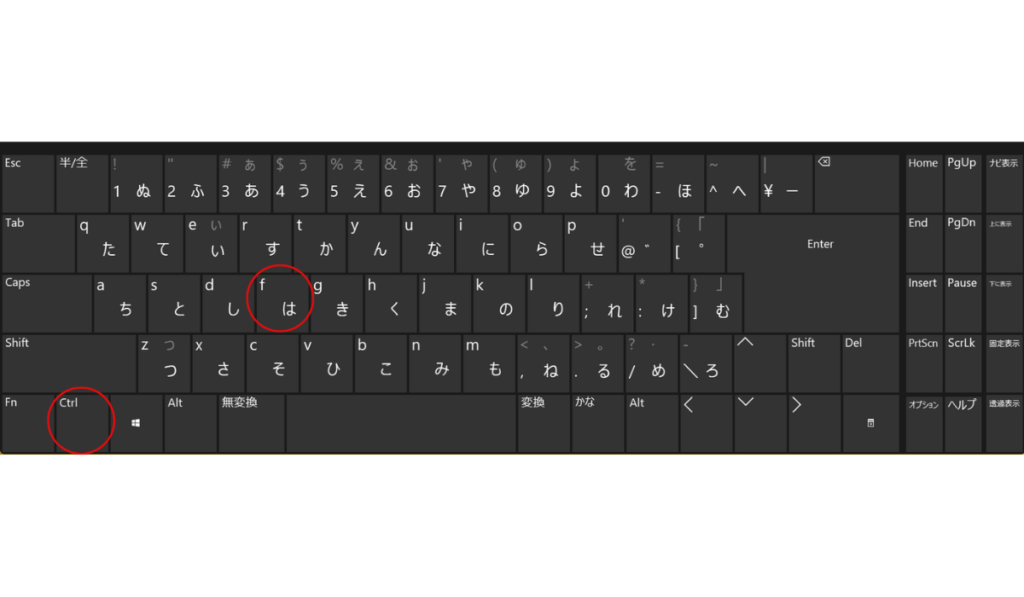
検索:Ctrl + F
ショートカット: Ctrl + [F]
- 効果: 検索機能を表示します。
- 活用: Excelだけでなく、WordやPowerPoint、ブラウザでも同じショートカットが使えます。大きなファイルから、指定した文字列をすぐに探し出す際に利用します。
Find(ファインド)のFって覚えたよ!
今回のクエストを終えて
実践的なショートカットキー14個を習得!
今回紹介した14個は、実際に私が業務中に利用しているもの全てであり、あなたの作業効率を劇的に高めるための必要最低限のリストです。
14個のショートカットキーがあれば、Level 1で学んだ内容をより素早く処理でき、脱初心者が完了します。


コメント