


セルへ付けた文字色や背景色を元へ戻したいのですが、文字や数式まで消えませんか?
Excelで文字色やセルの塗りつぶしを設定した後に、元の見た目へ戻したくなることがあります。
文字色だけを戻す場合は「フォントの色」、背景色だけを消す場合は「塗りつぶしの色」から個別に変更できます。
文字サイズ、太字、文字色、塗りつぶしなどをまとめて解除する場合は、「書式のクリア」を使用します。
入力内容を残したい場合は、「すべてクリア」ではなく、戻したい書式に合った操作を選びます。
この記事では、文字色を元へ戻す方法、塗りつぶしを解除する方法、複数の装飾をまとめて消す方法を解説します。
セルに入力した文字、数字、数式を残したまま、必要な装飾だけを安全に解除しましょう。
セルの入力内容を残したまま、文字色、塗りつぶし、太字、下線など、不要な装飾を元へ戻せるようになりましょう。
元へ戻したい書式に合わせて操作を選ぶ
Excelの装飾を元へ戻す方法は、何を解除したいのかによって異なります。
文字色や塗りつぶしの一方だけを消したい場合は個別に戻し、複数の書式をまとめて消したい場合は「書式のクリア」を使用します。
- 文字色だけを戻す:「フォントの色」を「自動」または黒へ戻す
- 背景色だけを消す:「塗りつぶしなし」を選択する
- 太字だけを解除する:「太字」をもう一度クリックする
- 下線だけを解除する:「下線」をもう一度クリックする
- 複数の装飾をまとめて消す:「書式のクリア」を使用する
表の罫線や表示形式を残したい場合は、個別に解除する方法を選びましょう。
Excelの文字色を元へ戻す
文字色だけを元へ戻す場合は、対象セルを選択し、ホームタブの「フォントの色」から変更します。
通常の黒い文字へ戻す場合は、「自動」または使用している表の標準文字色を選択してください。
- 文字色を戻すセルを選択する
- 「ホーム」タブを開く
- 「フォントの色」の右側にある「▼」をクリックする
- 「自動」または黒色を選択する
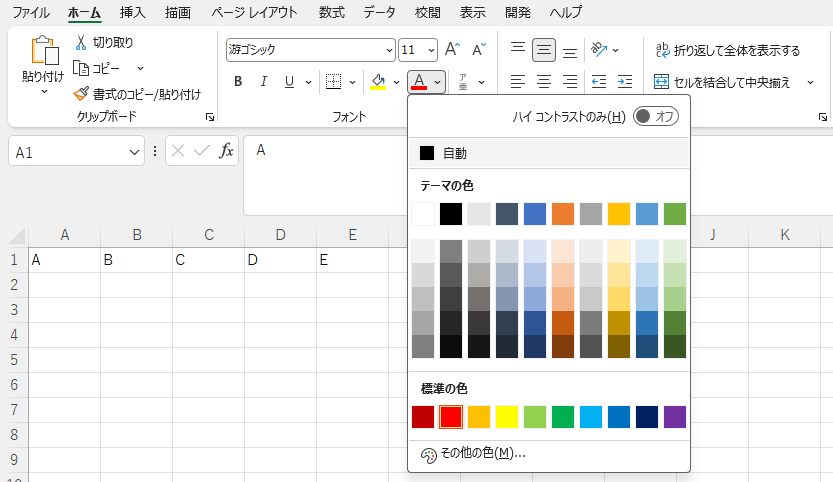
文字が黒または表で使用している標準色へ戻り、セルの背景色や入力内容が変わっていなければ完了です。
「自動」を選ぶと、通常は背景に合わせた標準の文字色が使用されます。
使用中のテーマや表示環境によって見え方が異なる場合があるため、黒へ統一したい場合は、色の一覧から黒色を直接選択してください。
セルの塗りつぶしを元へ戻す
セルの背景色だけを消す場合は、「塗りつぶしの色」から「塗りつぶしなし」を選択します。
白色で塗るのではなく、「塗りつぶしなし」を選ぶことがポイントです。
- 背景色を消すセルを選択する
- 「ホーム」タブを開く
- 「塗りつぶしの色」の右側にある「▼」をクリックする
- 「塗りつぶしなし」を選択する
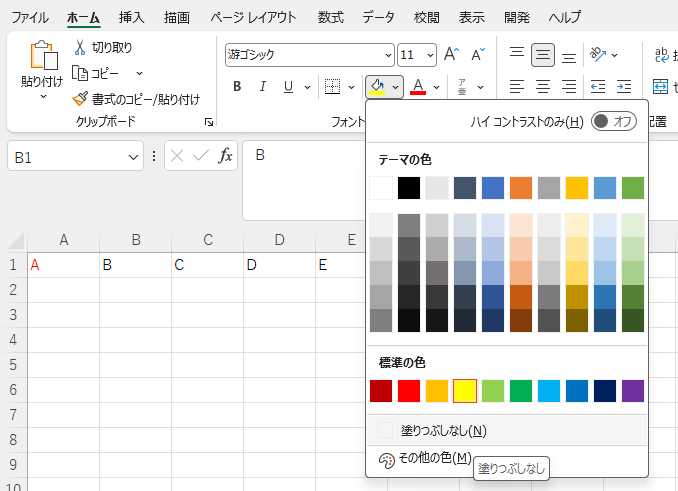
白色を設定すると、セルには白色の塗りつぶしが残ります。
背景色を解除したい場合は、白色ではなく「塗りつぶしなし」を選択してください。
背景色だけが消え、文字、数値、数式、罫線などが残っていれば完了です。
太字や下線を個別に解除する
太字や下線だけを解除したい場合は、対象セルを選択し、設定済みのボタンをもう一度クリックします。
文字色や塗りつぶしなど、ほかの装飾は残ります。
- 太字を解除する:「太字」をもう一度クリックする
- 下線を解除する:「下線」をもう一度クリックする
ボタンが選択された状態ではなくなり、文字の太さや下線だけが元へ戻れば解除は完了です。
複数の装飾を書式のクリアでまとめて解除する
文字サイズ、太字、文字色、塗りつぶしなどをまとめて解除したい場合は、「書式のクリア」を使用します。
書式のクリアでは、セルに入力された文字、数字、数式を残したまま、見た目に関する設定を解除できます。
- 書式を解除するセルまたはセル範囲を選択する
- 「ホーム」タブを開く
- 「編集」グループの「クリア」をクリックする
- 「書式のクリア」を選択する


書式のクリアを実行すると、文字色や塗りつぶしだけでなく、文字サイズ、太字、下線、罫線、配置、表示形式なども解除されます。
日付、通貨、パーセントなどの表示形式を残したい場合は、文字色や塗りつぶしを個別に戻してください。
「すべてクリア」を選ぶと、書式だけでなく、セルに入力されている文字、数字、数式、コメントなども削除されます。
入力内容を残したい場合は、「書式のクリア」を選択してください。
- 書式のクリア:文字色、塗りつぶし、罫線、表示形式などを解除し、入力内容は残す
- Deleteキー:文字、数字、数式などの入力内容を消し、書式は残す
見た目だけを元へ戻す場合は書式のクリア、セルの中身だけを消す場合はDeleteキーを使用します。
書式のクリアで消えるもの・残るものを確認する
【解除される主な設定】
- フォントの種類とサイズ
- 太字、斜体、下線
- 文字色
- 塗りつぶし
- 罫線
- 文字の配置
- 数値、日付、通貨などの表示形式
- 条件付き書式
【残る主な内容】
- 文字
- 数字
- 数式
- 関数
書式のクリア後は、入力内容だけでなく、日付やパーセントなどの表示が意図した状態か確認しましょう。
書式を元へ戻すときの操作を使い分ける
元へ戻したい装飾が1つだけなら、文字色や塗りつぶしを個別に解除した方が安全です。
複数の装飾を一度に解除し、見た目を最初から整え直したい場合は、書式のクリアを使用します。
- 文字色だけを戻す場合は「フォントの色」を変更する
- 背景色だけを消す場合は「塗りつぶしなし」を選ぶ
- 太字や下線だけを解除する場合は同じボタンをもう一度クリックする
- 複数の装飾をまとめて消す場合は「書式のクリア」を使用する
- 入力内容を残す場合は「すべてクリア」を使用しない
- 書式のクリア後は表示形式や罫線も確認する
色だけ戻すなら個別に解除し、見た目をまとめて戻すときだけ書式のクリアを使うんですね!
VBAでは、セル範囲の書式だけをまとめて解除する処理を作成できます。
現段階でコードを覚える必要はありません。まずは手作業で、個別解除と書式のクリアを使い分けられるようになりましょう。
文字装飾の基本操作を確認する
文字色、セルの塗りつぶし、太字、下線などを設定する方法は、Level1クエスト5で画像付きで解説しています。
文字装飾の設定方法から確認したい方は、次の記事をご覧ください。
色を元へ戻した後、見やすい配色へ整え直したい方は、「Excelで見やすい表を作る色の使い方は?配色の基本と注意点」をご覧ください。

コメント