
「VBAのコードを自分で書くなんて、やっぱり難しそう……」
そう思っているあなたに朗報です!
実は、コードを1文字も書かずにマクロを作る魔法のような機能があります。
それが、今回解説する「マクロの記録」です。
これは、あなたがエクセルで行った操作を、VBAに自動翻訳する機能です。
今回は、この便利な機能の使い方と、なぜ「手書き」を覚えるのか、その理由を解説します。
この記事を読めば、VBAの正体をさらに身近に感じ、自動化の第一歩を確実に踏み出すことができますよ!
マクロの記録は「エクセルの録画ボタン」
「マクロの記録」を一言でいうと、あなたの操作をVBAに自動翻訳する機能です。
【体験してみよう!】
- 「開発」タブにある「マクロの記録」をクリックします。
- マクロ名(例:テスト)を入力して「OK」を押します。(ここから録画開始!)
- 好きなセルに色を塗ったり、文字を入力したりしてください。
- 終わったら、必ず「記録終了」ボタンを押します。
たったこれだけです!
これで、今あなたが行った操作が「マクロ」として保存されました。
記録された「裏側のコード」を覗いてみよう
さて、エクセルがあなたの操作をどう翻訳したのか、中身を見てみましょう。
第3回で覚えた[Alt] + [F11]を押して、VBE(VBAの画面)を開いてください。
左側の「標準モジュール」の中にある「Module1」をダブルクリックすると……
そこには、英語の羅列が現れているはずです。
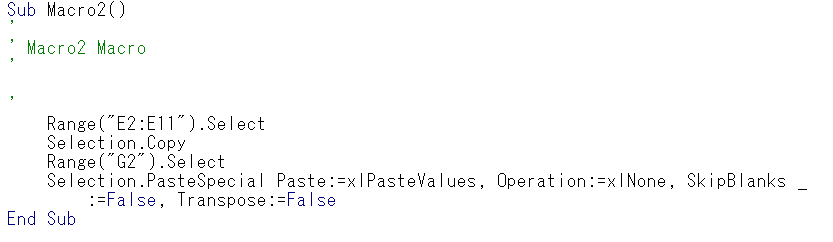

今は何が書いてあるかなんて分からなくていいよ!
さっきやった作業(コピペ)って
こんな風になるんだ…って感じで!
マクロの記録の「限定的な使い道」と「限界」
マクロの記録を実務に直接利用しないでください。
唯一の使い道:コピペなど基本操作のVBAを確認
なぜマクロの記録が実務で活用できないのか。
自動化するには致命的な弱点が3つあります。
① 空気を読めない(応用がきかない)
たとえば「A1セルをコピーする」と記録したら、マクロは一生A1セルしかコピーしません。
翌日、データがA2セルに増えていても、マクロは空気を読んでくれないです。
自動化には、「状況に応じて適した行動をする」設定が必要です。
データが増えたことをちゃんと自動で判別できると
安心してマクロを利用できるよね。
② 同じ作業を繰り返せない
「100人分の給与明細を1枚ずつ印刷する」という作業。
記録機能だと、100人分すべての操作を実際に自分で録画し続けなければなりません。
これでは自動化の意味がありませんよね。
自動化には、「単調な作業の繰り返し」を一瞬で処理してもらいたいです。
何回も同じ作業を繰り返したくないから
マクロがやってくれると楽だよね。
③ 条件によって動きを変えられない
「もし金額がマイナスだったら赤字にする」といった
「もし〜なら」という判断は、記録機能には一切できません。
自動化には、「条件ごとに処理」する設定が必要です。
毎回必ず同じ処理をする訳じゃないよね。
違う処理をするときの条件を設定すれば
自動で条件ごとに処理方法を変えれるよ!
手書き(VBA)を学ぶとどう変わるのか?
ここで、前回までの「心得」を思い出してください。
マクロの記録は、いわば「レトルト食品」です。
手軽で美味しいけれど、具材を足したり味を微調整したりするのは苦手です。
一方で、これから学ぶ「VBAの手書き」は「調理」です。
- データが増えても自動で追いかける
- 100回でも1000回でも一瞬で繰り返す
- エラーが起きそうな時に回避する
これらが自由自在になります。
「マクロの記録でお手本を作り、VBAで修正」という活用方法もあります。
初心者のうちは
サンプルコードやマクロの記録を利用して
改良していくことでスキルアップしよう!
手作業をVBAに書き換えるイメージ
「マクロの記録」を見た後だと、以前お伝えした心得がより深く理解できるはずです。
【手作業 vs 記録されたコード】
- 手作業: 「A1セルを選択して、背景を黄色にする」
- 記録されたコード:
Range("A1").Select+Selection.Interior.Color = 65535
マクロの記録が吐き出したコードは、まさにあなたの「一挙手一投足」を実況中継したものになっています。
次回からは、この「実況中継」を自分で行うための「一番簡単な言葉」を学んでいきましょう!
【まとめ】
- 「マクロの記録」はあなたの操作をVBAに翻訳してくれる!
- 記録機能は便利だけど、「応用・繰り返し・条件判断」が苦手。
- 学習初期は、記録機能に「VBAの手書き」組み合わせるのが最強!
これで第1章「準備編」はすべて完了です。お疲れ様でした!
次回からは第2章「基礎編」に突入。
いよいよ、あなたの手で世界に一つだけの命令を書き込んでいきます。
まずは「セルを操る魔法」からスタートです!

コメント