
「VBAを始めたいけど、どこにコードを書けばいいの?」
「プログラミングの画面って、英語ばかりで難しそう……」
安心してください。実は、VBAを始めるための準備はたったの3分で終わります!
ただし、この最初の準備を適当に済ませてしまうと
画面が見づらくてミスを連発したり、操作方法がわからず挫折したりする原因になります。
今回は、マクロを書くための専用画面「VBE(ビジュアル・ベーシック・エディタ)」の開き方から、「目が疲れずミスを防ぐ」初期設定まで、世界一丁寧に図解します。
設定を済ませれば、あなたのエクセルは「最強の自動化ツール」へと進化する準備が整いますよ!
まずは「開発」タブを表示させよう
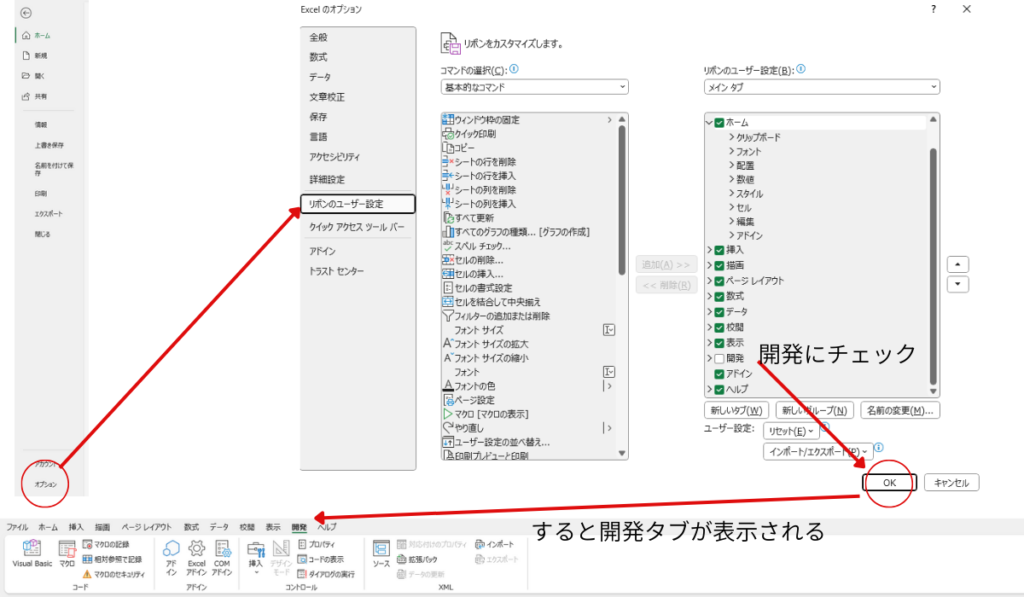
エクセルをインストールした直後の状態では、マクロを使うための「開発」というメニューが隠されています。まずはこれを「表舞台」に出してあげましょう。
【手順】
- ファイルタブ内のオプションを選択
- 出てきたメニューから「リボンのユーザー設定」を選択します。
- 右側の大きなリストの中にある「開発」のチェックボックスを探して、チェックを入れます。
- 最後に「OK」をクリック!
これで、エクセルの上部に新しく「開発」タブが登場しました。
ここがあなたの「自動化ライフの入り口」になります。
VBEを開く魔法のショートカット
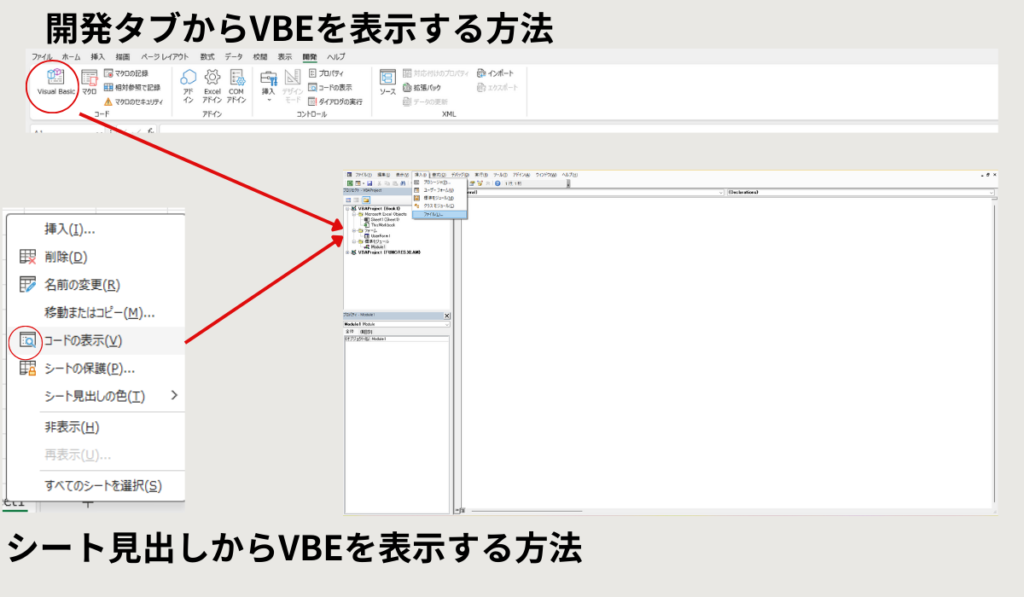
マクロを書くには、エクセルとは別の「VBE」という専用ソフトを立ち上げる必要があります。
- 方法A:ボタンから開く 「開発」タブの一番左にある「Visual Basic」をクリックします。
- 方法B:シート見出しで右クリックをし、「コードを表示」を選択
- 方法C:ショートカットで開く
キーボードのAltキー+[F11]キーを押してください。

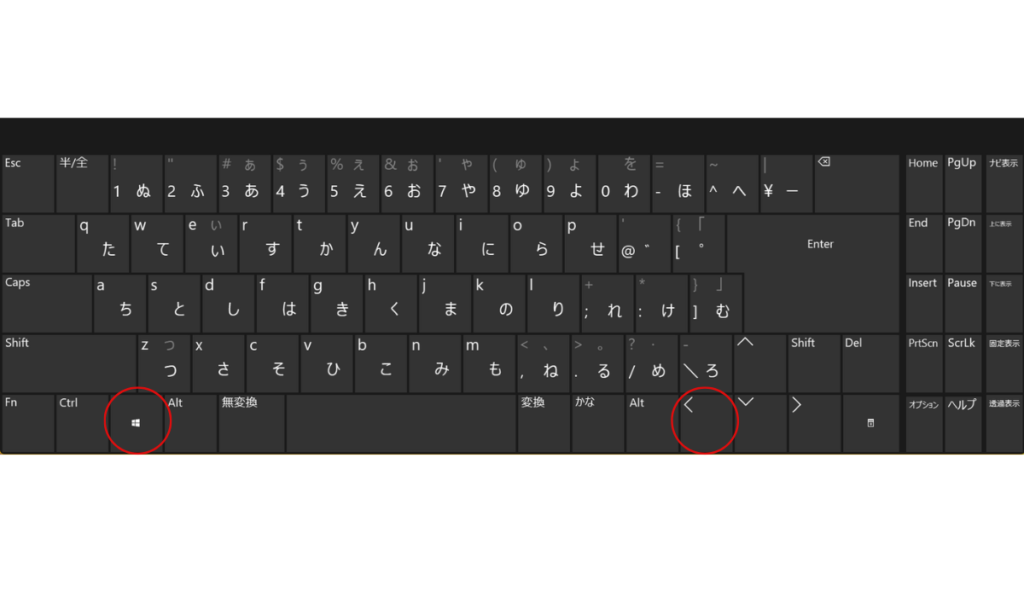
エクセル画面とVBEは頻繁に行き来するんだ。
なので常に2つとも見えるように画面分割しているよ!
ショートカット(Windowsボタンと矢印)でできるんだ。
初心者が見るべき画面は「3つだけ」!
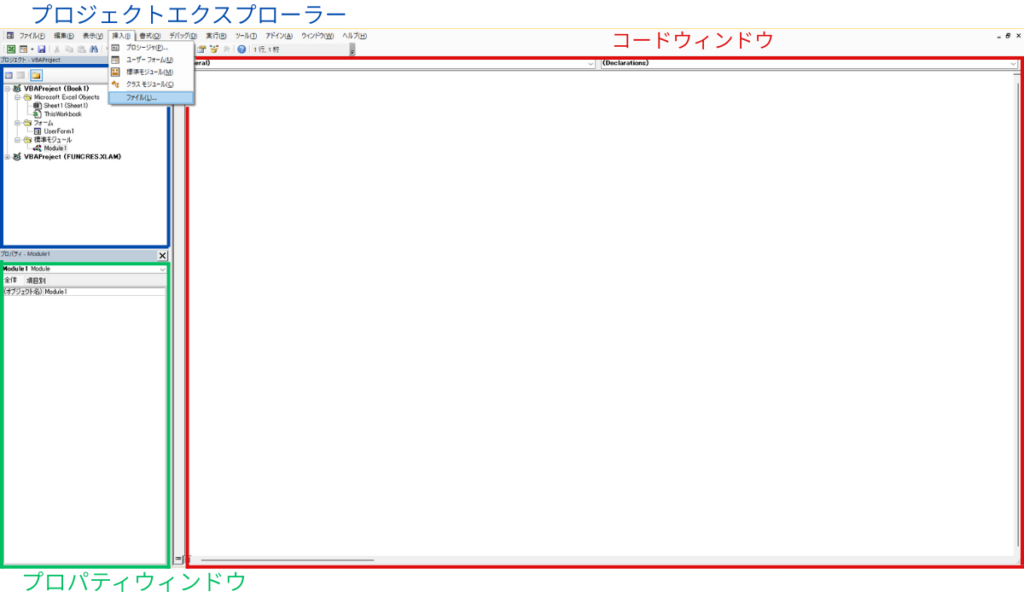
VBEを開くと、メニューやウィンドウが並んでいて圧倒されるかもしれません。
でも安心してください。
最初はたったの3箇所だけ知っていればマクロは書けます!
- プロジェクトエクスプローラー(左上)
今開いているファイルやシートが一覧で見える「本の目次」のような場所です。 - プロパティウィンドウ(左下)
選択しているシートの名前など、細かい「設定」を確認する場所です。 - コードウィンドウ(右側の大きな白い画面)
ここがメインノートです! ここにVBAの命令(コード)を書いていきます。
この3つさえあれば
マクロ作成に困らないよ!
コードを書くための「新しいノート」を用意する
VBEを開いただけでは、まだコードを書くことはできません。
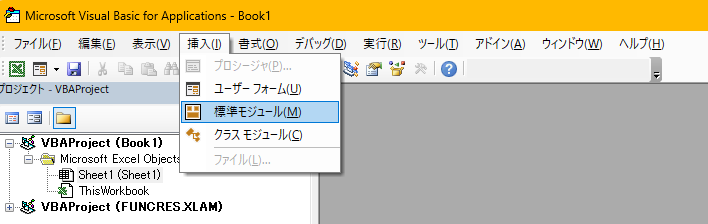
コードを書くための「紙」にあたる「標準モジュール」を挿入する必要があります。
【手順】
- 上部メニューの「挿入」をクリック。
- 「標準モジュール」を選択。
すると、右側のコードウィンドウが真っ白なノートに変わります。
今後、マクロを書いていくのは、常にこの「標準モジュール」の中だと思ってください。
標準モジュールしか利用しない
と言っても過言ではないよ!
挫折を防ぐ!プロおすすめの初期設定
初期設定のVBEは、フォントが小さくて正直言って「めちゃくちゃ読みづらい」です。
これがスペルミスの原因になります。
【手順】
- 「ツール」→「オプション」を開く。
- 「エディターの設定」タブをクリック。
- フォントを「MS ゴシック」など読みやすいものに変更。
- サイズを「12」または「14」に大きくする。
これで、英単語のスペルミスにも気づきやすくなり、目が疲れにくくなります。
「環境を整えること」は、上達への最短距離です。

【まとめ】
- 「開発」タブを用意!
- VBEを開く!
- 使うのは「目次(プロジェクト)」「設定(プロパティ)」「ノート(コード)」の3箇所!
- 読みやすいようにフォントを大きく設定する!
これで、マクロを書くための「最高の土台」が整いました。
次回は、せっかく書いたマクロを消さないための重要ルール
マクロ有効ブック(xlsm)」での保存方法について解説します。
これを知らないと、今までの努力が水の泡になるので要注意ですよ!

コメント