
Level5 VBA|クエスト6

条件によって実行する処理を変えられないの?
これまで学習した内容では、常に同じ処理が実行されます。
VBAでは、If文を使うと、条件によって実行する処理を変えられます。
Dim 点数 As Long

点数 = Range("A1").Value

If 点数 >= 100 Then
    MsgBox "処理Aを実行します"
Else
    MsgBox "処理Bを実行します"
End If
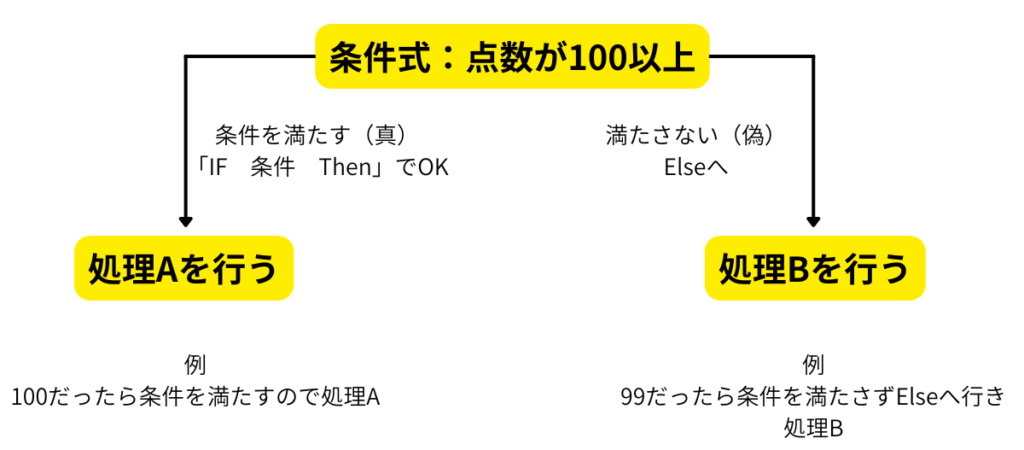
このコードでは、点数が100点以上なら処理A、100点未満なら処理Bを実行します。
この記事では、If・Then・Else・ElseIfの役割と、条件式で使用する比較演算子を解説します。
If文の条件式を読み取り、比較演算子や基準値を目的に合わせて変更できるようになりましょう。
条件分岐とは条件によって処理を変えること
条件分岐とは、指定した条件を満たすかどうかによって、実行する処理を変えることです。
たとえば、次のような処理を行えます。
- 点数が100点以上なら処理Aを実行する
- 点数が100点未満なら処理Bを実行する
- 商品名が入力されていなければ注意を表示する
- セルの値が「完了」なら次の処理へ進む
VBAでは、このような条件分岐にIf文を使用します。
If 点数 >= 100 Then
    MsgBox "100点以上です"
End If
このコードでは、点数が100点以上の場合だけメッセージを表示します。
点数が100点未満の場合は、If文の中にある処理を実行せず、End Ifの後ろへ進みます。
If文の基本的な書き方
条件を満たす場合だけ処理を実行するIf文は、次の形で記述します。
If 条件式 Then
    条件を満たす場合の処理
End If
それぞれの役割は、次のとおりです。
If:条件判定を開始する- 条件式:判定する内容を指定する
Then:条件を満たした場合の処理へ進むEnd If:条件分岐を終了する
ThenやEnd Ifを忘れないようにしましょう。
条件を満たす場合だけ処理する
点数が100点以上の場合だけ、処理Aを実行するコードを見てみましょう。
If 点数 >= 100 Then
    MsgBox "処理Aを実行します"
End If
このコードでは、次のように判定されます。
- 点数が100以上:メッセージを表示する
- 点数が100未満:何も表示しない
>=は「以上」を表す比較演算子です。
したがって、点数が100の場合も条件を満たします。
If文の中にある処理は字下げする
ThenとEnd Ifの間にある処理は、先頭を右へずらして記述します。
If 点数 >= 100 Then
    MsgBox "処理Aを実行します"
End Ifこの字下げをインデントと呼びます。
インデントの有無によって処理結果が変わるわけではありませんが、どこからどこまでが条件を満たした場合の処理なのか判断しやすくなります。
テンプレートのコードを変更するときも、元のインデントを維持しましょう。
比較演算子で条件を指定する
If文の条件式では、値を比較するために比較演算子を使用します。
代表的な比較演算子は、次のとおりです。
| 比較演算子 | 意味 | If文の例 |
|---|---|---|
= | 等しい | If 商品名 = "りんご" Then |
<> | 等しくない | If 商品名 <> "" Then |
> | より大きい | If 点数 > 100 Then |
| より小さい | If 点数 < 100 Then | |
>= | 以上 | If 点数 >= 100 Then |
<= | 以下 | If 点数 <= 100 Then |
比較演算子は、ExcelのIF関数などでも使用します。
基本的な意味はExcel関数と共通していますが、VBAではIfとThenの間に条件式を記述します。
比較演算子の基本を詳しく復習したい場合は、Excel関数の仕組みと基本ルールを解説した記事も確認してください。
文字列を比較する
変数の内容が特定の文字列と等しいか判定する場合は、次のように記述します。
If 商品名 = "りんご" Then
    MsgBox "りんごが入力されました"
End If
文字列を条件式に直接記述するときは、ダブルクォーテーションで囲みます。
空の文字列と比較する
前の記事では、InputBoxで何も入力しなかった場合、空の文字列""が返されることを学びました。
次のコードでは、商品名が空の文字列かどうかを判定しています。
If 商品名 = "" Then
    MsgBox "商品名が入力されていません"
End If""は、文字が何も入っていない状態を表します。
反対に、商品名が空ではないことを確認する場合は、<>を使用します。
If 商品名 <> "" Then
    MsgBox 商品名 & "が入力されました"
End If<>は「等しくない」を表す比較演算子です。
数値を比較する
数値を比較するときは、通常、比較する数値をダブルクォーテーションで囲みません。
If 点数 >= 100 Then
    MsgBox "100点以上です"
End If
このコードでは、点数が100以上かどうかを判定しています。
「より大きい」と「以上」の違い
次の条件では、100点ちょうどは含まれません。
If 点数 > 100 Then>は「より大きい」を表すため、条件を満たすのは101以上の場合です。
一方、次の条件には100点ちょうどが含まれます。
If 点数 >= 100 Then>=は「以上」を表します。
テンプレート内の>を>=へ変更すると、基準値と同じ場合も条件を満たすようになります。
Elseで条件を満たさない場合の処理を指定する
If文にElseを加えると、条件を満たす場合と満たさない場合で処理を分けられます。
基本形は次のとおりです。
If 条件式 Then
    条件を満たす場合の処理
Else
    条件を満たさない場合の処理
End If
100点以上なら処理A、100点未満なら処理Bを実行する
次のコードでは、入力された点数によって2つの処理に分けています。
Sub 点数を判定する()

    Dim 点数 As Long

    点数 = Range("A1").Value

    If 点数 >= 100 Then
        MsgBox "処理Aを実行します"
    Else
        MsgBox "処理Bを実行します"
    End If

End Sub
処理の流れは次のとおりです。
InputBoxで点数の入力を受け付ける- 入力された点数を変数へ保存する
- 点数が100以上か判定する
- 100以上なら処理Aを実行する
- 100未満なら処理Bを実行する
判定結果を表にすると、次のようになります。
| 入力された点数 | 実行される処理 |
|---|---|
| 100以上 | 処理A |
| 100未満 | 処理B |
Elseは、Ifの条件を満たさなかった場合に実行されます。
そのため、Elseの後ろに新しい条件式は記述しません。
「100点以上」と「100点以下」では、100点が両方の条件に含まれます。2つの結果へ重ならずに分ける場合は、「100点以上」と「100点未満」のように指定しましょう。
InputBoxが空の場合と入力された場合を分ける
前の記事で作成した商品名登録のコードにも、Elseを追加できます。
Sub 商品名を登録する()

    Dim 商品名 As String

    商品名 = InputBox("商品名を入力してください")

    If 商品名 = "" Then
        MsgBox "商品名が入力されていません"
    Else
        Range("A1").Value = 商品名
        MsgBox 商品名 & "をA1セルへ入力しました"
    End If

End Sub
商品名が空の場合は、注意メッセージだけを表示します。
商品名が空でなければ、入力された内容をA1セルへ書き込み、完了メッセージを表示します。
ElseIfで複数の条件を順番に判定する
Elseでは、条件を満たす場合と満たさない場合の2つに処理を分けました。
3つ以上の結果に分ける場合は、ElseIfを使用します。
If 条件式1 Then
    処理A
ElseIf 条件式2 Then
    処理B
Else
    処理C
End If
このコードでは、次の順番で条件を判定します。
- 条件1を判定する
- 条件1を満たした場合は処理Aを実行する
- 条件1を満たさなければ条件2を判定する
- 条件2を満たした場合は処理Bを実行する
- どちらの条件も満たさなければ処理Cを実行する

2つの条件を使って点数を3段階に分ける
次のコードでは、入力された点数を3段階に分けています。
Sub 点数を3段階で判定する()

    Dim 点数 As Long

    点数 = InputBox("点数を入力してください")

    If 点数 >= 100 Then
        MsgBox "処理Aを実行します"
    ElseIf 点数 >= 50 Then
        MsgBox "処理Bを実行します"
    Else
        MsgBox "処理Cを実行します"
    End If

End Sub
判定結果は、次のとおりです。
| 入力された点数 | 実行される処理 |
|---|---|
| 100以上 | 処理A |
| 50以上100未満 | 処理B |
| 50未満 | 処理C |
点数が110の場合は、最初の点数 >= 100を満たすため、処理Aを実行します。
点数が80の場合は、最初の条件を満たしません。そのため、次の点数 >= 50を判定し、処理Bを実行します。
点数が40の場合は、どちらの条件も満たさないため、Elseにある処理Cを実行します。
ElseIfの条件は上から順番に判定される
IfとElseIfの条件は、上から順番に判定されます。
最初に満たした条件の処理を実行すると、残りのElseIfやElseは実行されません。
そのため、条件を記述する順番も重要です。
条件の順番が正しくない例
次のコードでは、50点以上という条件を先に判定しています。
If 点数 >= 50 Then
    MsgBox "処理Bを実行します"
ElseIf 点数 >= 100 Then
    MsgBox "処理Aを実行します"
Else
    MsgBox "処理Cを実行します"
End If点数が120の場合でも、最初の点数 >= 50を満たします。
そのため、処理Bが実行され、点数 >= 100は判定されません。
大きい基準値から順番に並べる
今回のように点数を段階に分ける場合は、大きい基準値から順番に記述します。
If 点数 >= 100 Then
    MsgBox "処理Aを実行します"
ElseIf 点数 >= 50 Then
    MsgBox "処理Bを実行します"
Else
    MsgBox "処理Cを実行します"
End If
これなら、100点以上、50点以上100点未満、50点未満に正しく分けられます。
セルの値をIf文で判定する
変数だけでなく、セルの値を条件式に使用することもできます。
セルの文字列を判定する
次のコードでは、A1セルの値が「完了」と等しいか判定しています。
If Range("A1").Value = "完了" Then
    MsgBox "処理済みです"
End If
コードは次のように読めます。
Range("A1").Value:A1セルの値が= "完了":「完了」と等しい場合Then:次の処理を実行する
セルの数値を判定する
次のコードでは、B2セルの値が100以上か判定しています。
If Range("B2").Value >= 100 Then
    MsgBox "処理Aを実行します"
Else
    MsgBox "処理Bを実行します"
End If
変数へ代入してから判定する
セルの値をいったん変数へ保存してから判定することもできます。
Dim 点数 As Long

点数 = Range("B2").Value

If 点数 >= 100 Then
    MsgBox "処理Aを実行します"
Else
    MsgBox "処理Bを実行します"
End If変数名を点数とすることで、何を判定しているのか分かりやすくなります。
同じ値を複数の処理で使用する場合も、変数へ保存しておくとコードを読みやすくできます。
まとめ|If文の条件を読み取って変更しよう
If文を使うと、変数やセルの値を条件として、実行する処理を変更できます。
条件を満たす場合だけ処理する基本形は、次のとおりです。
If 条件式1 Then
    処理A
ElseIf 条件式2 Then
    処理B
Else
    処理C
End If
このコードでは、条件1を満たせば処理Aを実行します。
条件1を満たさなければ条件2を判定し、条件2を満たせば処理B、どちらも満たさなければ処理Cを実行します。
またElseIfやElseは省略して、1つの条件だけでも利用できます。
Ifは条件判定を開始するThenの後ろに条件を満たした場合の処理を書くElseは条件を満たさない場合の処理を指定するElseIfは別の条件を追加するEnd Ifで条件分岐を終了する- 複数の条件は上から順番に判定される
>とは基準値を含まない>=と<=は基準値を含む- テンプレートでは比較演算子、基準値、条件の順番を確認する
次のクエストへ
今回は、If文を使って1つの条件を判定し、ElseやElseIfで実行する処理を分ける方法を学びました。
次のクエストでは、データの最終行がどこまであるか探し、1行目から最終行まで同じ処理を繰り返す方法を学習します。
Level5の学習順序を確認したい方は、Level5攻略フローをご覧ください。
コメント