

Level5 VBA|クエスト7

最後のデータ行まで、まとめて同じ処理をしたい!
表にデータが何行も入力されている場合、同じコードを行数分記述するのは大変です。
VBAでは、For Nextを使うと、開始値から終了値まで同じ処理を繰り返せます。
さらに、表の最終行を取得すれば、データ件数が増減しても、最後のデータ行まで処理できます。
Dim 行番号 As Long
Dim 最終行 As Long

最終行 = Range("A" & Rows.Count).End(xlUp).Row

For 行番号 = 2 To 最終行
 Range("C" & 行番号).Value = "確認済み"
Next 行番号この記事では、For Nextの基本的な書き方と、Rangeを使って最終行まで繰り返し処理する方法を解説します。
For Nextと最終行の取得を組み合わせ、データ件数が変わっても表の各行を処理できるようになりましょう。
繰り返し処理とは同じ処理を複数回実行すること
繰り返し処理とは、同じ処理を指定した回数だけ実行することです。
たとえば、C2セルからC10セルまで「確認済み」と入力する場合、1つずつ記述すると次のようになります。
Range("C2").Value = "確認済み"
Range("C3").Value = "確認済み"
Range("C4").Value = "確認済み"
Range("C5").Value = "確認済み"
データが増えるたびにコードを追加する必要があるため、実務では効率的ではありません。
For Nextを使うと、次のようにまとめられます。
Dim 行番号 As Long

For 行番号 = 2 To 10
    Range("C" & 行番号).Value = "確認済み"
Next 行番号
このコードでは、行番号を2から10まで変化させ、C2セルからC10セルへ順番に「確認済み」と入力します。
For Nextの基本的な書き方
For Nextの基本形は、次のとおりです。
For 変数 = 開始値 To 終了値
    繰り返す処理
Next 変数
それぞれの役割は、次のとおりです。
For:繰り返し処理を開始する- 変数:現在の回数や行番号を保存する
- 開始値:繰り返しを始める数字
To:開始値と終了値をつなぐ- 終了値:繰り返しを終了する数字
Next:変数の値を次へ進める
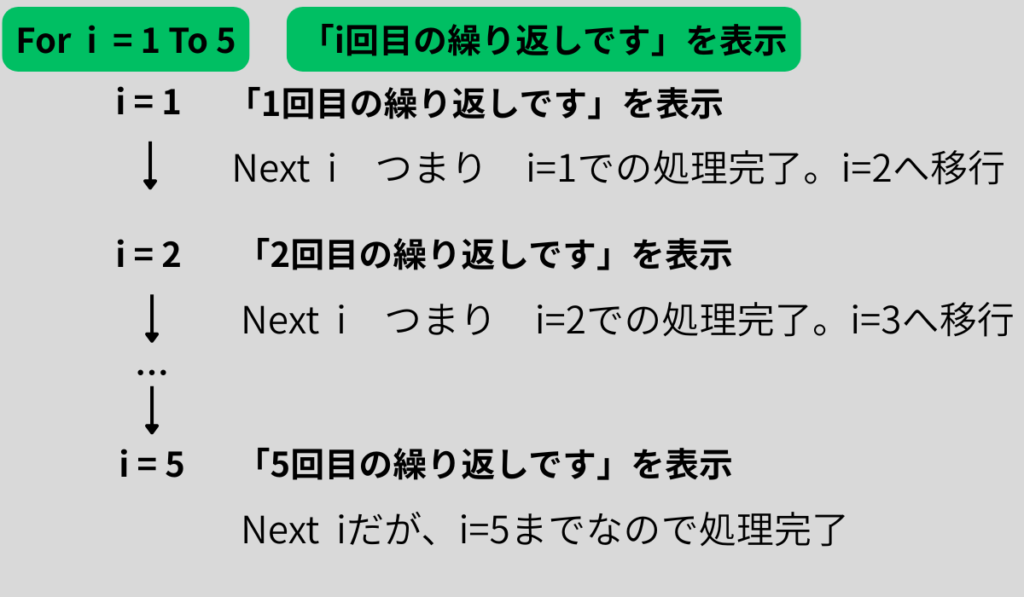
2行目から10行目まで繰り返す
次のコードでは、2行目から10行目まで処理を繰り返します。
Dim 行番号 As Long
For 行番号 = 2 To 10
  Range("C" & 行番号).Value = "確認済み"
Next 行番号
処理の流れは、次のとおりです。
| 繰り返し | 行番号 | 操作するセル |
|---|---|---|
| 1回目 | 2 | C2 |
| 2回目 | 3 | C3 |
| 3回目 | 4 | C4 |
| 4回目 | 5 | C5 |
| … | … | … |
| 9回目 | 10 | C10 |
Next 行番号まで進むと、行番号が1増えます。
行番号が終了値の10に達するまで同じ処理を繰り返し、10行目の処理が終わるとFor Nextの後ろへ進みます。
1行目が見出しの場合は、通常、2行目から処理を始めます。
開始値を1にすると、見出し行まで上書きする可能性があります。
繰り返す処理は字下げする
ForとNextの間にある処理は、先頭を右へずらして記述します。
For 行番号 = 2 To 10
  Range("C" & 行番号).Value = "確認済み"
Next 行番号この字下げをインデントと呼びます。
インデントの有無で実行結果が変わるわけではありませんが、どの処理が繰り返されるのか判断しやすくなります。
Rangeと行番号を組み合わせてセルを指定する
繰り返し処理では、行番号が2、3、4と変化します。
その行番号をRangeのセル番地へ組み込むと、処理するセルも順番に変えられます。
Range("C" & 行番号)このコードは、次の2つを&でつないでいます。
"C":C列を表す文字列行番号:繰り返すたびに変化する数字
行番号が2の場合は、次のセル番地になります。
Range("C2")行番号が3の場合は、次のセル番地です。
Range("C3")つまり、次のコードを繰り返すと、C列の処理対象が1行ずつ下へ移動します。
Range("C" & 行番号).Value = "確認済み"開始行と終了行を変更する方法
次のコードでは、開始値が2、終了値が10です。
For 行番号 = 2 To 10開始値で最初に処理する行を指定する
1行目が表の見出しの場合、通常は2行目から処理を始めます。
For 行番号 = 2 To 10表のデータが3行目から始まる場合は、開始値を3へ変更します。
For 行番号 = 3 To 10テンプレートを変更するときは、処理対象の先頭行を確認してください。
終了値で最後に処理する行を指定する
終了値が10の場合は、10行目まで処理します。
For 行番号 = 2 To 10ただし、終了値を固定すると、データ件数の増減に対応できません。
たとえば、データが15行目まで増えても、終了値が10のままなら、11行目から15行目は処理されません。
反対に、データが5行目までしかない場合でも、10行目まで処理します。
データ件数が変わる表では、固定した終了値ではなく、表の最終行を取得して使用します。
最終行とはデータが入力されている一番下の行
最終行とは、対象の列でデータが入力されている一番下の行です。
たとえば、A列に次のデータが入力されているとします。
- A1セル:見出し
- A2セルからA8セル:データ
- A8セル:最後のデータ
この場合、A列を基準にした最終行は8です。
取得した最終行をFor Nextの終了値に指定します。
For 行番号 = 2 To 最終行最終行が8なら2行目から8行目まで、20なら2行目から20行目まで処理されます。
データが増減しても、コード内の終了値を毎回変更する必要がありません。
Rangeで最終行を取得する方法
A列を基準に最終行を取得するコードは、次のとおりです。
Dim 最終行 As Long
最終行 = Range("A" & Rows.Count).End(xlUp).Row
長いコードなので、役割ごとに分けて確認しましょう。
Rows.Countで一番下の行番号を取得する
Rows.CountRows.Countは、ワークシートにある行の総数を表します。
現在のExcelでは、ワークシートの一番下は1,048,576行目です。
ただし、コードへ1048576と直接入力するのではなく、Rows.Countを使用するのが基本です。
A列の一番下にあるセルを指定する
Range("A" & Rows.Count)"A"と一番下の行番号を&でつないでいます。
現在のExcelでは、実質的に次のセルを指定しています。
Range("A1048576")End(xlUp)で下から上へ移動する
.End(xlUp)A列の一番下にあるセルから上方向へ移動し、下から見て最初に値が入力されているセルまで進みます。
Excelで一番下のセルを選択し、Ctrlキーを押しながら↑キーを押す操作に近い動きやEndキーを押した後に↑キーを押す操作に近いです。
Rowで行番号を取得する
.Row.Rowは、見つかったセルの行番号を取得するプロパティです。
最後のデータがA8セルに入力されている場合は、変数最終行へ8が保存されます。
コード全体では、次のように読めます。
最終行 = Range("A" & Rows.Count).End(xlUp).Row- A列の一番下のセルを指定する
- 上方向へ移動して最後のデータを探す
- 見つかったセルの行番号を取得する
- 取得した行番号を変数
最終行へ保存する
基準列は最後のデータ行まで入力される列を選ぶ
最終行を取得するときは、どの列を基準にするかが重要です。
A列を基準にする場合は、次のように記述します。
最終行 = Range("A" & Rows.Count).End(xlUp).RowB列を基準にする場合は、"A"を"B"へ変更します。
最終行 = Range("B" & Rows.Count).End(xlUp).Row基準列には、表の各データ行へ必ず入力される列を選びます。
たとえば、次のような列です。
- 社員番号
- 商品コード
- 注文番号
- 受付番号
備考欄など、入力されないことがある列を基準にすると、表全体の最終行より上の行が取得される場合があります。
基準列には、表の最後のデータ行まで値が入力される列を選びましょう。
2行目から最終行まで繰り返す方法
For Nextと最終行の取得を組み合わせてみましょう。
Sub 最終行まで処理する()

 Dim 行番号 As Long
 Dim 最終行 As Long

 最終行 = Range("A" & Rows.Count).End(xlUp).Row

 For 行番号 = 2 To 最終行
  Range("C" & 行番号).Value = "確認済み"
 Next 行番号

End Sub
このマクロでは、次の順番で処理します。
- 行番号と最終行を保存する変数を用意する
- A列を基準に最終行を取得する
- 行番号を2から最終行まで変化させる
- 各行のC列へ「確認済み」と入力する
最終行が8なら、C2セルからC8セルまで処理します。
最終行が20へ増えた場合は、C2セルからC20セルまで処理します。
これにより、データ件数が変わるたびに終了値を修正する必要がなくなります。
If文を組み合わせて各行を判定する
前の記事で学んだIf文を組み合わせると、各行の値を判定して結果を入力できます。
次の例では、A列を基準に最終行を取得し、B列の値によってC列へ処理結果を入力します。
Sub 最終行まで判定する()

 Dim 行番号 As Long
 Dim 最終行 As Long

 最終行 = Range("A" & Rows.Count).End(xlUp).Row

 For 行番号 = 2 To 最終行
  If Range("B" & 行番号).Value >= 100 Then
   Range("C" & 行番号).Value = "処理A"
  Else
   Range("C" & 行番号).Value = "処理B"
  End If
 Next 行番号

End Sub
各列の役割は、次のとおりです。
| 列 | 役割 |
|---|---|
| A列 | 最終行を取得する基準列 |
| B列 | 条件を判定する列 |
| C列 | 判定結果を入力する列 |
行番号が2の場合は、B2セルを判定し、結果をC2セルへ入力します。
If Range("B2").Value >= 100 Then
 Range("C2").Value = "処理A"
Else
 Range("C2").Value = "処理B"
End If
行番号が3へ進むと、B3セルを判定し、結果をC3セルへ入力します。
この処理を、取得した最終行まで繰り返します。
条件分岐について確認したい方はこちらをご覧ください。

ワークシートを指定して安全に繰り返す
これまでの例では、現在操作対象になっているワークシートを処理していました。
実際のテンプレートでは、ワークシートを明示したほうが安全です。
Sub 売上表を最終行まで判定する()

 Dim 対象シート As Worksheet
 Dim 行番号 As Long
 Dim 最終行 As Long
 Set 対象シート = Worksheets("売上表")

 最終行 = 対象シート.Range("A" & 対象シート.Rows.Count).End(xlUp).Row

 For 行番号 = 2 To 最終行
  If 対象シート.Range("B" & 行番号).Value >= 100 Then
   対象シート.Range("C" & 行番号).Value = "処理A"
  Else
   対象シート.Range("C" & 行番号).Value = "処理B"
  End If
 Next 行番号

End Sub最初に、「売上表」シートを対象シートという変数へ代入しています。
Set 対象シート = Worksheets("売上表")その後のコードでは、対象シート.Rangeや対象シート.Rows.Countと記述しています。
これにより、ほかのワークシートが画面に表示されていても、「売上表」シートを処理できます。
安全なコードでは、RangeとRows.Countの両方へ同じワークシートを指定します。
別のシートを基準にしてしまうと、正しい最終行を取得できません。
Cellsを使ってセルを指定する方法もある
繰り返し処理では、Cellsを使ってセルを指定することもできます。
Cells(行番号, 3)このコードは、現在の行番号にある3列目、つまりC列のセルを表します。
本記事で使用している次のコードと、指定するセルは同じです。
Range("C" & 行番号)Cellsは行番号と列番号の両方を数字で指定できるため、行と列をどちらも変化させる処理では便利な場合があります。
ただし、本ブログでは次の理由からRangeを基本として扱います。
"C"を見れば操作する列を判断しやすい- これまで学んだ
Rangeをそのまま応用できる - テンプレート内の変更箇所を見つけやすい
- Level5では列を固定して行を繰り返す処理が中心
Cellsの書き方を暗記する必要はありません。コード内で見かけたときに、行番号と列番号でセルを指定する方法だと分かれば十分です。
テンプレートを変更するときに確認する場所
繰り返し処理のテンプレートでは、開始行、基準列、判定列、結果列などを目的に合わせて変更します。
開始行を変更する
For 行番号 = 2 To 最終行表のデータが3行目から始まる場合は、2を3へ変更します。
For 行番号 = 3 To 最終行最終行の基準列を変更する
対象シート.Range("A" & 対象シート.Rows.Count)B列を基準にする場合は、"A"を"B"へ変更します。
判定する列を変更する
対象シート.Range("B" & 行番号).ValueD列の値を判定する場合は、"B"を"D"へ変更します。
結果を入力する列を変更する
対象シート.Range("C" & 行番号).ValueE列へ結果を入力する場合は、"C"を"E"へ変更します。
If文の基準値を変更する
If 対象シート.Range("B" & 行番号).Value >= 100 Then200以上を条件にする場合は、100を200へ変更します。
テンプレートを変更するときは、列記号、開始行、基準値を一度に変更せず、1か所ずつ確認するのが安全です。
まとめ|最終行まで繰り返して各行を処理しよう
For Nextを使うと、開始値から終了値まで同じ処理を繰り返せます。
Rangeのセル番地に行番号を組み込むことで、繰り返すたびに操作する行を変えられます。
データ件数の増減に対応するには、固定した終了値ではなく、表の最終行を取得します。
ForからNextまでの処理を繰り返すFor 行番号 = 2 To 10なら、行番号は2から10まで変化するRange("C" & 行番号)でC列の行番号を変化させる- 固定した終了行ではデータ件数の増減に対応できない
.End(xlUp).Rowでデータの最終行を取得する- 最終行は、最後のデータ行まで値が入る列を基準にする
- 開始行、基準列、判定列、結果列を目的に合わせて変更する
- 本ブログでは
Rangeを基本として使用する
次のクエストへ
今回は、For Nextで行番号を変化させ、取得した最終行まで処理を繰り返す方法を学びました。
次のクエストでは、VBAでブックの開閉や保存などの処理を自動化しましょう。
Level5の学習順序を確認したい方は、Level5攻略フローをご覧ください。


コメント