
Level1 基本操作|クエスト1

Excelの画面ってマス目やボタンが多いけれど、最初にどこを覚えればいいんだろう?
Excelを初めて開くと、たくさんのマス目やボタンが表示されるため、どこを見ればよいのか迷いますよね。
さらに、「セルを選択する」「ホームタブを開く」と説明されても、用語の意味が分からなければ操作を進められません。
最初に覚えるのは、すべての機能ではなく、操作説明でよく使われる画面の名前と場所です。
この記事では、セル、タブ、リボンなど、Excel初心者が最初に知っておきたい画面用語を画像付きで解説します。
用語をすべて暗記する必要はありません。
「この名前は画面のこの辺り」と大まかに分かれば、今後の操作説明についていけるようになります。
セル、行番号・列見出し、シート見出し、タブ、リボン、数式バーをExcel画面から見つけられるようになりましょう。
そのほかの用語は、名前と場所を大まかに確認できれば十分です。
Excel画面の基本用語を全体図で確認する
まずは、Excel画面の全体像を確認しましょう。
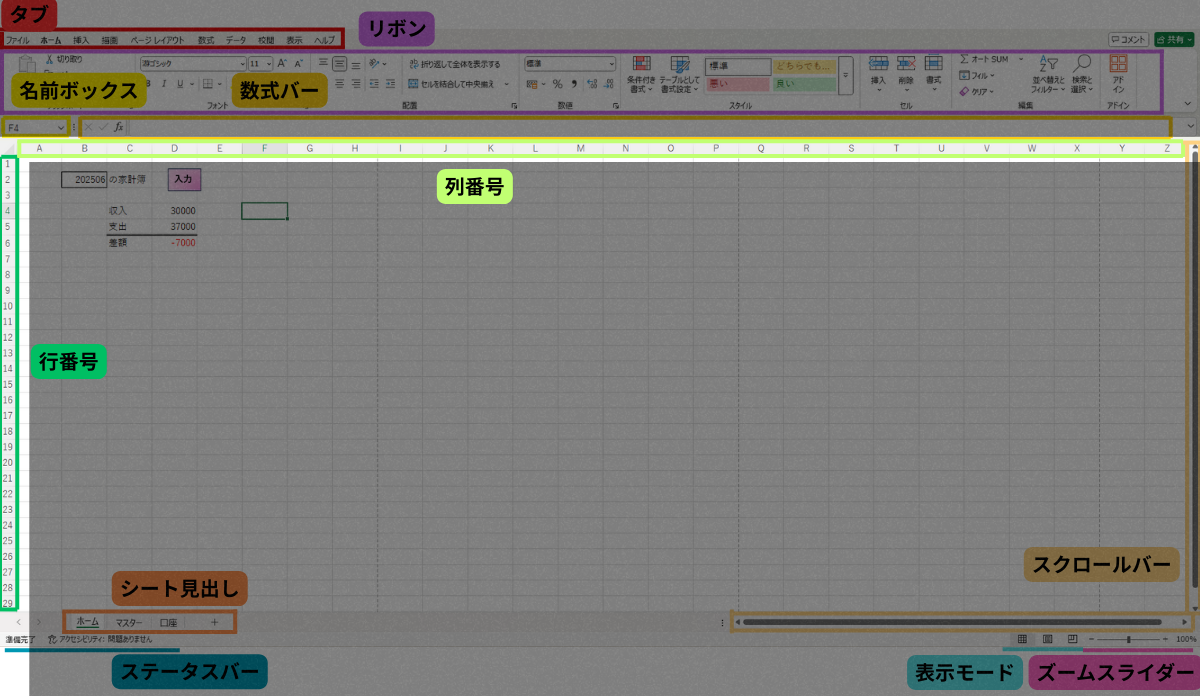
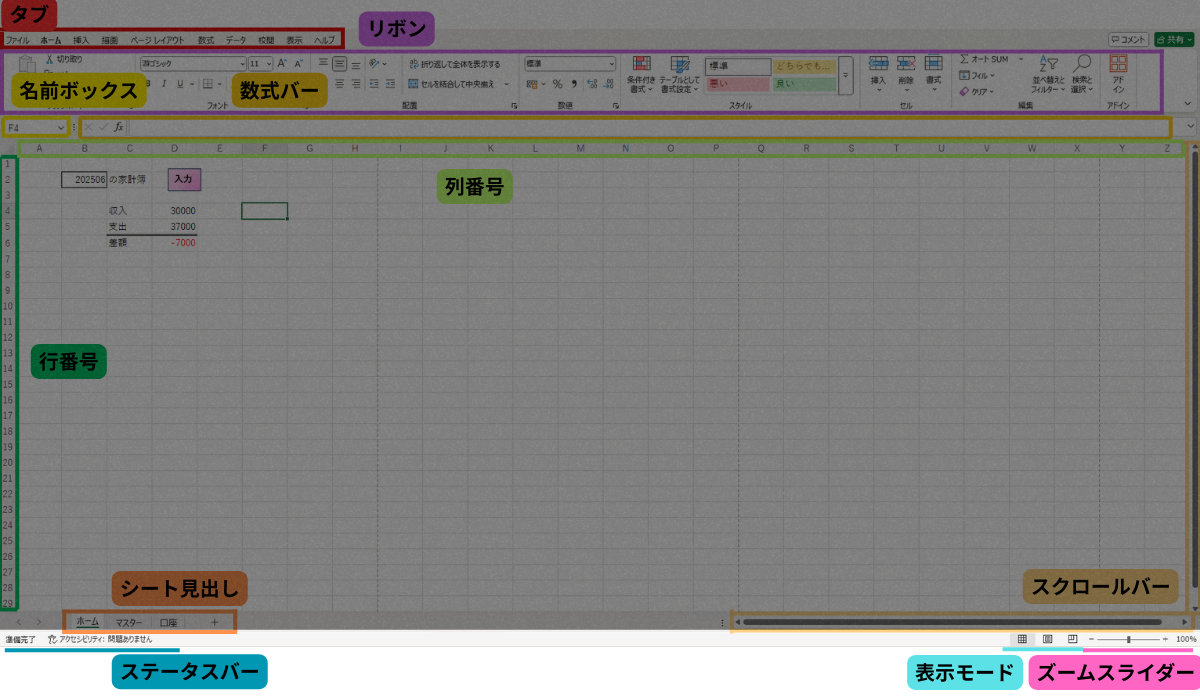
この記事で紹介する12個の用語は、次の画像に示した場所にあります。
現時点では、それぞれの名前を暗記する必要はありません。画像を見ながら、「セルは画面中央のマス目」「タブとリボンは画面上部」のように、大まかな位置を確認してみてください。

1. ブック
2. セル・セル番地
3. 行番号・列見出し
4. シート見出し
5. タブ
6. リボン
7. 名前ボックス
8. 数式バー
9. スクロールバー
10. ステータスバー
11. 表示モード
12. ズームスライダー
このうち、セル、行番号・列見出し、シート見出し、タブ、リボン、数式バーは、今後の操作説明でも頻繁に登場します。
まずは重要な用語から、画面上の場所と役割を確認していきましょう。
入力と表作成に使う場所を知る
まずは、文字や数字を入力して表を作るときに使う場所を確認しましょう。
ブック、セル、行番号・列見出し、シート見出しの4つが分かると、今後の操作説明を理解しやすくなります。
- ブック:Excelファイル全体
- セル:文字、数字、日付、数式などを入力するマス目
- 行番号・列見出し:セルの位置を確認する目印
- シート見出し:表示するワークシートを切り替える場所
4つの用語の意味と画面上の場所を、ここから順番に確認していきましょう。
ブックはExcelファイル全体を表す
ブックとは、Excelで作成したファイル全体のことです。
1つのブックには複数のワークシートを作成でき、内容を目的別に分けて管理できます。
たとえば、「1月」「2月」「3月」のワークシートを1つのブックにまとめると、月ごとのデータを同じExcelファイルで管理できます。
セルとセル番地で入力する場所を表す
セルとは、Excel画面に並んでいる1つひとつのマス目のことです。
文字、数字、日付、数式などは、セルへ入力します。
それぞれのセルには、列を表すアルファベットと行を表す数字を組み合わせた住所があります。この住所をセル番地と呼びます。
たとえば、列Bと行3が交わるセルのセル番地は「B3」です。
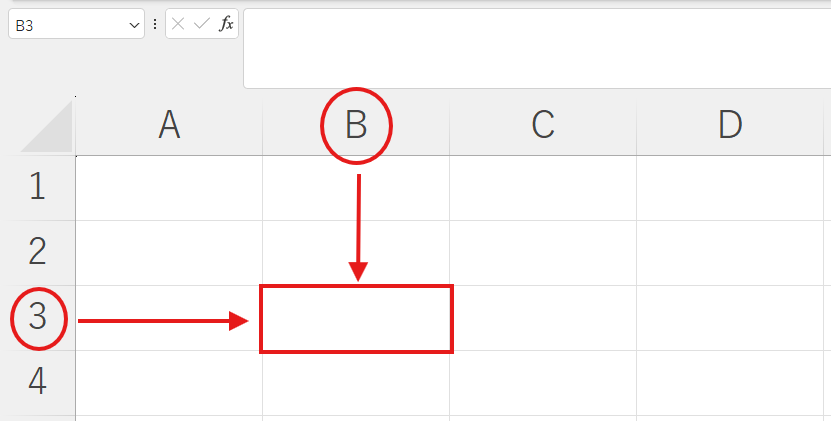
Excelでは、文字、数字、日付、数式などをセルへ入力します。
列のアルファベットと行の数字を組み合わせると、セルの場所を表せるんですね!
行番号と列見出しでセルの位置を確認する
Excelの横方向には行番号、縦方向には列見出しが表示されています。
行番号は「1、2、3」のような数字、列見出しは「A、B、C」のようなアルファベットで表されます。
行と列が交わる場所がセルです。行番号と列見出しを確認すると、操作するセルの位置を見つけられます。
シート見出しでワークシートを切り替える
ワークシートは、ブックの中で文字や数字を入力して表を作る作業場所です。
画面下部に表示されるシート見出しをクリックすると、表示するワークシートを切り替えられます。
1つのブックに複数のワークシートを作成すると、月別、担当者別、用途別などにデータを分けて管理できます。
タブとリボンから使いたい機能を探す
Excel画面の上部には、操作に使う機能がまとめられています。
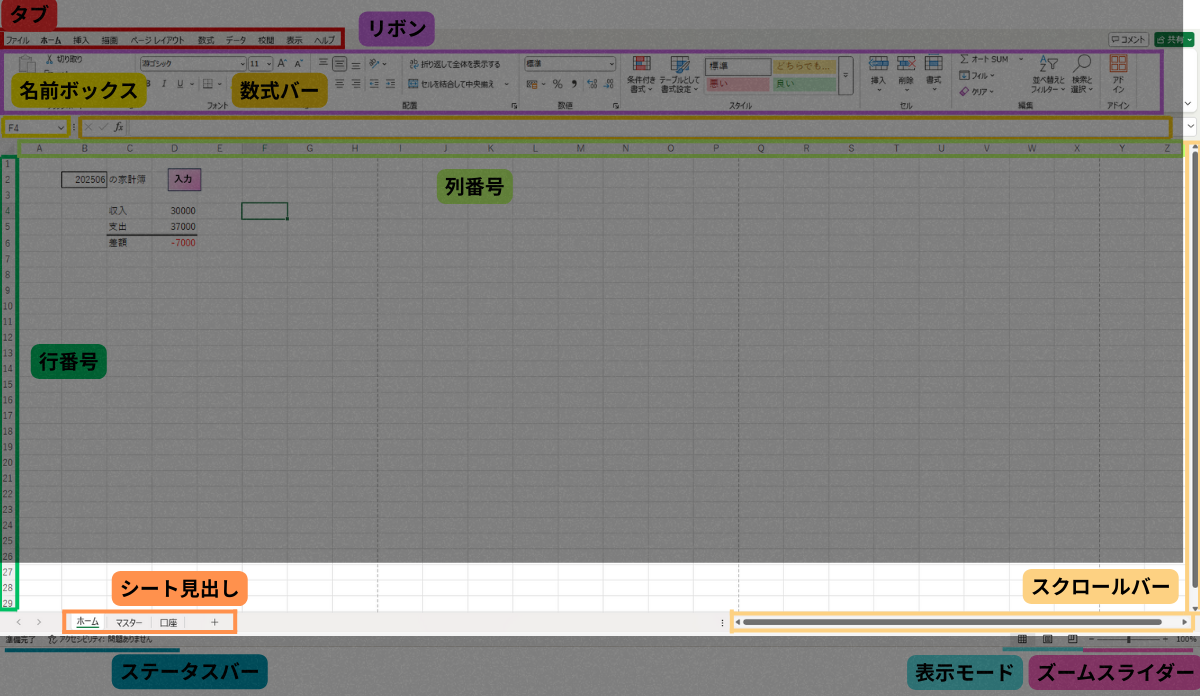
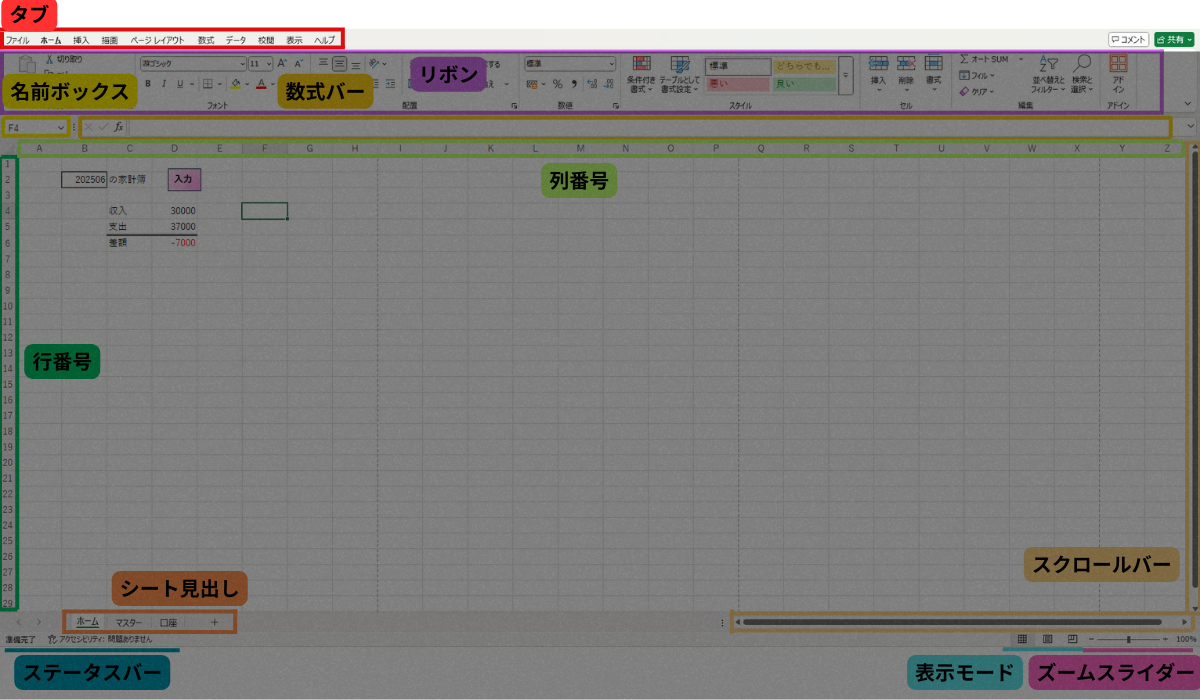
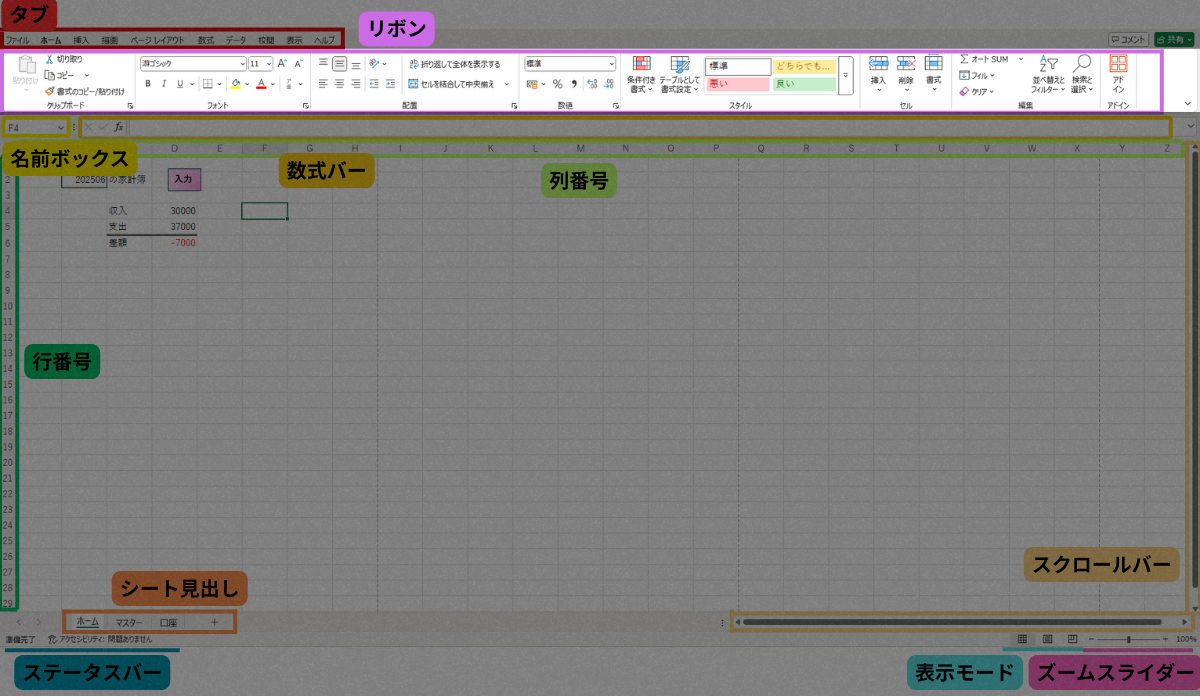
使いたい機能を探すときは、最初にタブで機能の種類を選び、次にリボンから目的の機能を選択します。
- タブ:表示する機能の種類を切り替える場所
- リボン:選択したタブで使える機能が並ぶ場所
タブとリボンの場所と関係を、画像で確認してみましょう。
タブで機能の種類を選ぶ
タブは、Excel画面上部にある「ホーム」「挿入」「ページレイアウト」などの部分です。
タブを選択すると、その下に表示されるリボンの内容が切り替わります。
たとえば、「ホーム」タブには文字やセルの見た目を整える機能、「挿入」タブにはグラフや図を追加する機能がまとめられています。
リボンから使いたい機能を選ぶ
リボンは、タブの下に表示される操作ボタンの領域です。
選択したタブに合わせて、使用できる機能がグループごとに表示されます。
たとえば、「ホーム」タブのリボンには、太字、文字色、塗りつぶし、配置、表示形式などの機能があります。
タブで機能の種類を選び、リボンから使いたい機能を選択します。
タブで使いたい機能の種類を選ぶと、その下のリボンに操作ボタンが表示されるんですね!
名前ボックスと数式バーでセルの情報を確認する
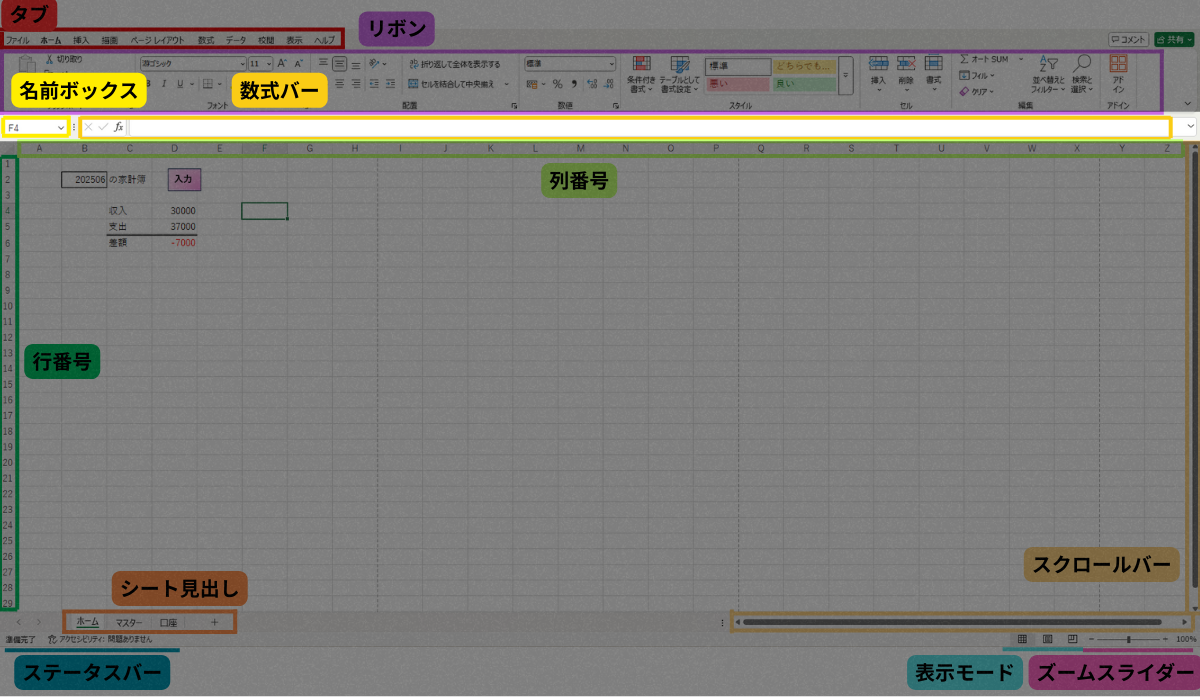
セルを選択すると、Excel画面の上部でセル番地や入力内容を確認できます。
セル番地を確認する場所が名前ボックス、セルへ入力されている内容を確認する場所が数式バーです。
- 名前ボックス:選択中のセル番地を確認する場所
- 数式バー:選択中のセルへ入力されている内容を確認する場所
同じセルを選択したときに、それぞれ何が表示されるのか確認してみましょう。
名前ボックスで選択中のセル番地を確認する
名前ボックスは、選択中のセル番地を確認する場所です。
たとえば、セルB3を選択すると、名前ボックスには「B3」と表示されます。
どのセルを操作しているのか分からなくなったときは、名前ボックスを見ると現在の位置を確認できます。
数式バーでセルの入力内容を確認する
数式バーは、選択中のセルへ入力されている内容を確認する場所です。
セルに文字や数字を入力した場合は、その内容が数式バーにも表示されます。
セルに数式を入力した場合、セルには計算結果が表示されますが、数式バーでは入力した数式を確認できます。
たとえば、セルへ「=4+5」と入力すると、セルには計算結果の「9」が表示され、数式バーには入力した「=4+5」が表示されます。
セルには計算結果、数式バーには入力した数式が表示されます。
画面下部の補助機能を確認する
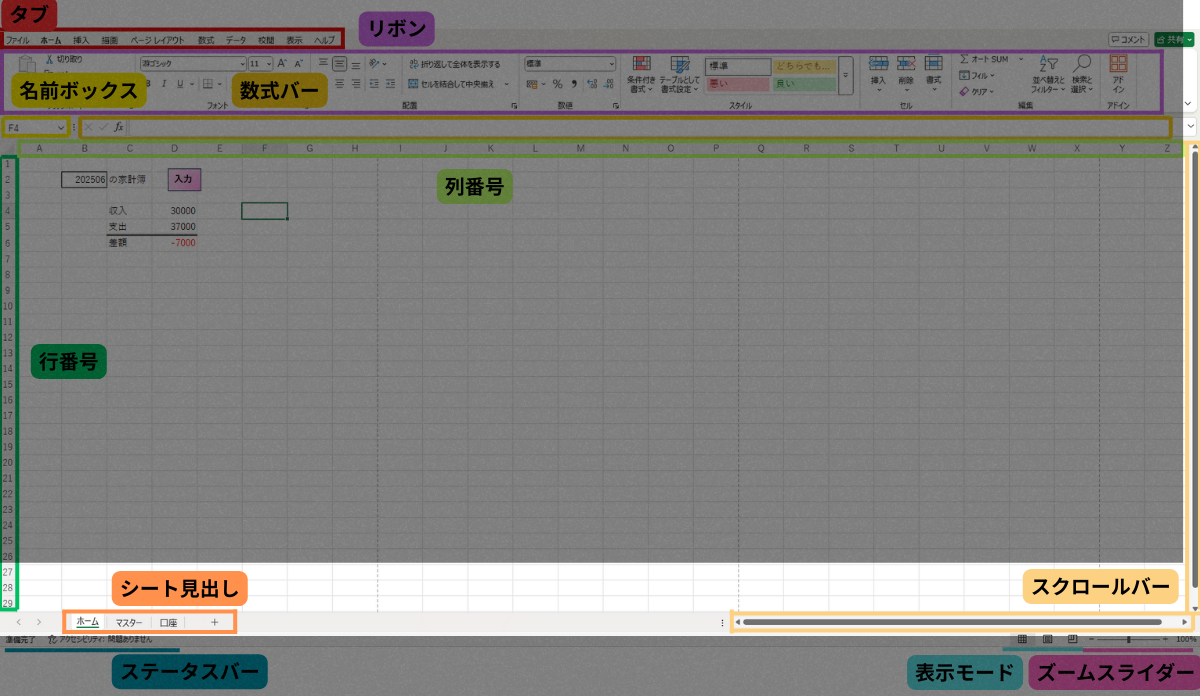
Excel画面の右側や下部には、ワークシートの表示位置や表示方法を調整する機能があります。
スクロールバー、ステータスバー、表示モード、ズームスライダーは、入力や表作成を補助する機能です。
- スクロールバー:ワークシートの表示位置を移動する
- ステータスバー:選択範囲の状態や計算結果などを確認する
- 表示モード:ワークシートの表示方法を切り替える
- ズームスライダー:画面の表示倍率を変更する
この4つは、名前と大まかな役割を確認できれば十分です。
スクロールバーで表示位置を移動する
スクロールバーは、ワークシートに表示されている範囲を上下左右へ移動するための機能です。
画面右側のスクロールバーでは上下方向、画面下部のスクロールバーでは左右方向へ移動できます。
データが画面内に収まらないときは、スクロールバーをドラッグして確認したい場所を表示します。
ステータスバー・表示モード・ズームを確認する
Excel画面の下部には、ステータスバー、表示モード、ズームスライダーがあります。
いずれもワークシートの内容を変更する機能ではなく、状態の確認や画面表示の調整に使用します。
ステータスバーは、Excel画面の最下部に表示される領域です。
セル範囲を選択すると、選択した数値の合計、平均、データの個数などが表示される場合があります。
表示モードは、ワークシートの表示方法を切り替える機能です。
通常の入力や表作成では、「標準」表示を使用すれば問題ありません。印刷時の見え方を確認するための表示方法もありますが、詳しい使い方は印刷の記事で扱います。
ズームスライダーは、ワークシートの表示倍率を変更する機能です。
文字や表が小さくて見えにくいときは、画面右下のスライダーを動かして、見やすい大きさへ調整できます。
表示倍率を変更しても、セルへ入力されている内容や印刷時の文字サイズは変わりません。
Excel画面の基本用語をクイズで確認する
ここまで確認した画面用語を、クイズで振り返りましょう。
答えが分からない場合は、解説や画像へ戻って確認しても問題ありません。用語を暗記するのではなく、必要な場所をExcel画面から見つけられることが大切です。
問題1:文字や数字を入力するマス目はどこ?
答えは「セル」です。
Excelでは、文字、数字、日付、数式などをセルへ入力します。
問題2:セルの位置を確認する目印はどこ?
答えは「行番号」と「列見出し」です。
行番号は数字、列見出しはアルファベットで表示されます。
問題3:ワークシートを切り替える場所はどこ?
答えは「シート見出し」です。
シート見出しをクリックすると、表示するワークシートを切り替えられます。
問題4:機能の種類を選ぶ場所はどこ?
答えは「タブ」です。
タブを選択すると、その下に表示されるリボンの内容が切り替わります。
問題5:操作ボタンが並ぶ場所はどこ?
答えは「リボン」です。
タブで機能の種類を選び、リボンから使いたい機能を選択します。
問題6:セルへ入力した数式を確認する場所はどこ?
答えは「数式バー」です。
セルに数式を入力した場合、セルには計算結果、数式バーには入力した数式が表示されます。
クエスト1のまとめ
Excelの操作説明を理解するには、画面の名前と場所を知っておくことが大切です。
今回紹介した12個の用語を、すべて暗記する必要はありません。まずは、今後の記事で頻繁に使う用語を見つけられるようになりましょう。
- セル:文字、数字、日付、数式などを入力するマス目
- 行番号・列見出し:セルの位置を確認する目印
- シート見出し:ワークシートを切り替える場所
- タブ:機能の種類を選ぶ場所
- リボン:操作ボタンが並ぶ場所
- 数式バー:セルへ入力されている内容を確認する場所
全部を暗記しなくても、説明に出てきた用語をExcel画面から見つけられればいいんですね!
次のクエストでセルへ入力する
クエスト1では、Excel画面の基本用語と場所を確認しました。
次のクエストでは、実際にセルを選択し、文字、数字、数式を入力します。さらに、入力した内容をコピーして別のセルへ貼り付ける方法も学びます。
コメント