

Level2 便利機能・時短|クエスト4

長い表から目的の文字を探したり、同じ間違いを1つずつ修正したりするのに時間がかかります。
検索を使うと、長い表から特定の文字や数字が入力されたセルをすばやく見つけられます。
同じ内容を複数のセルで修正する場合は、置換を使って1件ずつ確認しながら変更するか、すべてまとめて変更できます。
データが少ない表では目視でも探せますが、行数やシート数が増えると、目的のセルを見落としやすくなります。
同じ誤字や古い名称を手作業で修正すると、時間がかかるだけでなく、修正漏れや入力間違いも起こりやすくなります。
探したい内容を確認する場合は検索、見つけた内容を別の文字や数字へ変更する場合は置換を使用します。
最初に検索で対象のセルと件数を確認し、変更してよい内容だけを置換すると、誤った一括変更を防ぎやすくなります。
すべて置換する前に、検索で変更対象を確認しましょう。
この記事では、Ctrl+Fで検索画面を開き、「次を検索」と「すべて検索」を使い分けます。
検索する範囲と完全一致を設定した後、置換機能を使って1件ずつ、またはまとめて修正する方法を確認します。
長い表から目的の文字や数字を検索し、対象のセルと件数を確認しましょう。
変更する内容を確認したうえで、置換またはすべて置換を使い分け、安全に修正できればクエスト4はクリアです。
検索と置換で確認・修正作業を短縮する
Excelの検索と置換を使うと、長い表や複数のシートから目的の文字や数字を見つけ、必要に応じて別の内容へ修正できます。
目視で探したり1セルずつ入力し直したりする作業を減らせるため、確認時間の短縮と修正漏れの防止につながります。
検索
→ 特定の文字や数字が入力されたセルを見つける
置換
→ 見つけた文字や数字を別の内容へ変更する
内容を確認するだけであれば検索を使用します。
入力済みの内容を変更する必要がある場合は、検索結果を確認した後に置換を使用してください。
検索と置換を使い分ける
検索は、セルの内容を変更せずに、条件へ一致するセルを探す操作です。
置換は、検索条件へ一致した内容を、指定した別の文字や数字へ変更する操作です。
商品名や担当者名が入力されたセルを見つける
→ 検索
入力されている数値や日付を確認する
→ 検索
古い部署名を新しい部署名へ変更する
→ 置換
特定の文字を削除する
→ 置換
検索を実行しても、セルに入力されている文字、数字、数式は変更されません。
目的のセルを確認するだけの場合は、置換画面を開かず、検索だけを使用してください。
置換を実行すると、条件に一致した文字や数字が実際に変更されます。
特に「すべて置換」では、検索条件へ一致した内容がまとめて変更されるため、実行前の確認が必要です。
検索してから置換する
同じ内容をまとめて修正する場合も、最初から「すべて置換」を実行しないでください。
最初に検索を使って、条件に一致するセル、件数、入力内容を確認します。
- 検索する文字または数字を決める
- 検索で一致するセルを確認する
- 「すべて検索」で対象件数を確認する
- 変更してよい内容だけか確認する
- 置換画面を開く
- 最初は「置換」で1件ずつ修正する
- 条件に問題がなければ、必要に応じて「すべて置換」を使用する
- 置換後のセルと件数を確認する
たとえば、複数のセルに入力された「営業一課」を「営業1課」へ変更する場合を考えます。
最初に「営業一課」を検索し、別の文章や数式の一部に含まれていないか確認してください。
変更対象に問題がなければ、置換後の文字列へ「営業1課」と入力して置換します。
複数のセルを置換する前に、ファイルを保存しておきましょう。
置換条件を間違えた場合は、置換前の状態へ戻せます。
重要なファイルや変更対象が多い場合は、置換前に別の名前で保存して元ファイルを残す方法もあります。
置換結果に問題があった場合も、元のファイルからやり直せます。
検索と置換の役割を確認したら、最初にCtrl+Fで検索画面を開き、文字や数字を探してみましょう。
Ctrl+Fで文字や数字を検索する
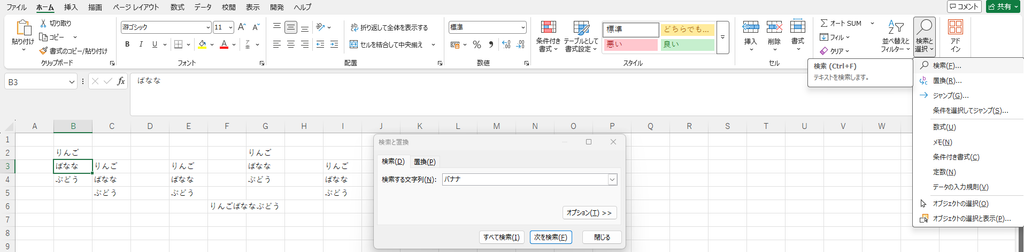
Ctrlキーを押しながらFキーを押すと、検索画面を開けます。
検索する文字や数字を入力すると、現在のシートやブック内から、条件に一致するセルを見つけられます。
Ctrl+Fは、探すという意味の「Find」のFと覚えよう。
- 検索するシートを開く
- Ctrlキーを押しながらFキーを押す
- 「検索する文字列」へ探したい文字または数字を入力する
- 「次を検索」または「すべて検索」を選択する
- 条件に一致したセルを確認する
たとえば、商品一覧から「りんご」が入力されたセルを探す場合は、「検索する文字列」へ「りんご」と入力します。
数値を探す場合は、「1000」のように検索する数字を入力してください。
「次を検索」で1件ずつ確認する
「次を検索」をクリックすると、検索条件に一致するセルを1件ずつ順番に確認できます。
一致した内容を画面で確認しながら移動したい場合に使用してください。
- 「検索する文字列」へ探したい内容を入力する
- 「次を検索」をクリックする
- 一致したセルの位置と内容を確認する
- 次の一致箇所を確認する場合は、もう一度「次を検索」をクリックする
- 必要なセルまで確認したら検索画面を閉じる
- 一致するセルの内容を1件ずつ確認する
- 検索結果の前後にあるデータも確認する
- 変更する必要があるセルか判断する
- 検索結果が少ない場合に位置を確認する
検索条件に一致するセルがない場合は、見つからなかったことを示すメッセージが表示されます。
入力した文字や数字に誤りがないか確認してください。
検索する文字や数字が正しい場合は、検索範囲や完全一致の設定が原因になっている可能性があります。
次の章で、現在のシートとブック全体の切り替えや、部分一致と完全一致の違いを確認します。
「すべて検索」で対象を一覧表示する
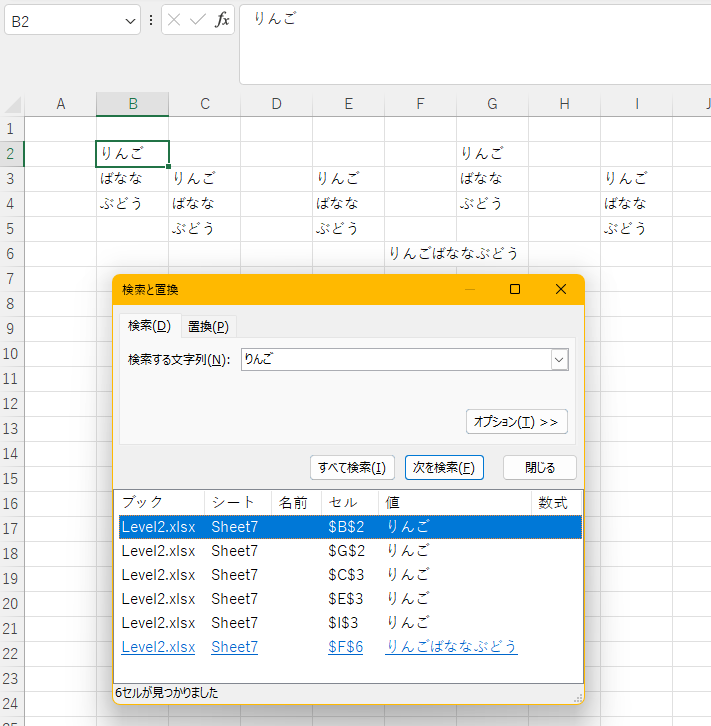
「すべて検索」をクリックすると、検索条件に一致したセルが検索画面の下部へ一覧表示されます。
該当するセルの件数や場所をまとめて確認したい場合に使用してください。
- 「検索する文字列」へ探したい内容を入力する
- 「すべて検索」をクリックする
- 検索画面の下部へ表示された一覧を確認する
- 一覧から確認する結果をクリックする
- 対応するセルが選択されたことを確認する
- 一致するセルの件数
- 対象があるシート
- セル番地
- セルに入力されている内容
- 検索条件へ一致した場所
同じ内容を置換する前は、「すべて検索」で対象件数と入力場所を確認してください。
変更してはいけないセルが検索結果へ含まれている場合は、検索条件を調整するか、1件ずつ置換します。
検索画面を閉じても、最後に検索したセルは選択された状態で残ります。
選択されたセルの内容を修正する場合は、F2キーを押すか、セルをダブルクリックしてください。
Ctrl+Fで検索画面を開き、「次を検索」で1件ずつ、「すべて検索」で一覧を確認できれば、検索の基本操作は完了です。
検索する範囲と条件を変更する
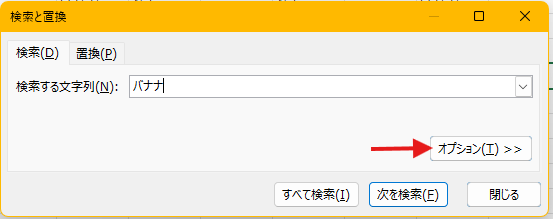
検索画面では、検索する文字や数字だけでなく、検索する範囲や一致条件も設定できます。
目的のセルが見つからない場合や、関係のないセルまで検索結果へ含まれる場合は、検索オプションを確認してください。
- Ctrl+Fで検索画面を開く
- 「検索する文字列」へ探したい内容を入力する
- 「オプション」をクリックする
- 詳しい検索条件が表示されたことを確認する
シートとブック全体を使い分ける
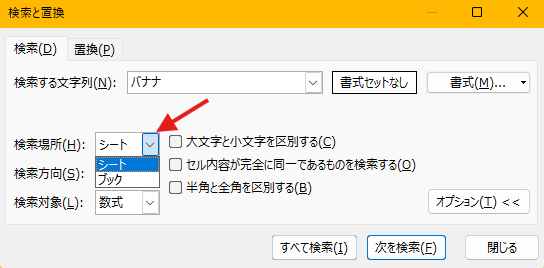
検索場所では、現在開いているシートだけを検索するか、Excelファイル内のすべてのシートを検索するか選択できます。
探す内容がどのシートにあるか分かっている場合は「シート」、分からない場合は「ブック」を使用してください。
現在のシートだけを検索する
→ シート
Excelファイル内のすべてのシートを検索する
→ ブック
検索場所を「ブック」にして「すべて検索」を実行すると、検索結果の一覧から対象があるシートを確認できます。
一覧の結果をクリックすると、該当するシートとセルへ移動できます。
ブック全体の検索が終わった後は、必要に応じて検索場所を「シート」へ戻してください。
検索場所の設定が残っていると、次回も別のシートを含めて検索する場合があります。
部分一致と完全一致を使い分ける
通常の検索では、入力した文字がセル内容の一部に含まれている場合も検索結果へ表示されます。
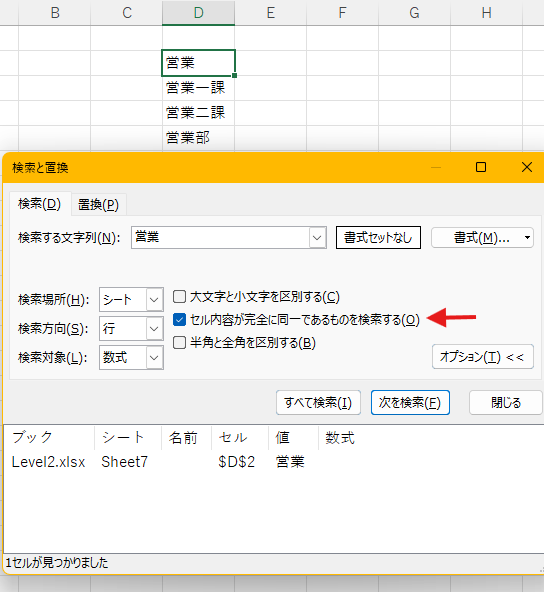
入力した内容と完全に同じセルだけを探したい場合は、「セル内容が完全に同一であるものを検索する」を使用してください。
- Ctrl+Fで検索画面を開く
- 「検索する文字列」へ探したい内容を入力する
- 「オプション」をクリックする
- 「セル内容が完全に同一であるものを検索する」をオンにする
- 「次を検索」または「すべて検索」をクリックする
- 完全に一致するセルだけが表示されたことを確認する
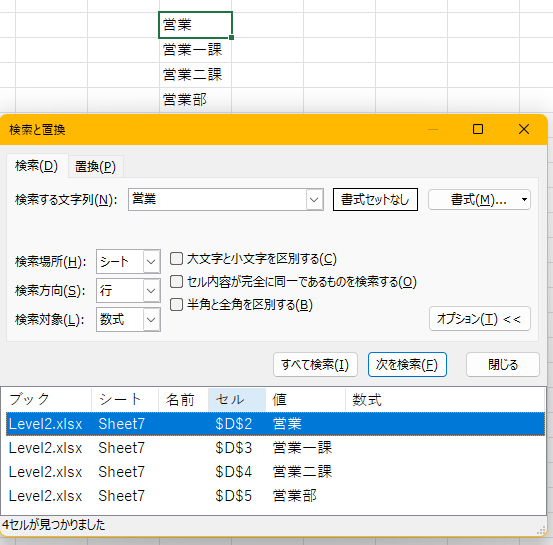
部分一致の例
完全一致の例
検索する文字がセル内容の一部に含まれているため、長い文字列も検索結果へ表示されます。
商品名や氏名の一部しか分からない場合や、特定の文字を含むセルを広く探す場合は、完全一致を使用しません。
部署名、商品コード、担当者名など、入力した内容と同じセルだけを対象にする場合は完全一致を使用します。
部分一致に向いている場面
「りんご」を含む商品名を探す
・青森りんご
・りんごジュース
・りんごジャム
完全一致に向いている場面
旧部署名が残っていないか確認する
・「営業1課」を検索
すべて置換では、検索条件に一致した内容がまとめて変更されます。
短い文字列を置換する場合は、関係のないセルまで対象にならないように、完全一致が必要か確認してください。
1文字や短い単語は、多くのセルや長い文章の一部に含まれている場合があります。
すべて置換する前に「すべて検索」で対象を確認し、必要に応じて完全一致を設定してください。
検索する範囲と条件を設定できたら、次に置換機能を使って、見つけた内容を別の文字や数字へ修正します。
置換で同じ内容をまとめて修正する
置換を使うと、検索条件に一致した文字や数字を、別の内容へ変更できます。
同じ誤字や古い名称が複数のセルへ入力されている場合も、1セルずつ入力し直す必要がありません。
ただし、置換を実行するとセルの内容が実際に変更されます。
最初に検索で対象を確認し、「置換」で1件ずつ変更するか、「すべて置換」でまとめて変更するか判断してください。
検索する文字列
→ 変更前の文字や数字
置換後の文字列
→ 変更後の文字や数字
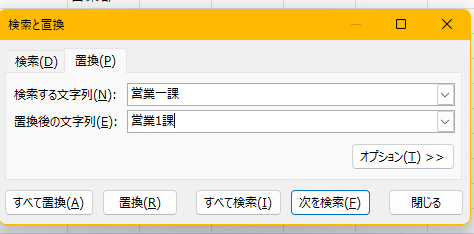
検索画面から置換タブへ切り替える
検索画面で変更対象を確認したら、画面上部にある「置換」タブをクリックします。
新しい画面を開き直す必要はなく、検索で使用した条件を確認しながら置換へ進めます。
- Ctrl+Fで検索画面を開く
- 「検索する文字列」へ変更前の内容を入力する
- 「すべて検索」で対象セルと件数を確認する
- 変更してよい内容だけが表示されているか確認する
- 画面上部の「置換」タブをクリックする
- 「置換後の文字列」へ変更後の内容を入力する
- 入力した内容に誤りがないか確認する
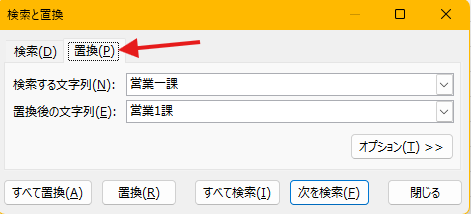
検索・置換画面は、「ホーム」タブの「検索と選択」から開くこともできます。
検索する場合は「検索」、置換する場合は「置換」を選択してください。

Ctrlキーを押しながらHキーを押すと、置換タブを直接開くこともできます。
Ctrl+Hを暗記する必要はありません。検索をせずに置換を頻繁に使用するようになった場合に、必要に応じて覚えてください。
「置換」で1件ずつ確認して修正する
「置換」をクリックすると、検索条件に一致する内容を1件ずつ変更できます。
検索結果のセルと周囲のデータを確認しながら、安全に修正したい場合に使用してください。
- 「検索する文字列」へ変更前の内容を入力する
- 「置換後の文字列」へ変更後の内容を入力する
- 「次を検索」をクリックする
- 選択されたセルの内容を確認する
- 変更してよい場合は「置換」をクリックする
- 次の一致箇所を確認する
- 必要な箇所がなくなるまで繰り返す
検索条件に一致していても、変更してはいけないセルが表示される場合があります。
そのセルを変更しない場合は、「置換」をクリックせず、もう一度「次を検索」をクリックしてください。
- 変更対象に別の文章や数式が含まれている
- 一部のセルだけを修正する
- 検索結果の前後を確認してから変更する
- 初めて使用する置換条件を試す
- すべて置換する前に結果を確認する
「すべて置換」でまとめて修正する
「すべて置換」をクリックすると、検索条件に一致する内容がまとめて変更されます。
同じ内容を多くのセルで修正する場合は便利ですが、関係のないセルまで変更されないように、実行前の確認が必要です。
- 「すべて検索」で変更対象と件数を確認する
- 「置換」タブへ切り替える
- 「検索する文字列」へ変更前の内容を入力する
- 「置換後の文字列」へ変更後の内容を入力する
- 検索範囲と完全一致の設定を確認する
- 「すべて置換」をクリックする
- 置換した件数を確認する
- 変更後のセルを確認する
すべて置換が完了すると、置換した件数を示すメッセージが表示されます。
事前に「すべて検索」で確認した件数と、置換後の件数が大きく異なっていないか確認してください。
特定の文字を削除する場合は、「検索する文字列」へ削除する内容を入力し、「置換後の文字列」を空欄にします。
「置換後の文字列」を空欄にして置換すると、検索条件に一致した文字や数字が削除されます。
削除してよい内容だけが対象になっているか、検索で確認してから実行してください。
すべて置換する前に対象を確認する
「すべて置換」は、一致する内容をまとめて修正できる便利な機能です。
一方で、検索条件が広すぎると、変更する予定のなかったセルまで書き換えられる場合があります。
すべて置換する前に検索結果を確認し、実行後も置換件数と変更内容を確認してください。
実行前
→ 検索対象、検索範囲、完全一致、対象件数を確認する
実行
→ すべて置換を実行する
実行後
→ 置換件数、変更後のセル、数式や計算結果を確認する
「すべて置換」をクリックして終了するのではなく、実行後の確認までを1つの作業として行いましょう。
すべて検索で変更対象を確認する
すべて置換する前に、「すべて検索」で条件に一致するセルを一覧表示します。
変更対象の件数、シート、セル番地、入力内容を確認し、変更してはいけないセルが含まれていないか確認してください。
- 検索する文字や数字に入力間違いがない
- 置換後の文字や数字に入力間違いがない
- 検索場所が「シート」または「ブック」のどちらになっているか確認した
- 部分一致と完全一致を適切に選択した
- 「すべて検索」で対象件数を確認した
- 変更してはいけないセルが含まれていない
- 必要に応じてファイルを保存した
置換では、セルに入力された文字や数字だけでなく、数式内に含まれる文字も変更される場合があります。
すべて置換する前に、検索結果へ数式が入力されたセルが含まれていないか確認してください。
検索結果へ数式が入力されたセルが含まれている場合は、最初からすべて置換せず、「置換」で1件ずつ変更する方法が安全です。
対象件数が多い場合や重要なファイルを変更する場合は、すべて置換の前にCtrl+Sで保存してください。
元ファイルを残す必要がある場合は、別の名前で保存してから置換します。
すべて置換した後に結果を確認する
すべて置換が完了したら、表示された置換件数を確認します。
事前に「すべて検索」で確認した件数と大きく異なる場合は、検索条件や置換範囲に問題がなかったか確認してください。
- 置換件数が事前に確認した件数と大きく異なっていない
- 変更対象の文字や数字が正しく置き換わっている
- 変更してはいけないセルが変わっていない
- 別のシートが意図せず変更されていない
- 数式や計算結果に問題がない
- 必要な文字や数字が削除されていない
置換後に、変更前の文字や数字をもう一度検索すると、修正漏れが残っていないか確認できます。
置換前と同じ検索場所・一致条件で検索して0件であれば、指定した範囲内には変更前の内容が残っていません。
変更後の文字や数字を「すべて検索」すると、置換後の位置と件数を確認できます。
変更前の内容が残っていないことと、変更後の内容が必要な件数だけ存在することの両方を確認しましょう。
誤って置換した場合は元に戻す
置換後に誤った変更へ気付いた場合は、Ctrlキーを押しながらZキーを押して操作を元に戻します。
元に戻した後は、検索条件と置換後の文字列を修正してから、もう一度実行してください。
置換後にファイルを保存してExcelを閉じると、次に開いたときはCtrl+Zで置換前へ戻せません。
置換結果を確認してからファイルを保存し、Excelを閉じてください。
検索と置換を安全に使う流れを確認できたら、最後にクエスト4で学んだ内容とクリア条件をまとめます。
クエスト4のまとめ
Level2クエスト4では、長い表から目的の文字や数字を検索し、同じ内容を置換で修正しました。
検索結果を確認するだけでなく、置換前の対象確認から置換後の結果確認までを一連の作業として行うことが大切です。
- Ctrl+Fで検索画面を開く
- 「次を検索」で一致するセルを1件ずつ確認する
- 「すべて検索」で対象のセルと件数を一覧表示する
- 現在のシートとブック全体を使い分ける
- 部分一致と完全一致を使い分ける
- 検索画面から置換タブへ切り替える
- 「置換」で1件ずつ確認しながら修正する
- 「すべて置換」で一致する内容をまとめて修正する
- 置換前後の件数と変更内容を確認する
- 誤った置換をCtrl+Zで元へ戻す
すべて置換は検索結果を確認してから実行しましょう。
検索オプションのすべてを暗記する必要はありません。
Ctrl+Fで検索画面を開き、検索結果を確認してから置換へ進めれば問題ありません。
すべて置換を使う前に、検索で対象のセルと件数を確認すればいいんですね!
クエスト5で行と列をグループ化する
クエスト4では、長い表から必要な文字や数字を検索し、同じ内容を置換で修正しました。
次のクエストでは、表の詳細な行や列をグループ化し、必要に応じて折りたたみ・展開できるようにします。
詳細データを削除せず、一時的に折りたたんで表を見やすくするため、次のクエストへ進みましょう。

Level2の学習順序を確認したい方は、Level2攻略フローをご覧ください。

コメント