
Level5 VBA|クエスト2

VBAコードは、Excelのどこに貼り付ければいいんですか?
普通に保存しても大丈夫?
VBAコードは、Excelのセルではなく、VBEという専用画面で確認・編集します。
ただし、VBEを初めて開くと、どこにコードを貼り付ければよいのか分かりにくいかもしれません。
また、通常のExcelブックで使用するxlsx形式では、VBAコードを保存できないため注意が必要です。
VBAコードはVBEの標準モジュールへ貼り付け、Excelマクロ有効ブックのxlsm形式で保存します。
この記事では、[開発]タブを表示してVBEを開き、標準モジュールへVBAコードを貼り付けて実行する方法を解説します。
最後に、作成したマクロを残すため、Excelファイルをxlsm形式で保存しましょう。
この記事を読むと、VBEの利用方法とマクロの保存方法が分かります。
VBEの標準モジュールへVBAコードを貼り付け、マクロを実行して、xlsm形式で保存できるようになりましょう。
VBEとはVBAコードを確認・編集する画面
VBEとは、VBAコードを確認・編集するための画面です。
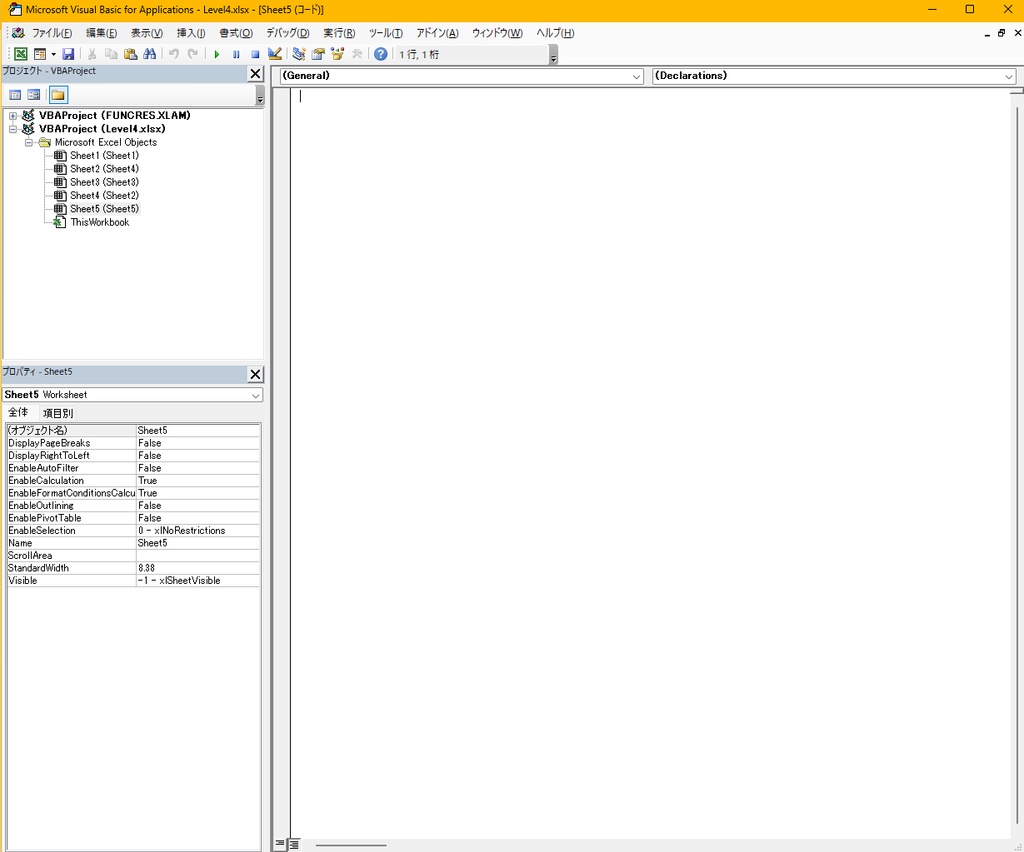
VBEは「Visual Basic Editor」の略で、Excelとは別の画面で開きます。
Excelのセルへ文字や数式を入力するように、VBAコードをセルへ直接入力するわけではありません。
VBAコードは、VBEのコードウィンドウに記述します。
Excelの操作を自動化するコードは、VBEで確認・編集します。
- VBEを開く
- 標準モジュールを挿入する
- VBAコードを貼り付ける
- マクロを実行する
VBEのすべての機能を覚える必要はありません。
[開発]タブを表示する
VBEは、Excelの[開発]タブから開けます。
最初に、Excel上部のリボンに[開発]タブが表示されているか確認しましょう。
[開発]タブがすでに表示されている場合は、この設定を行う必要はありません。
[開発]タブが見つからない場合は、次の手順で表示します。
- [ファイル]タブをクリックする
- [オプション]をクリックする
- [リボンのユーザー設定]をクリックする
- 右側の[メインタブ]にある[開発]へチェックを入れる
- [OK]をクリックする
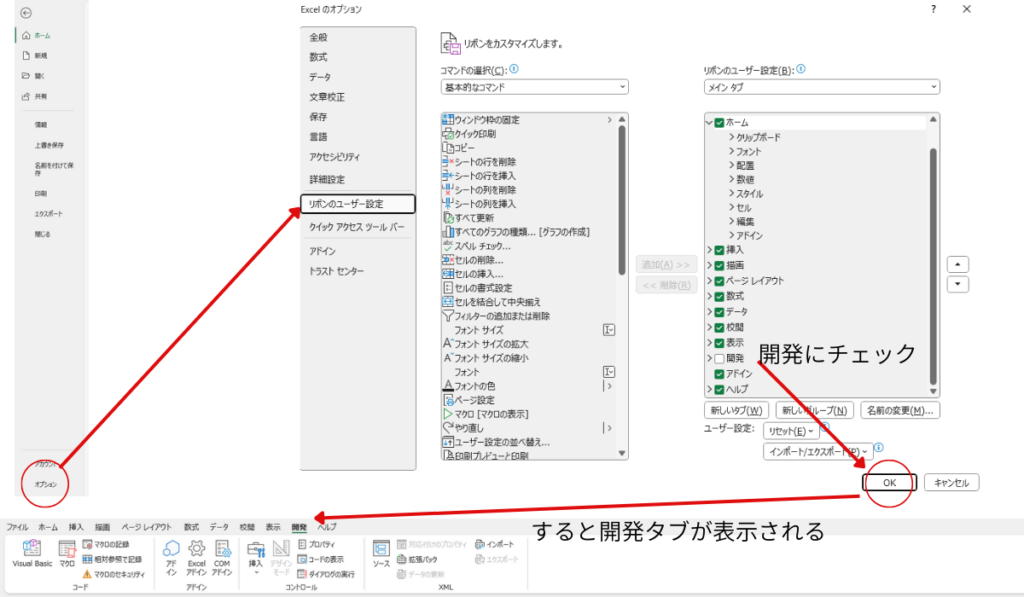
Excelの画面へ戻り、リボンに[開発]タブが表示されていれば完了です。
[開発]タブは、一度表示すれば、通常はExcelを閉じても表示されたままになります。
VBEを開く
- [開発]タブの[Visual Basic]をクリックする
- シート見出しを右クリックし「コードの表示」クリック
- ショートカットキーのAlt+F11
Excelとは別に、VBEの画面が開きます。
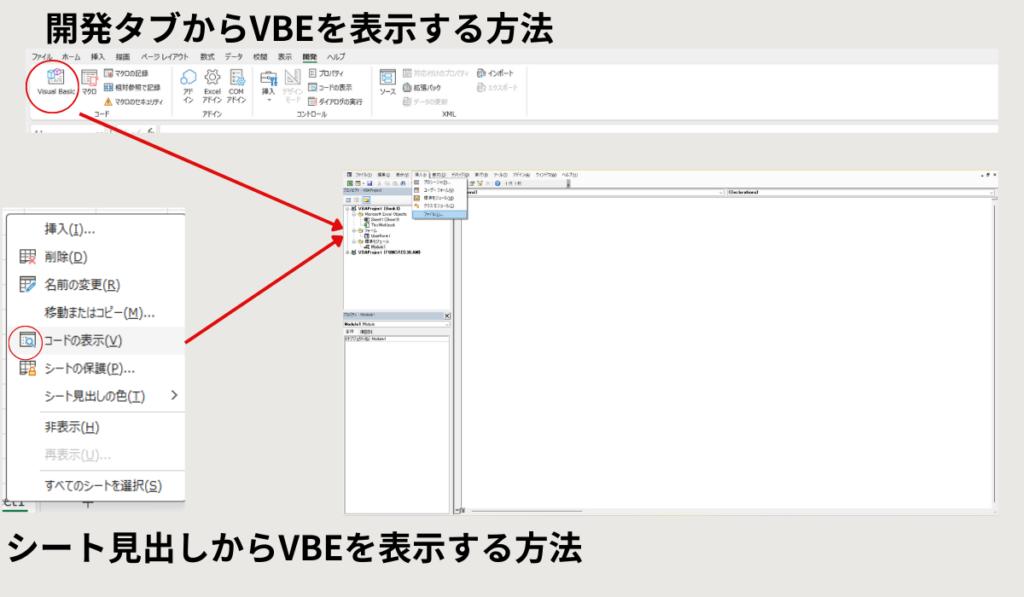
ショートカットキーのAlt+F11でVBEを表示できます。
同じショートカットキーを押すと、VBEとExcelの画面を切り替えられます。
VBEの基本画面を確認する
VBEには複数の画面がありますが、この記事で使用するのは、主に次の3つです。
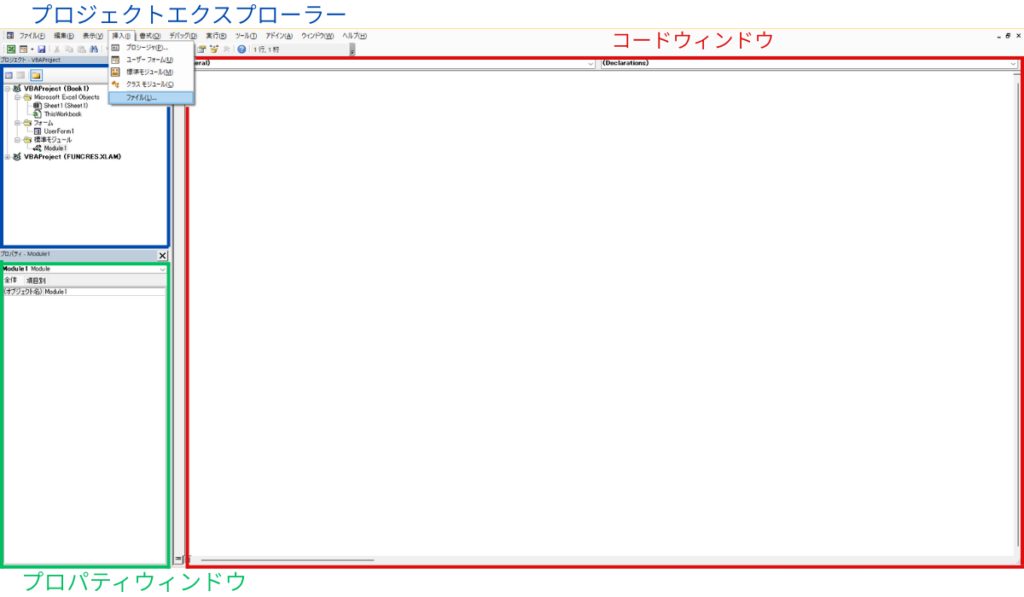
プロジェクトエクスプローラー
プロジェクトエクスプローラーには、開いているExcelファイルやワークシート、標準モジュールなどが表示されます。
どのExcelファイルのVBAコードを扱っているのか確認する場所です。
複数のExcelファイルを開いている場合は、対象のファイルを間違えないように確認しましょう。
コードウィンドウ
コードウィンドウは、VBAコードを表示・編集する場所です。
プロジェクトエクスプローラーで標準モジュールを選択すると、画面の右側にコードウィンドウが表示されます。
VBEの表示状態によっては、プロジェクトエクスプローラーが表示されていない場合があります。
表示されていない場合は、VBE上部の[表示]から[プロジェクト エクスプローラー]をクリックしてください。
プロパティウィンドウ
プロパティウィンドウには、VBEで選択しているシートや標準モジュールなどの情報が表示されます。
たとえば、プロジェクトエクスプローラーでワークシートを選択すると、シートの名前などを確認できます。
VBEの表示状態によっては、プロパティウィンドウが表示されていない場合があります。
表示されていない場合は、VBE上部の[表示]から[プロパティウィンドウ]をクリックしてください。
プロパティウィンドウは、選択しているシートや標準モジュールなどの情報を確認する場所と覚えておきましょう。
標準モジュールを挿入する
標準モジュールとは、一般的なマクロのVBAコードを記述する場所です。
次の手順で標準モジュールを挿入しましょう。
- プロジェクトエクスプローラーで、対象のExcelファイルをクリックする
- VBE上部の[挿入]をクリックする
- [標準モジュール]をクリックする
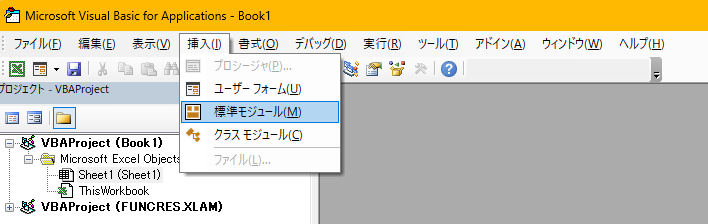
プロジェクトエクスプローラーに[標準モジュール]フォルダーが追加され、その中にModule1が表示されます。
同時に、画面の右側へコードウィンドウが表示されれば完了です。
複数のExcelファイルを開いている場合は、対象のファイルを選択してから標準モジュールを挿入しましょう。
別のファイルへ標準モジュールを挿入すると、作成したマクロも別のファイルに保存されてしまいます。
標準モジュールへVBAコードを貼り付ける
標準モジュールを挿入したら、動作確認用のVBAコードを貼り付けます。
今回は、セルのデータを書き換えない、短いコードを使用します。
Sub メッセージを表示する()
  MsgBox "マクロを実行できました"
End Sub
次の手順でコードを貼り付けましょう。
- プロジェクトエクスプローラーのModule1をダブルクリックする
- 右側のコードウィンドウをクリックする
- 上記のVBAコードを貼り付ける
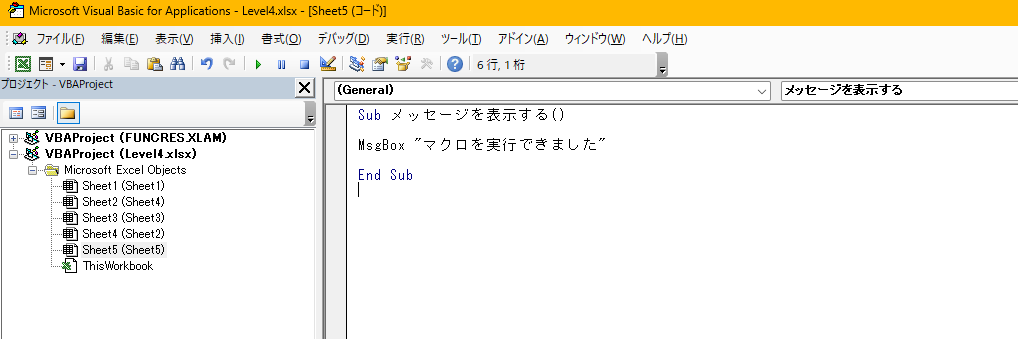
コードの先頭がSub メッセージを表示する()、最後がEnd Subになっていることを確認してください。
SubからEnd Subまでが、1つのマクロです。
この段階では、コードを暗記する必要はありません。
xlsm形式のExcelファイルを開くと、マクロに関するセキュリティの警告が表示される場合があります。
マクロを有効にするのは、自分で作成したファイルや、作成者・入手先を確認できるファイルだけにしましょう。
インターネットやメールなどから入手した、出所が分からないExcelファイルでは、マクロを有効にしないでください。
マクロを実行する
VBAコードを貼り付けたら、マクロを実行してみましょう。
マクロは、VBEとExcelのどちらからでも実行できます。
VBEからマクロを実行する
次の手順で、VBEからマクロを実行します。
- SubからEnd Subまでの間をクリックする
- VBE上部の[実行]をクリックする
- [Sub/ユーザーフォームの実行]をクリックする
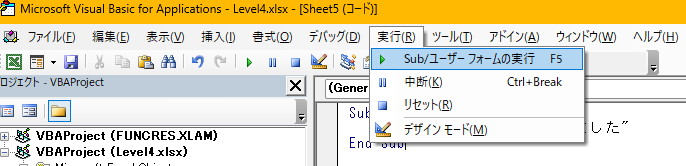
「マクロを実行できました」と表示されれば、マクロは正しく実行されています。
[OK]をクリックしてメッセージを閉じましょう。
マクロの中をクリックしてF5キーを押しても実行できます。
Excelからマクロを実行する
Excelの画面からマクロを実行してみましょう。
- Excelの画面へ戻る
- [開発]タブをクリックする
- [マクロ]をクリックする
- [メッセージを表示する]を選択する
- [実行]をクリックする
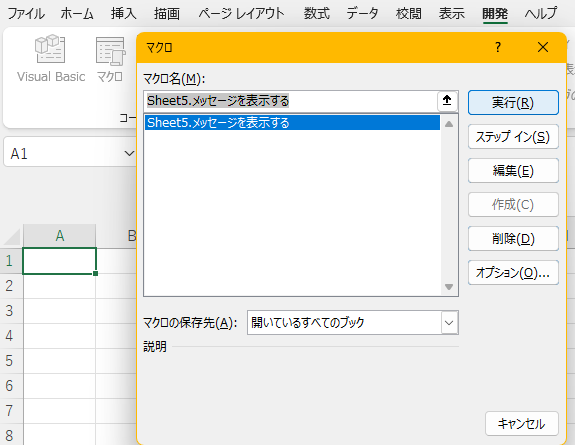
先ほどと同じように、「マクロを実行できました」と表示されれば完了です。
VBEでコードを編集していないときは、Excelの[マクロ]から実行できます。
マクロ名が一覧に表示されない場合は、VBAコードを標準モジュールへ貼り付けたか、SubからEnd Subまで正しく入力されているか確認しましょう。
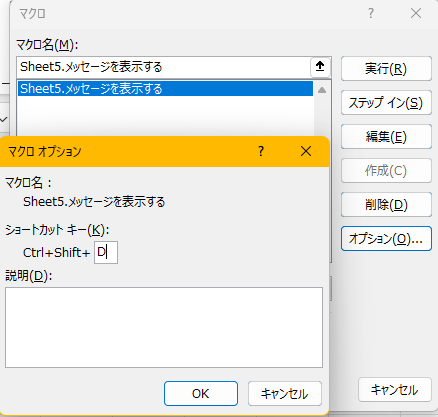
マクロ実行前に「オプション」から自分で各マクロのショートカットキーを設定できます。
また、図形にマクロを登録して、図形をマクロ実行のボタンとして利用もできます。
マクロ有効ブックとしてxlsm形式で保存する
作成したVBAコードを残すには、ExcelファイルをExcelマクロ有効ブックとして保存します。
通常のExcelブックで使用するxlsx形式には、VBAコードを保存できません。
| ファイル形式 | VBAコードの保存 | 主な用途 |
|---|---|---|
| xlsx | できない | マクロを使用しない通常のExcelファイル |
| xlsm | できる | VBAコードやマクロを使用するExcelファイル |
VBAコードを保存する場合は、ファイルの種類から[Excelマクロ有効ブック(.xlsm)]を選択しましょう。
ファイルの種類をxlsm形式に変更する方法は以下の通りです。
- [名前を付けて保存]画面を開く
- 保存場所とファイル名を指定する
- [ファイルの種類]をクリックする
- [Excelマクロ有効ブック(.xlsm)]を選択する
- [保存]をクリックする
保存後、ファイル名の末尾が.xlsmになっていれば完了です。
[名前を付けて保存]画面の開き方や、保存場所・ファイル名の指定方法は、Level1の関連記事で確認できます。
VBAコードを含むファイルをxlsx形式で保存しようとすると、VBAプロジェクトを削除する警告が表示されます。
VBAコードを残す場合は、そのままxlsx形式で保存しないでください。
警告画面を閉じ、ファイルの種類を[Excelマクロ有効ブック(*.xlsm)]へ変更してから保存しましょう。
xlsx形式のまま保存すると、作成した標準モジュールやVBAコードが削除されます。
まとめ|VBEでコードを貼り付けてマクロを実行しよう
VBEは、VBAコードを確認・編集するための画面です。
一般的なマクロのVBAコードは、VBEの標準モジュールへ貼り付けます。
貼り付けたマクロは、VBEまたはExcelの[マクロ]画面から実行できます。
VBAコードを残す場合は、Excelファイルをマクロ有効ブックのxlsm形式で保存しましょう。
- VBEはVBAコードを確認・編集する画面
- VBEは[開発]タブの[Visual Basic]から開ける
- 一般的なマクロのVBAコードは標準モジュールへ貼り付ける
- マクロはVBEまたはExcelの[マクロ]画面から実行できる
- VBAコードを保存するときはxlsm形式を使用する
- 出所が分からないExcelファイルのマクロは有効にしない
次のクエストへ進む
今回のクエストでは、VBEの画面構成と保存方法を学びました。
次のクエストでは、VBAコードの基本構造を確認し、コードに「何を・どうする」と書かれているのかを読み取る方法を学びましょう。
Level5の学習順序を確認したい方は、Level5攻略フローをご覧ください。
コメント