

Level4 データ分析|クエスト6

Level4で学んだ内容を使って、自分で売上データを分析できるようになったか確認したいです。
解説を見ずに、データの前処理から分析結果の読み取りまで挑戦できますか?
Level4では、Excelを使って、データの前処理・集計・可視化・分析結果の読み取りを行う方法を学びました。
それぞれの操作方法を覚えたら、次に必要なのは、元データの状態や分析の目的を確認し、必要な処理を自分で判断する力です。
今回の試練では、2026年4月から9月までの売上明細を使い、データの不備を確認してから、ピボットテーブルによる集計とピボットグラフによる可視化に挑戦します。
最後に、作成した集計表とグラフから、データで確認できる事実、原因の候補、次に確認する内容を整理してください。
売上明細には、空白・表記ゆれ・重複・極端な数値など、確認が必要なデータが含まれています。
不自然に見えるデータをすぐに修正・削除するのではなく、売上IDや確認資料を照合し、根拠を確認してから対応を判断しましょう。
問題文には、すべての操作手順を記載していません。
これまでに学んだ内容を振り返りながら、前処理・集計・可視化・読み取りのうち、どの処理が必要なのかを考えてください。
すぐに解答例を確認するのではなく、まずはLevel4で身に付けた知識を使って、売上データの分析を完成させましょう。
不備のある売上明細を分析できる状態に整え、ピボットテーブルとピボットグラフを作成し、データから分かる事実と次に確認する内容を整理することです。
この試練では、問題用のExcelファイルを使用します。
次のボタンから教材をダウンロードし、Excelで開いてから問題へ進んでください。
Level4の試練に挑戦しよう
Level4の試練では、不備のある売上明細を整え、ピボットテーブルとピボットグラフを作成し、分析結果を読み取ります。
今回使用する売上明細には、2026年4月から9月までの200件の取引データが入力されています。
最初に、空白・表記ゆれ・重複・極端な数値など、確認が必要なデータを探してください。
前処理が完了したら、担当者別・商品別に売上を集計し、担当者ごとの売上を比較できるグラフを作成します。
最後に、作成したピボットテーブルとピボットグラフから、データで確認できる事実と、原因を確かめるために次に確認する内容を整理しましょう。
- 売上明細から空白・表記ゆれ・重複などを見つける
- 売上IDと確認資料を照合し、修正や削除が必要か判断する
- 売上列を数値として集計できる状態に整える
- ピボットテーブルで担当者別・商品別の売上を集計する
- 売上の合計とデータの個数を切り替える
- 集計結果から集合縦棒のピボットグラフを作成する
- グラフのタイトル・凡例・フィールドボタンを整える
- 集計表やグラフから、数値を根拠に事実を読み取る
- 事実・原因の候補・次に確認する内容を分けて整理する
問題文には、使用する機能や操作手順をすべて記載していません。
何を完成させる問題なのかを確認し、目的に合った機能や操作を自分で選んでください。
完成例をそのまま再現するのではなく、求められている結果から、必要な処理を考えることが大切です。
問題で使用する教材
今回の試練では、専用のExcel教材を使用します。
教材には、次の4つのシートがあります。
- [問題]
- [売上明細]
- [確認資料]
- [解答]
シートごとに役割が異なります。問題に取り組む前に、各シートの内容を確認しておきましょう。
[問題]シート
[問題]シートには、今回取り組む4つの問題と完成条件が書かれています。
問題は、次の順番で進めます。
- 売上明細を前処理する
- ピボットテーブルを作成する
- ピボットグラフを作成する
- 分析結果を読み取る
最初に問題文と完成条件を読み、何を作成するのか確認してください。
[売上明細]シート
[売上明細]シートには、2026年4月から9月までの売上データが、見出しを除いて200件入力されています。
この売上明細には、空白・表記ゆれ・重複・極端な数値など、確認が必要なデータが含まれています。
問題1では、このシートを確認し、分析に使用できる状態へ整えてください。
不自然なデータを見つけても、すぐに修正・削除しないでください。売上IDを使い、[確認資料]シートに判断できる情報がないか確認しましょう。
[確認資料]シート
[確認資料]シートには、売上明細内の一部のデータについて、正しい内容を判断するための情報が入力されています。
判断に迷うデータを見つけたら、売上IDを照合してください。
[確認資料]に書かれていないデータもあります。
その場合は、売上明細の各項目を比べ、修正や削除を行う根拠があるか考えてください。
[解答]シート
[解答]シートは、問題2から問題4の結果を作成・記入するためのシートです。
シート内には、次の作成場所が用意されています。
- ピボットテーブル作成エリア
- ピボットグラフ作成エリア
- 分析結果の記入欄
問題2では、左側の作成エリアへピボットテーブルを配置します。
問題3では、右側の作成エリアへピボットグラフを配置します。
問題4では、シート下部の記入欄に次の3項目を入力してください。
操作を始める前にファイルを保存する
教材を開いたら、操作を始める前にファイルを保存しましょう。
元の教材を残したい場合は、[名前を付けて保存]を使用し、別のファイルとして保存します。
ファイル名は、たとえば次のように変更できます。
例:Level4の試練_解答.xlsx
元の教材を残しておけば、前処理や集計を最初からやり直したいときに利用できます。
Level4の試練|問題
問題用のExcelファイルを開き、次の4問に挑戦してください。
目的に合った操作を自分で選びましょう。
問1|元データを確認して整えよう
[売上明細]シートには、空白・表記ゆれ・重複・ほかのデータから大きく離れた数値など、確認が必要なデータが含まれています。
オートフィルターや並べ替えなどを使用して確認が必要なデータを探し、売上IDと[確認資料]シートを照合してください。
根拠を確認できたデータだけを修正または削除し、[売上]列を数値として集計できる状態に整えましょう。
不自然に見えるデータが、すべて間違っているとは限りません。確認資料から正しい取引だと判断できる場合は、修正や削除をせず、そのまま残してください。
空白や表記ゆれは、オートフィルターを使うと見つけやすくなります。
重複は、見た目が似ているだけで判断せず、売上ID・日付・担当者・商品・売上を照合しましょう。
極端に大きな売上を見つけた場合は、[確認資料]シートに同じ売上IDがないか確認してください。
操作方法を確認したい場合は、次の記事を振り返りましょう。

次のデータを修正または確認します。
1.商品名の空白
売上ID S1035 の商品名が空白です。
オートフィルタで発見できます。
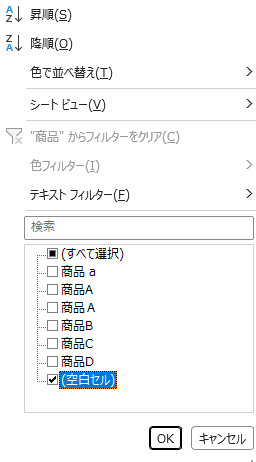
[確認資料]シートでS1035を確認すると、正しい商品名は商品Aだと分かります。
- 修正前:空白
- 修正後:商品A
2.商品名の表記ゆれ
次の2件は、いずれも商品Aを表しています。
オートフィルタで発見できます。
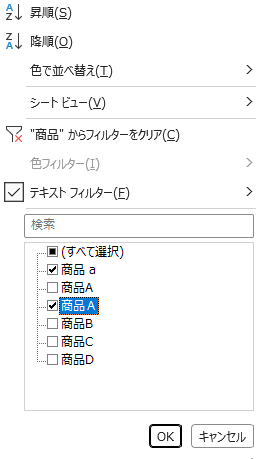
- 売上ID S1058:商品A
- 売上ID S1167:商品 a
2件とも、商品名を商品Aへ統一します。
3.重複データ
売上ID S1073 が2件入力されています。
条件付き書式で発見できます。
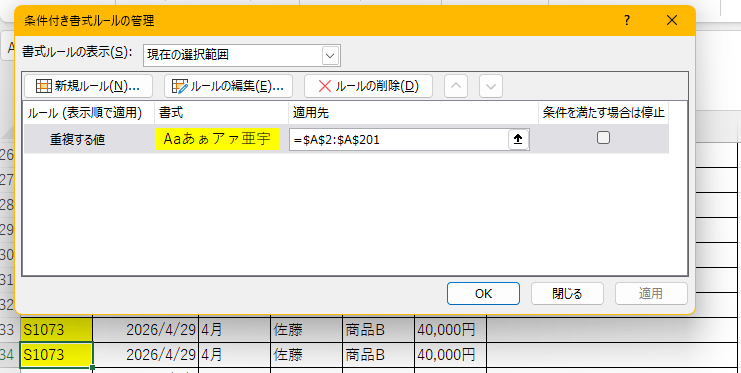
2件は、次の内容が一致しています。
- 日付:2026年4月29日
- 担当者:佐藤
- 商品:商品B
- 売上:40,000円
[確認資料]シートには「同じ売上IDは1件のみ」と記載されています。
したがって、S1073の重複している1行を削除します。
削除後の売上明細は、見出しを除いて199件になります。
4.極端に大きな売上
売上ID S1087 の売上は、ほかのデータより大きい520,000円です。
オートフィルタで「商品A」のみを表示し、他データと比較するとわかります。
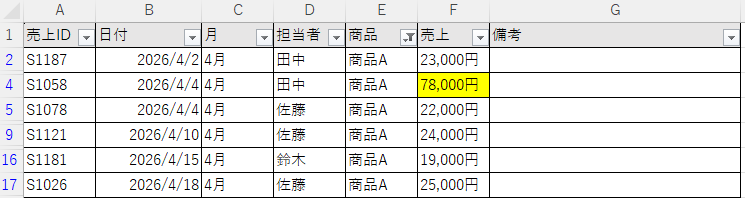
[確認資料]シートには、法人からの大口注文であり、受注票で確認済みと記載されています。
したがって、S1087は正しい売上です。
- 削除しない
- 金額を変更しない
- 520,000円のまま残す
問2|ピボットテーブルで売上を集計しよう
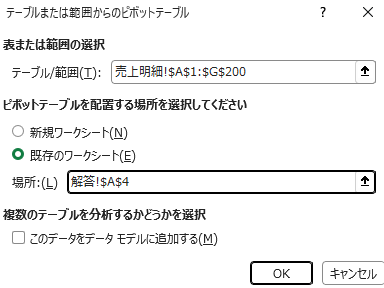
前処理した[売上明細]シートからピボットテーブルを作成し、[解答]シートのセルA4を開始位置として配置してください。
ピボットテーブルでは、次の内容を確認できるようにします。
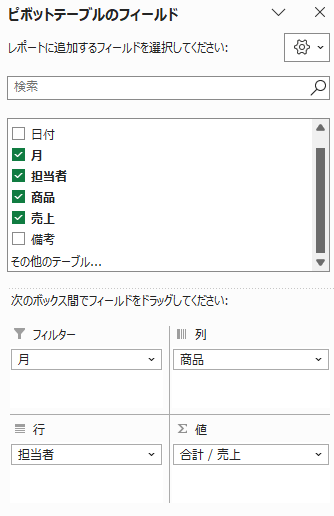
- 担当者ごとに商品別の売上合計を確認できる
- 月を選択して集計結果を絞り込める
- 売上金額が桁区切り付きで表示される
作成後は、売上の集計方法を変更し、担当者ごとの売上件数も確認してください。
売上件数を確認できたら、売上合計の表示へ戻します。
完成する集計表では、担当者名が縦方向、商品名が横方向に並びます。
分類する項目、計算する項目、条件を切り替える項目を、それぞれどのエリアへ配置するのか考えましょう。
操作方法は、次の記事で復習できます。

このようにピボットテーブルを作成します。
フィールドを次のように配置します。
前処理が正しく完了している場合、売上金額のピボットテーブルは次のとおりです。
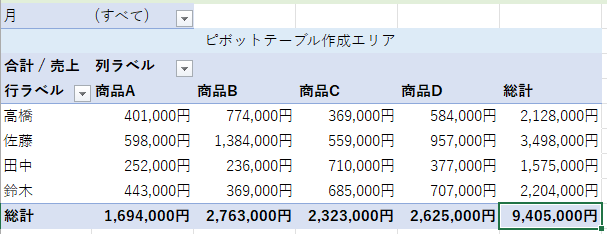
売上金額には、[値フィールドの設定]の[表示形式]から桁区切りを設定します。
売上件数を確認するときは、[売上]の集計方法を[データの個数]へ変更します。
担当者ごとの件数は次のとおりです。
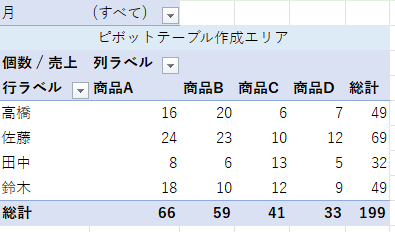
確認後は、集計方法を[合計]へ戻します。
問3|ピボットグラフを作成しよう
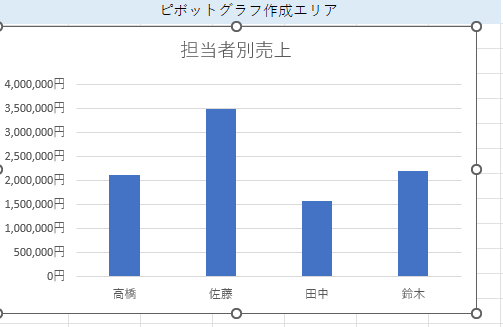
問2で作成したピボットテーブルから、担当者別の売上合計を比較しやすいピボットグラフを作成してください。
作成したピボットグラフは、[解答]シート右側の「ピボットグラフ作成エリア」へ移動します。
グラフタイトルは、担当者別売上としてください。
担当者ごとの数値を比較するときは、棒の高さで差を確認できるグラフが適しています。
商品別に色分けする必要がない場合は、ピボットテーブルの[商品]フィールドを一時的に外し、担当者別の合計だけを表示すると見やすくなります。
操作方法は、次の記事で復習できます。

ピボットグラフには、集合縦棒を選択します。
担当者別の売上合計を比較するため、フィールドを次の状態にします。
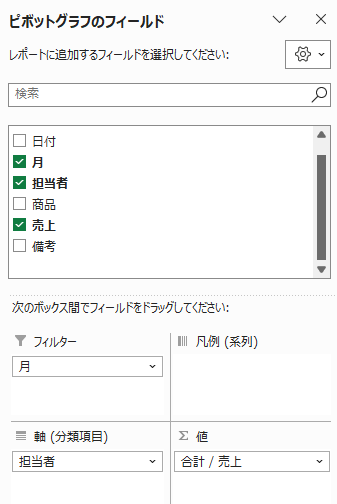
グラフタイトルを担当者別売上へ変更します。
単一系列のグラフなので、「売上の合計」という凡例がなくても内容を判断できます。そのため、凡例は削除します。
提出用の完成状態では、不要なフィールドボタンを非表示にします。ただし、月の条件を切り替えて確認するときは、フィールドボタンまたはフィールド一覧を使用できます。
問4|分析結果を読み取ろう
作成したピボットテーブルとピボットグラフから結果を読み取り、[解答]シートの分析結果の記入欄へ、次の内容を入力してください。
- 事実
- 原因の候補
- 次に確認する内容
事実には、担当者名・売上金額・差額など、具体的な数値を含めます。
確認していない原因は断定しないでください。
最初に、売上が最も高い担当者と最も低い担当者を確認します。
次に、両者の売上差と売上件数を比べてください。
売上合計だけで担当者の成果を判断せず、件数や大口注文が集計結果へ与えた影響も考えましょう。
考え方は、次の記事で復習できます。

解答例は次のとおりです。
解答例と文章が一致していなくても、数値から直接確認できる事実を示し、原因を断定せず、次に確認する内容を整理できていれば問題ありません。
事実
佐藤の売上合計は3,026,000円で、4人の中で最も高くなっています。
田中の売上合計は1,575,000円で、4人の中で最も低くなっています。
佐藤と田中の売上差は、次のとおりです。
3,026,000円 − 1,575,000円 = 1,451,000円
また、売上件数は佐藤が69件、田中が32件で、37件の差があります。
佐藤の売上には、売上ID S1087の520,000円の大口注文が含まれています。
原因の候補
佐藤の売上が高い理由には、次の可能性があります。
- 田中より売上件数が多い
- 520,000円の大口注文が売上合計を押し上げている
- 担当した商品や1件当たりの売上金額が異なる
これらは集計結果から考えられる候補であり、この時点では原因として断定できません。
次に確認する内容
原因を確かめるには、次の情報を確認します。
- 担当者ごとの勤務日数
- 担当者ごとの顧客数
- 担当者ごとの平均売上金額
- 大口注文を除いた場合の売上合計
- 商品別の販売件数と売上金額
まとめ|Level4の試練を振り返ろう
Level4の試練では、データ分析の一連の流れを全て行いました。
- 元データを集計しやすい形に整える
- ピボットテーブルを利用して集計
- グラフ化して集計結果を見やすくする
- 事実と推測を分けて正しく結果を分析
正しくデータ分析を行い、業務改善に活かしましょう。
Level4攻略フローを確認してLevel5へ進もう
元データの前処理から分析結果の読み取りまで進められたら、Level4の学習は完了です。
理解が不十分だった内容がある場合は、Level5へ進む前に該当するクエストを確認してください。
Excel Level4攻略フロー|データ分析の流れを理解して集計・可視化しよう
Level5では、マクロを利用して自動化する方法を学習します。

コメント