

Level3 関数|クエスト12

Level3で学んだ関数を、自分で選んで使えるようになったか確認したいです。
解説を見ずに、未完成の売上データと集計表を仕上げる問題へ挑戦できますか?
Level3では、Excel関数を使って、計算・判定・条件付き集計・文字列処理・日付計算・データ検索を自動化する方法を学びました。
関数の基本的な書式や入力方法を覚えたら、次に必要なのは、求めたい結果に合った関数を自分で選ぶ力です。
今回の試練では、2026年4月1日から5月31日までの売上データを使い、商品コードに対応する商品情報の検索や、4月分の売上金額の集計、ノルマの達成判定、条件に一致する売上件数の計算に挑戦します。
問題文には、使用する関数名を記載していません。これまでに学んだ内容を振り返りながら、検索・合計・判定・件数のうち、どの処理が必要なのかを考えてください。
数式を入力して正しい結果になると、教材の答え合わせ欄に赤い「〇」が表示されます。
すぐに解答を確認するのではなく、まずは自分で関数を選び、Level3で身につけた知識を使って売上集計表を完成させましょう。
目的に合った関数を自分で選び、未完成の売上データと4月の売上集計表を完成させることです。
この試練では、問題用のExcelファイルを使用します。
次のボタンから教材をダウンロードし、Excelで開いてから問題へ進んでください。
Level3の試練に挑戦しよう
Level3の試練では、これまでに学んだ関数を使い、未完成の売上データと4月の売上集計表を完成させます。
今回使用する売上データには、2026年4月1日から5月31日までの取引が入力されています。
売上データの商品名と単価を完成させたあと、解答用紙へ2026年4月1日から4月30日までの売上金額を担当営業別・商品別に集計してください。
さらに、担当営業別・商品別の合計、ノルマの達成状況、指定された条件に一致する売上件数も求めます。
試練で確認する内容
今回の試練では、次のことができるかを確認します。
- 商品コードに対応する商品名と単価を表示する
- 複数の条件に一致する売上金額を集計する
- 担当営業別・商品別の合計を求める
- 合計売上に応じてノルマの達成状況を判定する
- 複数の条件に一致する売上件数を数える
問題文には、使用する関数名を記載していません。
何を求める問題なのかを確認し、目的に合った関数を自分で選んでください。
すぐに解答を見ずに挑戦する
関数の書式や入力方法を忘れていても、最初から解答を見る必要はありません。
まずは、これまでの記事で学んだ内容を思い出しながら、次のように考えてみましょう。
- 表から対応する情報を取り出したい
- 条件に一致する売上金額を合計したい
- 複数のセルを合計したい
- 条件によって表示する結果を変えたい
- 条件に一致するデータの件数を数えたい
必要であれば、これまでのLevel3の記事を確認しても構いません。
正しい数式をそのまま暗記するのではなく、求めたい結果から必要な処理を考えることが大切です。
赤い「〇」で答え合わせをする
教材には、問題の結果を確認するための答え合わせ欄があります。
数式を入力して正しい結果になると、答え合わせ欄に赤い「〇」が表示されます。
問1・問2
商品情報と4月売上集計表が正しく完成すると「〇」を表示
問3
指定された条件に一致する売上件数が正しいと「〇」を表示
答え合わせ欄では、完成した表の値が正しいかを確認しています。
正解の数値を直接入力しても「〇」が表示されますが、それでは関数を使えるようになったか確認できません。
必ず数式を入力して、売上データや条件が変わった場合にも結果が自動で更新される表を作成してください。
正解の数値を入力するのではなく、目的に合った関数を使って結果を求めましょう。
次は、試練で使用する3つのシートと教材の内容を確認します。
問題で使用する教材
Level3の試練では、問題用のExcelファイルを使用します。
教材には、次の3つのシートがあります。
- 問題
- 売上データ
- 商品一覧
まずは教材をダウンロードし、Excelで開いてください。
「問題」シート
「問題」シートには、試練の問題文と解答欄があります。
解答欄には、次の内容が用意されています。
- 集計期間の開始日と終了日
- ノルマの金額
- 担当営業別・商品別の売上集計表
- ノルマの判定欄
- 条件に一致する売上件数の解答欄
- 答え合わせ欄
売上集計表には、担当営業と商品名のラベルだけが入力されています。
問題文を確認し、空欄へ数式を入力して表を完成させてください。
集計表の斜線が入ったセルには、数式を入力する必要はありません。
斜線が入っていない空欄だけを完成させてください。
「売上データ」シート
「売上データ」シートには、2026年4月1日から5月31日までの取引データが入力されています。
売上データには、次の項目があります。
- 売上日
- 担当営業
- 商品コード
- 商品名
- 単価
- 数量
- 売上金額
商品コードは入力されていますが、商品名と単価は空欄になっています。
「商品一覧」シートを参照し、商品コードに対応する商品名と単価を表示してください。
なお、売上金額はあらかじめ入力されています。今回の試練では、Level3で学んだ関数の理解を確認するため、単価と数量の掛け算は問題に含めていません。
「商品一覧」シート
「商品一覧」シートには、商品コードに対応する商品名と単価が入力されています。
- 商品コード:検索するときに使用する値
- 商品名:商品コードに対応して取り出す情報
- 単価:商品コードに対応して取り出す情報
「売上データ」シートの商品名と単価を表示するときは、この対応表を使用します。
教材を編集する前に確認すること
教材を開いたら、次の点を確認してください。
- 「問題」「売上データ」「商品一覧」の3シートがある
- 「売上データ」シートの商品名と単価が空欄になっている
- 「問題」シートの集計表と答え合わせ欄が表示されている
- 数式を入力できる状態になっている
教材の元データを残しておきたい場合は、ファイルをコピーしてから問題へ挑戦してください。
次は、Level3の試練で解く3つの問題を確認します。
Level3の試練|問題
問題用のExcelファイルを開き、次の3問に挑戦してください。
問題文には、使用する関数名を記載していません。何を求める問題なのかを考え、目的に合った関数を自分で選びましょう。
数式を入力して正しい結果になると、「問題」シートの答え合わせ欄に赤い「〇」が表示されます。
問1|商品名と単価を表示する
「売上データ」シートでは、商品名と単価が空欄になっています。
「商品一覧」シートを参照し、商品コードに対応する商品名と単価を表示してください。
最初の売上データへ数式を入力したら、オートフィルを使って最後の行まで数式をコピーします。
「売上データ」シートの商品コードを検索する値として使用し、「商品一覧」シートから対応する情報を取り出します。
商品一覧は、次の順番で並んでいます。
1列目:商品コード
2列目:商品名
3列目:単価
商品名と単価では、取り出す列が異なります。
また、商品コードと完全に一致するデータを検索するため、検索の型には「0」を指定します。
検索値・範囲・列番号・検索の型の指定方法を確認したい場合は、次の記事をご覧ください。
「VLOOKUP関数の使い方|表から一致するデータを検索しよう」
「売上データ」シートのD2セルには、商品名を表示する数式を入力します。
=VLOOKUP(C2,商品一覧!A:C,2,0)

C2  検索する商品コード
商品一覧!A:C  商品コード・商品名・単価が入力された範囲
2  範囲の左から2列目にある商品名を取り出す
0  商品コードと完全に一致するデータを検索する
この数式では、C2セルの商品コードを「商品一覧」シートのA列から検索し、同じ行にある2列目の商品名を取り出します。
続いて、E2セルには単価を表示する数式を入力します。
=VLOOKUP(C2,商品一覧!A:C,3,0)単価は、指定した範囲の左から3列目にあるため、列番号に「3」を指定します。
2つの数式を入力したら、売上データの最後の行までオートフィルしてください。
- D列:商品コードに対応する商品名
- E列:商品コードに対応する単価
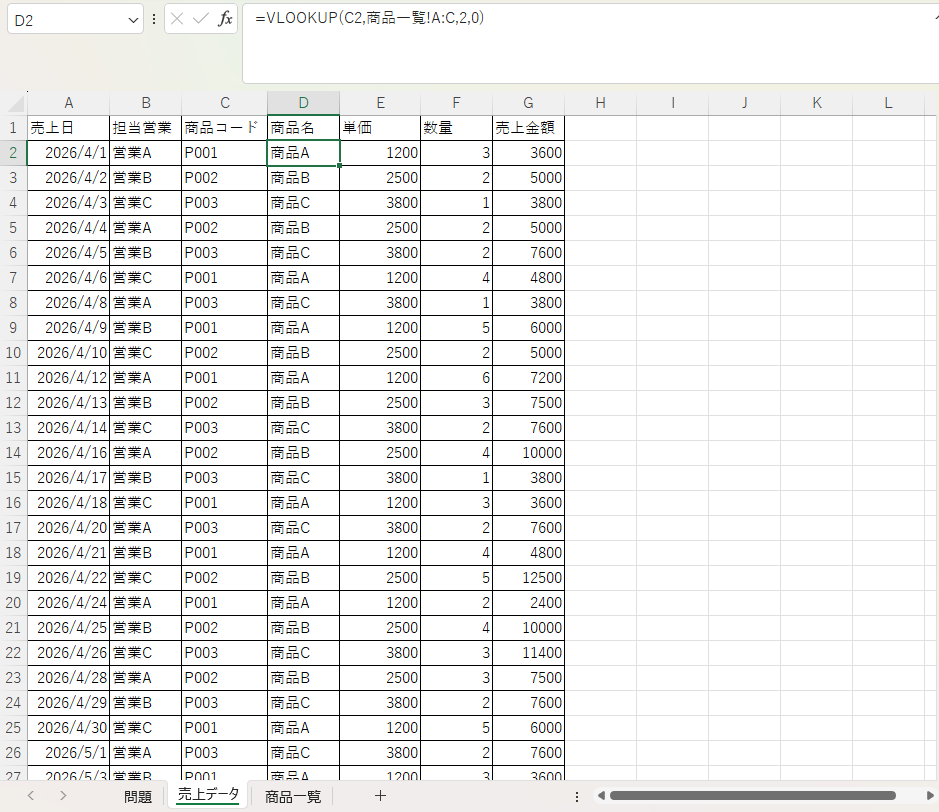
商品名と単価がすべての行に表示されれば、問1は完了です。
問2|4月の売上集計表を完成させる
「問題」シートにある4月売上集計表を完成させてください。
「売上データ」シートには、2026年4月1日から5月31日までのデータが入力されています。
集計表には、2026年4月1日から4月30日までの売上だけを集計します。
(1)売上金額を担当営業別・商品別に集計する
集計表の交差するセルへ、次の条件をすべて満たす売上金額の合計を表示してください。
- 売上日が開始日以上
- 売上日が終了日以下
- 担当営業が行ラベルと一致する
- 商品名が列ラベルと一致する
たとえば、「営業A」と「商品A」が交差するセルには、4月中に営業Aが販売した商品Aの売上金額を合計します。
求めるのは売上件数ではなく、条件に一致する売上金額の合計です。
日付の条件では、比較演算子と日付が入力されたセルを「&」でつなぎます。
">="&開始日セル

"<="&終了日セル
合計する列と、条件を確認する列を混同しないように注意してください。
複数条件に一致する数値を合計する方法は、次の記事で確認できます。
「SUMIFS関数とCOUNTIFS関数の使い方|複数条件で合計と件数を求めよう」
営業Aと商品Aが交差する最初の集計セルへ、SUMIFS関数を入力します。
基本となる数式は、次の形です。
=SUMIFS(売上金額列,売上日列,">="&開始日セル,売上日列,"<="&終了日セル,担当営業列,担当営業セル,商品名列,商品名セル)

合計範囲
売上金額が入力された列

条件範囲1
売上日が入力された列

条件1
売上日が開始日以上

条件範囲2
売上日が入力された列

条件2
売上日が終了日以下

条件範囲3
担当営業が入力された列

条件3
集計表の担当営業

条件範囲4
商品名が入力された列

条件4
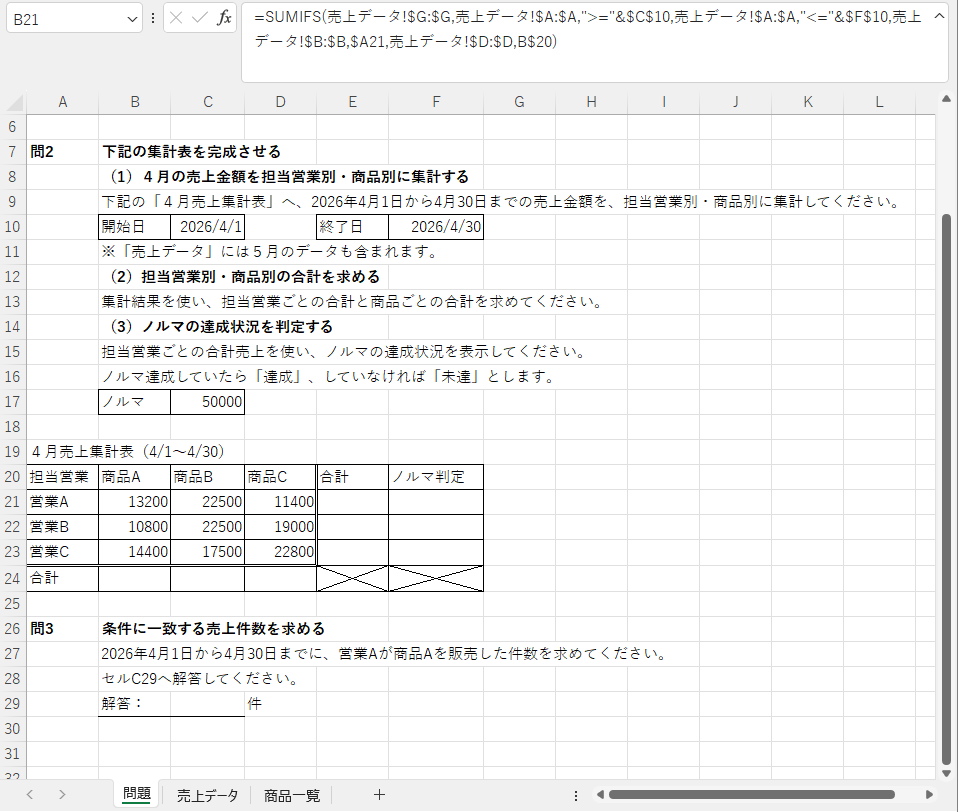
集計表の商品名営業Aと商品Aが交差するB21セルへ、次の数式を入力します。
=SUMIFS(売上データ!$G:$G,売上データ!$A:$A,">="&$B$10,売上データ!$A:$A,"<="&$D$10,売上データ!$B:$B,$A21,売上データ!$D:$D,B$20)

売上日
B10セルの開始日以上、D10セルの終了日以下

担当営業
A21セルの「営業A」

商品名
B20セルの「商品A」営業Aと商品Bが交差するC21セルへ、次の数式を入力します。
=SUMIFS(売上データ!$G:$G,売上データ!$A:$A,">="&$B$10,売上データ!$A:$A,"<="&$D$10,売上データ!$B:$B,$A21,売上データ!$D:$D,C$20)営業Aと商品Cが交差するD21セルへ、次の数式を入力します。
=SUMIFS(売上データ!$G:$G,売上データ!$A:$A,">="&$B$10,売上データ!$A:$A,"<="&$D$10,売上データ!$B:$B,$A21,売上データ!$D:$D,D$20)営業Aの商品別売上を求めたら、営業B・営業Cの行へ数式をコピーします。
- 数式を入力したB21セルからD21セルまでを選択する
- 選択範囲の右下にあるフィルハンドルへマウスポインターを合わせる
- 23行目まで下方向へドラッグする
- B22:D23へ数式がコピーされたことを確認する
下画像のような計算結果になれば正解です。
(2)担当営業別・商品別の合計を求める
問2(1)で集計した売上金額を使い、次の合計を求めてください。
- 各担当営業の合計売上
- 各商品の合計売上
斜線が入っているセルには、数式を入力する必要はありません。
担当営業ごとの合計は、同じ行にある商品A・商品B・商品Cの売上金額を合計します。
商品ごとの合計は、同じ列にある営業A・営業B・営業Cの売上金額を合計します。
- 担当営業別合計:横方向に合計する
- 商品別合計:縦方向に合計する
SUM関数の書式や範囲の指定方法は、次の記事で確認できます。
「SUM関数とCOUNT関数の使い方|Excelで合計と件数を求めよう」
担当営業ごとの合計は、各行の商品Aから商品CまでをSUM関数で合計します。
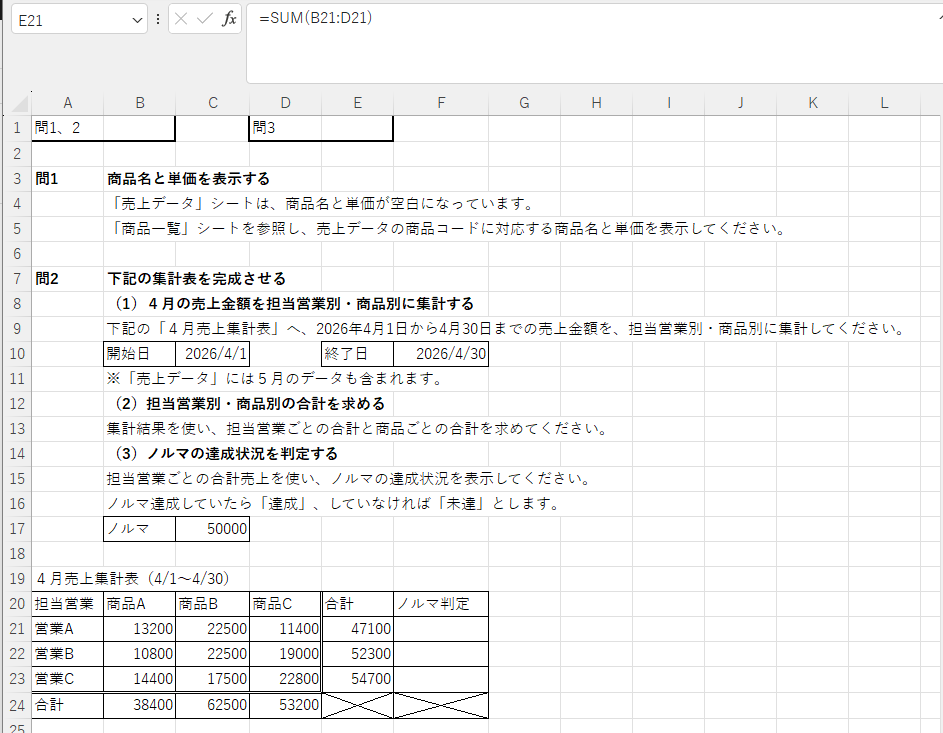
E21セルに次の形の数式を入力します。
=SUM(B21:D21)数式を営業B・営業Cの行へオートフィルします。
商品ごとの合計は、各列の営業Aから営業Cまでを合計します。
B24セルに次の数式を入力します。
=SUM(B21:B23)数式を商品B・商品Cの列へオートフィルします。
下画像のような計算結果になれば正解です。
(3)ノルマの達成状況を判定する
各担当営業の合計売上を使い、ノルマの達成状況を表示してください。
判定条件は、次のとおりです。
- 合計売上が50,000円以上→「達成」
- 合計売上が50,000円未満→「未達」
判定結果を直接入力せず、担当営業ごとの合計売上とノルマが入力されたセルを参照した数式を作成してください。
IF関数の条件には、担当営業の合計売上がノルマ以上かどうかを指定します。
条件:担当営業の合計売上がノルマ以上
- 条件を満たす場合→「達成」
- 条件を満たさない場合→「未達」
数式を下へコピーする場合は、ノルマが入力されたセルが移動しないように注意してください。
IF関数の条件式や結果の指定方法は、次の記事で確認できます。
「IF関数とIFERROR関数の使い方|条件やエラーで結果を変えよう」
営業Aのノルマ判定セルへ、IF関数を入力します。
数式は、次の形になります。
=IF(営業Aの合計セル>=ノルマセル,"達成","未達")たとえば、営業Aの合計売上がE21セルにあり、ノルマが入力されたセルを参照する場合は、次のように指定します。
=IF(E21>=$C$17,"達成","未達")
または
=IF(E21>=50000,"達成","未達")
ノルマセルは、数式を下へコピーしても移動しないように絶対参照へ変更します。
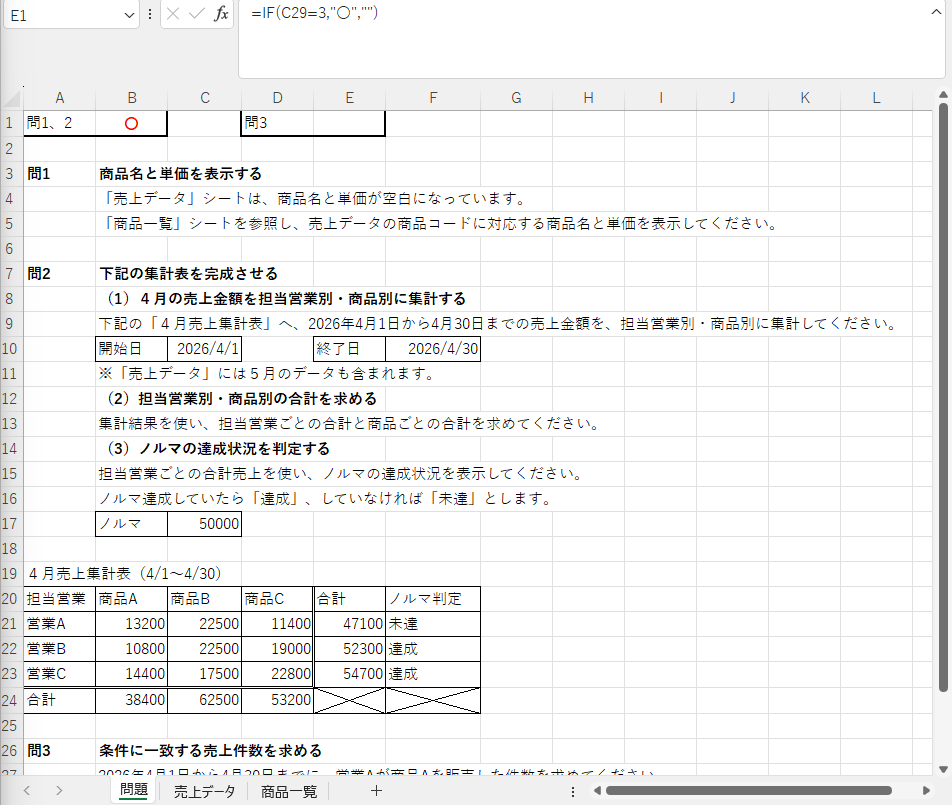
正しい判定結果は、次のとおりです。
問3|条件に一致する売上件数を求める
次の条件をすべて満たす売上件数を求めてください。
- 売上日:2026年4月1日から4月30日まで
- 担当営業:営業A
- 商品名:商品A
求めるのは売上金額の合計ではなく、条件に一致する売上データの件数です。
指定する条件は、次の4つです。
Plain Text
・売上日が開始日以上
・売上日が終了日以下
・担当営業が営業A
・商品名が商品A
売上金額を合計する必要はないため、合計範囲は指定しません。
複数条件に一致する件数を数える方法は、次の記事で確認できます。
「SUMIFS関数とCOUNTIFS関数の使い方|複数条件で合計と件数を求めよう」
問3では、複数の条件に一致する売上データの件数を数えます。
数式は、次の形です。
=COUNTIFS(売上データ!A:A,">="&C10,売上データ!A:A,"<="&F10,売上データ!B:B,"営業A",売上データ!D:D,"商品A")

売上データ!A:A
売上日を確認する列

">="&開始日セル
売上日が2026年4月1日以降

"<="&終了日セル
売上日が2026年4月30日以前

売上データ!B:B,"営業A"
担当営業が営業A

売上データ!D:D,"商品A"
商品名が商品A
正しい結果は、次のとおりです。
3件
問1・問2
問1で売上データを完成させ、4月売上集計表が正しい結果になると「〇」を表示

まとめ|Level3の試練を振り返ろう
Level3の試練では、これまでに学んだ関数を使い、未完成の売上データと4月売上集計表を完成させました。
今回の問題では、商品コードに対応する商品名と単価を取り出し、2026年4月1日から4月30日までの売上金額を、担当営業別・商品別に集計しました。
さらに、担当営業別・商品別の合計、ノルマの達成状況、複数の条件に一致する売上件数も求めました。
- 数値の合計や件数を求める
- 条件に応じて結果を変える
- 複数の条件に一致する数値や件数を集計する
- 文字列から必要な部分を取り出す
- 日付から経過期間や曜日を求める
- 表から検索値に対応する情報を取り出す
- 数値や日付を指定した表示の文字列へ変換する
- 役割の異なる関数を組み合わせる
関数名や数式を暗記するのではなく、求めたい結果に合った関数を選べるようになりましょう。
Level3攻略フローを確認してLevel4へ進もう
Level3の試練をクリアしたら、Level3攻略フローで学習内容を振り返りましょう。
苦手な関数や理解が不十分だった内容がある場合は、Level4へ進む前に該当するクエストを確認してください。
Level4では、グラフやピボットテーブルを使ってデータを分析する方法を学びます。
Level3では関数を使って必要な結果を求めました。Level4では、集計したデータを見やすく整理し、売上の傾向や担当営業・商品ごとの違いを読み取れるようになりましょう。
コメント