


数式を入力したのに、計算結果ではなく数式がそのまま表示されました……。入力し直しても計算されないのはなぜでしょうか?
Excelで数式が計算されない場合は、表示されている症状によって確認する場所が異なります。
数式そのものが表示される場合はセルの表示形式や「数式の表示」、計算結果が更新されない場合はExcelの計算方法を確認しましょう。
まずは、セルに数式そのものが表示されているのか、以前の計算結果が更新されていないのかを確認してください。
「循環参照」の警告が表示されている場合は、数式が入力されているセル自身を参照していないか確認します。
この記事では、数式がそのまま表示される場合、計算結果が更新されない場合、循環参照の警告が表示される場合に分けて、原因と直し方を解説します。
自分の症状に合った確認場所を見つけ、数式が正常に計算される状態へ戻しましょう。
数式が表示・更新されない原因を切り分け、正しい計算結果が表示される状態へ修正できるようになる
Excelで数式が計算されない原因を切り分けよう
Excelで数式が正しく計算されない場合は、セルに表示されている内容や警告を確認します。
数式そのものが表示されている場合と、計算結果が更新されない場合では、原因も直し方も異なります。
数式そのものが表示されている
→セルの表示形式、数式の先頭、「数式の表示」を確認する
計算結果が更新されない
→Excelの計算方法、セルに入力された数式、数式の参照先を確認する
循環参照の警告が表示される
→数式が入力されているセル自身を参照していないか確認する
数式そのものが表示されている
セルに計算結果ではなく「=SUM(A1:A5)」などの数式が表示されている場合は、Excelが入力内容を数式として計算していない可能性があります。
セルの表示形式、数式の先頭、「数式の表示」の設定を確認してください。
以前の計算結果が更新されない
参照先の値を変更しても以前の計算結果が残っている場合は、Excelの計算方法が「手動」になっている可能性があります。
計算方法が「自動」になっているか確認し、セルに数式が入力されていることと、変更したセルを正しく参照していることも確認してください。
循環参照の警告が表示される
「循環参照」の警告が表示された場合は、数式が直接または別のセルを経由して、数式自身のセルを参照しています。
合計を表示するセル自身がSUM関数の合計範囲に含まれていないか確認してください。
セルに「#VALUE!」「#REF!」「#DIV/0!」などが表示されている場合は、数式が計算されない原因が異なります。
エラーの意味と直し方は、「Excelのエラー表示一覧」で確認してください。
自分の症状を確認したら、該当する章で原因を順番に切り分けましょう。
最初に、計算結果ではなく数式そのものが表示される場合の直し方を解説します。
数式がそのまま表示される場合
セルに計算結果ではなく数式そのものが表示されている場合は、Excelが入力内容を文字列として扱っているか、「数式の表示」が有効になっている可能性があります。
一部のセルだけに数式が表示される場合はセルの表示形式と数式の先頭、シート全体に表示される場合は「数式の表示」を確認しましょう。
セルの表示形式を「標準」へ変更する
一部のセルだけに数式が表示されている場合は、セルの表示形式が「文字列」になっていないか確認します。
表示形式が「文字列」のセルへ数式を入力すると、計算されずに入力内容がそのまま表示される場合があります。
- 数式が表示されているセルを選択する
- 「ホーム」タブの「表示形式」をクリックする
- 一覧から「標準」を選択する
- F2キーを押してセルを編集状態にする
- Enterキーを押して数式を確定し直す
- セルに計算結果が表示されたことを確認する
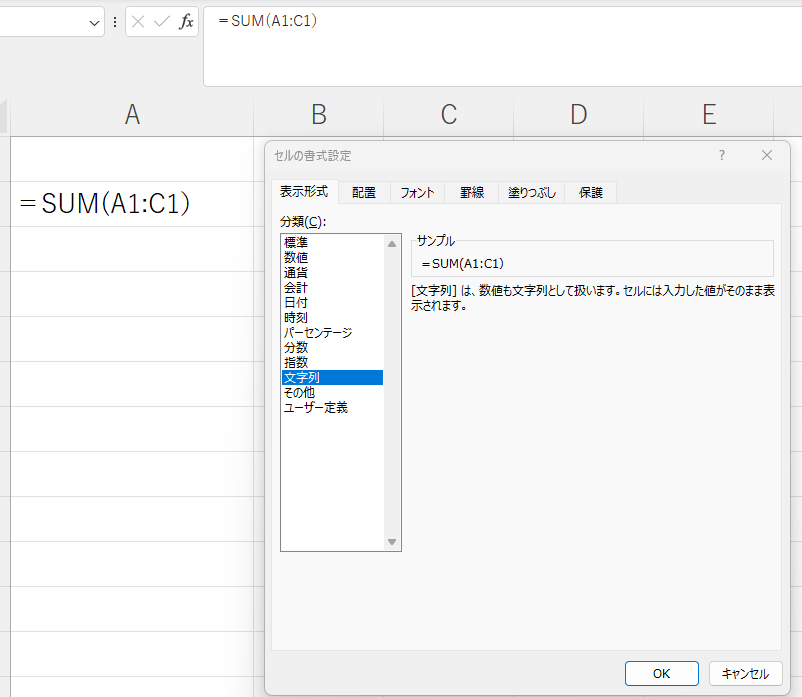
表示形式を「文字列」から「標準」へ変更しても、すでに入力されている内容は自動的に数式へ変わりません。
F2キーを押してからEnterキーを押し、数式を確定し直してください。
セルの書式設定の詳細については、「Excelのセルの書式設定とは?フォント・配置・罫線など6つのタブを解説 – 事務員のエクセルクエスト」をご覧ください。
数式の先頭にアポストロフィがないか確認する
表示形式が「標準」の場合は、数式の先頭にアポストロフィが付いていないか確認します。
先頭にアポストロフィを付けると、イコールから始まる入力内容も文字列として扱われます。
アポストロフィが付いた入力例
'=SUM(A1:A5)

正しい数式
=SUM(A1:A5)- 数式が表示されているセルを選択する
- 数式バーで数式の先頭を確認する
- イコールの前にあるアポストロフィを削除する
- Enterキーを押して数式を確定する
- 計算結果が表示されたことを確認する
Excelの数式は、半角のイコールから始めます。イコールを付けずに関数名を入力した場合も、数式として計算されません。
「数式の表示」を解除する
シート内の複数のセルで数式が表示されている場合は、「数式の表示」が有効になっている可能性があります。
「数式の表示」を解除すると、数式の代わりに計算結果が表示されます。
- 「数式」タブをクリックする
- 「ワークシート分析」にある「数式の表示」を確認する
- 「数式の表示」が有効になっている場合はクリックして解除する
- セルに計算結果が表示されたことを確認する
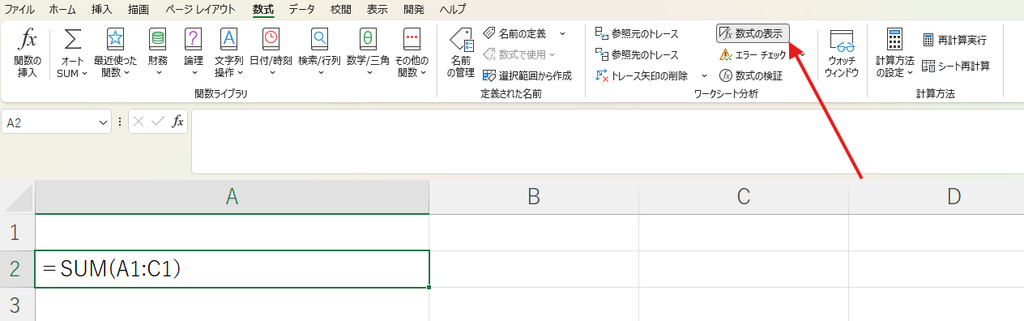
一部のセルだけに数式が表示されている場合は、表示形式や数式の先頭を確認します。
シート全体に数式が表示されている場合は、「数式の表示」を確認してください。
数式そのものが表示されている場合は、表示形式・数式の先頭・「数式の表示」の順に確認します。
セルに計算結果が表示されているものの、参照先の値を変えても結果が変わらない場合は、Excelの計算方法を確認しましょう。
計算結果が更新されない場合
数式の参照先を変更しても計算結果が変わらない場合は、Excelの計算方法が「手動」になっている可能性があります。
最初に計算方法を確認し、問題がなければ、セルに数式が残っているか、変更したセルを正しく参照しているか確認しましょう。
計算方法を「自動」へ変更する
参照先の値を変更しても計算結果が更新されない場合は、「数式」タブから計算方法を確認します。
計算方法が「手動」になっていたら、「自動」へ変更してください。
- 「数式」タブをクリックする
- 「計算方法の設定」をクリックする
- 「自動」をクリックする
- 参照先の値を変更する
- 計算結果が自動的に更新されたことを確認する
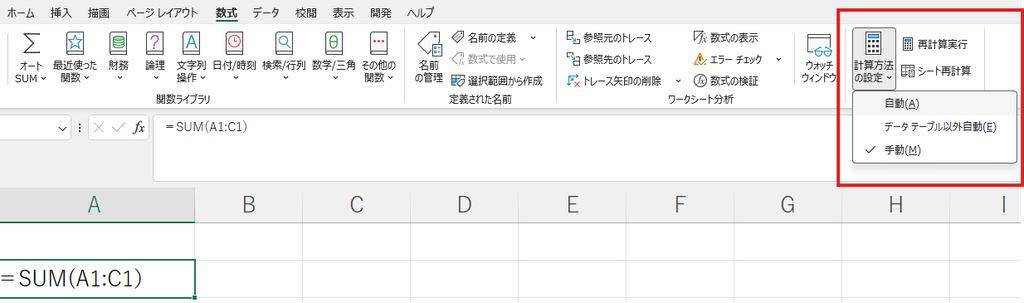
計算方法が「手動」のままでも、上書き保存やF9キーを押すと開いているブックを再計算できます。
通常の表では、入力値の変更に合わせて結果が更新される「自動」が分かりやすい設定です。
Excelのデスクトップ版では、計算方法を変更すると、開いているほかのブックにも影響します。
意図せず「手動」になっていないか、数式が更新されないときに確認してください。
数式が固定値へ置き換わっていないか確認する
計算方法が「自動」でも結果が更新されない場合は、セルに数式が残っているか確認します。
数式を値として貼り付けると、セルには計算結果だけが残ります。参照先を変更しても再計算されません。
数式を消さない貼り付け方法については「Excelで貼り付ける方法は?値・行列入れ替え・図の使い分けを解説」をご覧ください。
数式が残っている状態
=SUM(B2:B5)

固定値へ置き換わった状態
500
対象のセルを選択し、数式バーを確認します。
数式バーにイコールから始まる数式ではなく計算結果だけが表示されている場合は、セルへ固定値が入力されています。必要な数式を入力し直してください。
数式の参照先を確認する
セルに数式が残っている場合は、変更したセルを数式が正しく参照しているか確認します。
別のセルや範囲を参照している数式は正常に計算されていても、変更した値が計算結果へ反映されません。
- 更新されない計算結果のセルを選択する
- 数式バーで参照しているセルまたは範囲を確認する
- 変更したセルが数式に含まれているか確認する
- 参照先が間違っている場合は数式を修正する
- 値を変更し、計算結果が更新されたことを確認する
計算方法を「自動」にしても直らない場合は、数式が残っているか、正しいセルを参照しているか確認するんですね!
計算結果が更新されない場合は、計算方法・数式の有無・参照先の順に確認します。
「循環参照」の警告が表示される場合は、数式が入力されているセル自身を参照していないか確認しましょう。
循環参照の警告が表示される場合
循環参照は、数式が直接または別のセルを経由して、数式自身のセルを参照している状態です。
数式が自分自身の計算結果を必要とするため、Excelは通常の計算を完了できません。
合計範囲に数式自身のセルが含まれていないか確認する
循環参照は、SUM関数で合計する範囲に、合計を表示するセル自身を含めた場合などに発生します。
たとえば、セルB6に合計を表示するため、次の数式を入力したとします。
セルB6に入力した場合

循環参照になる数式
=SUM(B2:B6)

正しい数式
=SUM(B2:B5)この数式をセルB6へ入力すると、合計範囲のB2からB6に、数式を入力したB6自身が含まれます。
B6の計算にB6の結果が必要になるため、循環参照が発生します。
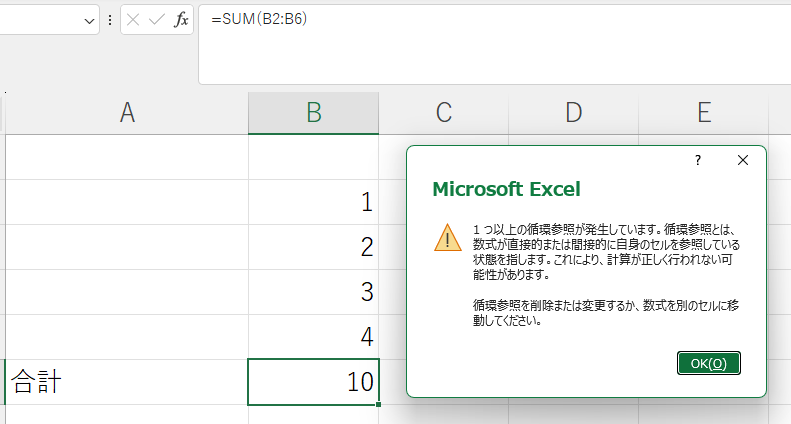
合計範囲の末尾をB5へ修正し、数式を入力したB6を範囲から除外します。
修正後は、正しい合計が表示され、循環参照の警告が消えたことを確認してください。
循環参照が発生しているセルを探す
循環参照が発生しているセルが分からない場合は、「エラーチェック」から探します。
- 「数式」タブをクリックする
- 「エラーチェック」の右側にある矢印をクリックする
- 「循環参照」にマウスポインターを合わせる
- 表示されたセル番地をクリックする
- 数式バーで数式と参照範囲を確認する
- 数式自身のセルを参照しないように修正する
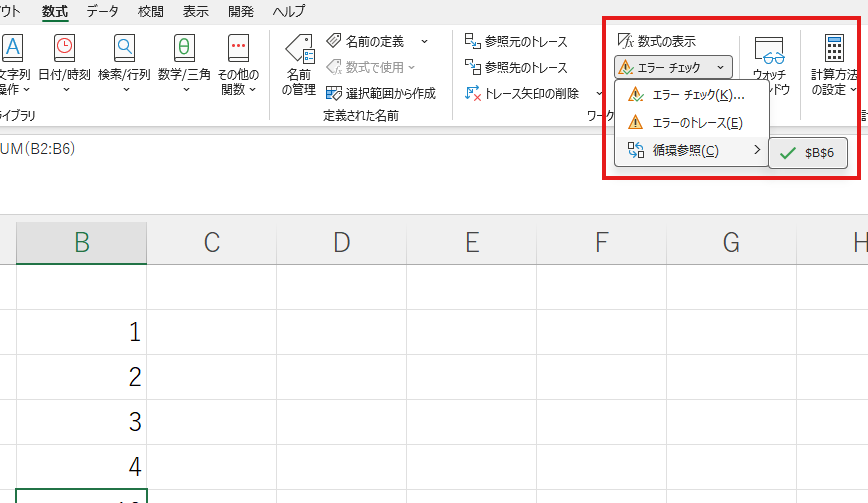
循環参照があるセルは、[数式]→[エラーチェック]→[循環参照]から確認できます。表示されたセル番地を選択すると、該当するセルへ移動できます。
数式を修正したら、正しい計算結果が表示されたことを確認します。
複数の循環参照がある場合は、「循環参照」の一覧やステータスバーに表示が残っていないか確認してください。
循環参照は、数式や参照範囲の間違いによって発生していることがあります。
警告を消すためだけに反復計算を有効にせず、最初に数式の参照先を修正してください。
循環参照が表示されたら、数式の範囲に合計セル自身が含まれていないか確認するんですね!
循環参照の警告が表示されたら、数式が直接または間接的に自分自身を参照していないか確認します。
最後に、数式が計算されない場合の確認順をまとめます。
まとめ|数式が計算されない場合の確認順
Excelで数式が正しく計算されない場合は、セルに表示されている内容から原因を切り分けます。
数式そのものが表示されているのか、計算結果が更新されないのか、循環参照の警告が表示されているのかを確認しましょう。
- 数式そのものが表示されているか確認する
→一部のセルだけなら、表示形式と数式の先頭を確認する
シート全体なら、「数式の表示」を解除する - 計算結果が更新されないか確認する
→計算方法を「自動」へ変更する
セルに数式が残っているか確認する
数式が変更したセルを参照しているか確認する - 循環参照の警告を確認する
→数式が入力されたセル自身を参照していないか確認する
「エラーチェック」から循環参照があるセルを探す - 修正後の計算結果を確認する
→参照先の値を変更し、計算結果が正しく更新されることを確認する
設定や数式を修正したら、計算結果が表示されたことだけでなく、参照先の値を変更したときに結果が正しく更新されることも確認してください。
セルに「#VALUE!」や「#REF!」などのエラー値が表示されている場合は、「Excelのエラー表示一覧」で原因と直し方を確認しましょう。
表示されている症状を確認すれば、どこから調べればよいか判断できますね!
数式を正しく使うには、表示形式や計算方法だけでなく、セル参照や関数の引数を理解することも大切です。
関数を基本から順番に学びたい場合は、Level3攻略フローから進めてください。

コメント