


入力されたセルの個数を数えたいのですが、COUNT関数とCOUNTA関数は何が違うのでしょうか?
Excelでセルの個数を数える関数は、数えたいセルの種類によって使い分けます。
数値を数える場合はCOUNT関数、空白以外のセルを数える場合はCOUNTA関数、空白セルを数える場合はCOUNTBLANK関数を使用します。
3つの関数は名前が似ていますが、「数値」「空白以外」「空白」のどれを数えるかが異なります。
最初に違いを確認してから、同じ表を3つの関数で数えた結果を比較しましょう。
この記事では、COUNT・COUNTA・COUNTBLANK関数の基本的な使い方と、目的に合った関数の選び方を解説します。
数式によって空白に見えるセルを数える場合の違いも確認できます。
COUNT・COUNTA・COUNTBLANK関数の違いを理解し、数えたいセルに合った関数を選べるようになる
COUNT・COUNTA・COUNTBLANK関数の違い
COUNT・COUNTA・COUNTBLANK関数は、指定したセル範囲から条件に合うセルの個数を数える関数です。
3つの関数は、数値・空白以外・空白のうち、どのセルを数えるかが異なります。
COUNT関数:数値が入力されたセルを数える
COUNTA関数:空白ではないセルを数える
COUNTBLANK関数:空白セルを数える
数えたいセルから関数を選ぶ
売上金額や数量など、数値が入力されたセルを数える場合はCOUNT関数を使用します。
氏名や商品名など、数値と文字列を区別せず、入力済みのセルを数える場合はCOUNTA関数を使用してください。
未入力のセルがいくつあるか確認する場合は、COUNTBLANK関数を使用します。
数値が何件あるか数えたい
→ COUNT関数
入力済みのセルが何件あるか数えたい
→ COUNTA関数
未入力のセルが何件あるか数えたい
→ COUNTBLANK関数
同じセル範囲でも結果が異なる
たとえば、セルA2からA6に、数値・文字列・空白が混在しているとします。
同じセル範囲を指定しても、使用する関数によって数えるセルが異なるため、計算結果も変わります。
A2:100
A3:りんご
A4:200
A5:空白
A6:みかん

=COUNT(A2:A6)
結果:2

=COUNTA(A2:A6)
結果:4

=COUNTBLANK(A2:A6)
結果:1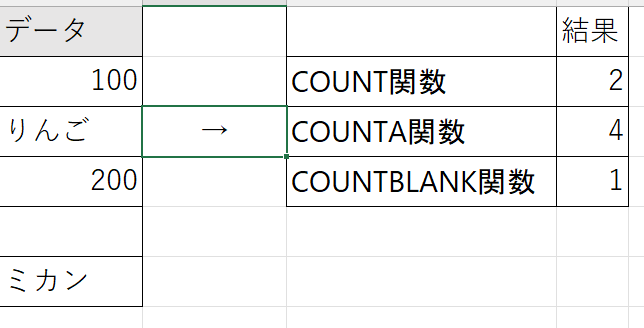
COUNT関数の基本操作や引数は、「SUM関数とCOUNT関数の使い方」で詳しく解説しています。
数値ならCOUNT関数、入力済みならCOUNTA関数、空白ならCOUNTBLANK関数を選べばよいんですね!
COUNT・COUNTA・COUNTBLANK関数は、数えたいセルの種類に合わせて使い分けます。
次は、COUNTA関数とCOUNTBLANK関数の型と使い方を確認しましょう。
COUNTA関数で空白以外のセルを数える
COUNTA関数は、指定した範囲から空白ではないセルを数える関数です。
数値だけでなく、氏名や商品名などの文字列が入力されたセルも数えます。
=COUNTA(値1,値2,…)
引数
値:空白以外のセルを数える値やセル範囲
機能
数値や文字列など、空白以外のセルを数える関数
主な結果
入力済みのセル → 数える
空白セル → 数えない
COUNTA関数の使い方
セルA2からA6までのうち、値が入力されているセルを数える場合は、次の数式を入力します。
=COUNTA(A2:A6)セルA2からA6に4件の値が入力され、1セルだけ空白になっている場合は、計算結果に「4」が表示されます。
数値と文字列が混在していても、値が入力されたセルは数えられます。
COUNTA関数は、次のような入力済み件数を確認する場合に使用できます。
- 名簿に入力された氏名の件数
- 商品一覧に登録された商品数
- アンケートに回答が入力された件数
数式で空白に見えるセルも数える
COUNTA関数は、数式によって何も表示されていないセルも数える場合があります。
たとえば、IF関数などが空の文字列を返しているセルは、見た目が空白でも数式が入力されているため、COUNTA関数では数えられます。
空の文字列を返す数式例
=IF(A2="","",A2)何も入力されていないセルは、COUNTA関数で数えられません。
一方、空の文字列を返す数式が入力されたセルは、見た目が空白でもCOUNTA関数で数えられます。
COUNTBLANK関数で空白セルを数える
COUNTBLANK関数は、指定した範囲から空白セルを数える関数です。
一覧表の未入力件数や、入力漏れが残っていないか確認する場合に使用できます。
=COUNTBLANK(範囲)
引数
範囲:空白セルを数えるセル範囲
機能
指定した範囲から空白セルを数える関数
主な結果
空白セル → 数える
入力済みのセル → 数えない
COUNTBLANK関数の使い方
セルA2からA6までの空白セルを数える場合は、次の数式を入力します。
=COUNTBLANK(A2:A6)セルA2からA6のうち、空白セルが1つある場合は、計算結果に「1」が表示されます。
数値の「0」が入力されたセルは空白ではないため、COUNTBLANK関数では数えられません。
空の文字列を返す数式も空白として数える
COUNTBLANK関数は、何も入力されていないセルだけでなく、数式によって空の文字列が表示されているセルも空白として数えます。
そのため、空の文字列を返す数式がある表では、COUNTA関数とCOUNTBLANK関数の両方で同じセルが数えられる場合があります。
空の文字列を返す数式が入力されたセルは、COUNTA関数では「数式が入力されたセル」、COUNTBLANK関数では「空白として表示されるセル」として数えられます。
結果が想定と異なる場合は、見た目だけでなく、セルに数式が入力されていないか確認してください。
COUNTA関数は空白以外、COUNTBLANK関数は空白セルを数えます。
ただし、空の文字列を返す数式が入力されたセルは、両方の関数で数えられる場合があるため注意してください。
数えたい内容に合わせて関数を選ぶ
COUNT・COUNTA・COUNTBLANK関数は、表に入力されたデータと確認したい件数に合わせて使い分けます。
数値・入力済み・未入力のどれを数えたいか確認してから、使用する関数を選びましょう。
数値が入力されたセルを数える
→COUNT関数
数値や文字列が入力されたセルを数える
→COUNTA関数
空白セルや未入力のセルを数える
→COUNTBLANK関数
特定の条件に合うセルを数える
→COUNTIFS関数
入力漏れの確認にはCOUNTBLANK関数を使う
名簿や確認表で未入力のセルが残っていないか確認する場合は、COUNTBLANK関数が適しています。
計算結果が「0」になれば、指定した範囲に空白セルがないことを確認できます。
セルに数値の「0」が入力されている場合は、未入力ではありません。
COUNTBLANK関数では数えられないため、0を入力漏れとして扱いたい場合は別の条件が必要です。
「完了」と入力されたセルや、100以上の数値が入力されたセルなど、条件に合うセルだけを数える場合はCOUNTIFS関数を使用します。
詳しい使い方は、「SUMIFS関数とCOUNTIFS関数の使い方|複数条件で合計と件数を求めよう」で解説しています。
まとめ|3つの関数を使い分けよう
COUNT・COUNTA・COUNTBLANK関数は、数える対象によって使い分けます。
数値を数えるのか、入力済みのセルを数えるのか、空白セルを数えるのかを確認して、目的に合った関数を選びましょう。
COUNT関数:数値が入力されたセルを数える
COUNTA関数:数値や文字列など、空白ではないセルを数える
COUNTBLANK関数:空白セルを数える
数式によって空白に見えるセルがある場合は、COUNTA関数とCOUNTBLANK関数の両方で数えられることがあります。
計算結果が想定と異なる場合は、セルに空の文字列を返す数式が入力されていないか確認してください。
数値はCOUNT関数、入力済みはCOUNTA関数、空白はCOUNTBLANK関数と覚えればよいんですね!
COUNT関数の基本操作や、SUM関数と組み合わせて集計する方法は、「SUM関数とCOUNT関数の使い方|Excelで合計と件数を求めよう」で学べます。
関数を基本から順番に学びたい場合は、Level3攻略フローから進めてください。

コメント