


チームで使用するために作った表があります。入力欄だけは使ってほしいのですが、数式や見出しを誤って変更されないようにできますか?
入力を許可するセルだけロックを解除し、シートを保護すると、ほかのセルを編集できないように設定できます。
チームメンバーには入力欄だけを利用してもらい、数式、見出し、項目名など、表の仕組みに関わるセルを誤操作から守れます。
複数人で使用する表では、入力欄とは別のセルを誤って変更したり、計算式を上書きしたりすることがあります。
入力する場所を口頭や注意書きで伝えても、Excelの操作に慣れていない人が誤って別のセルを変更する可能性は残ります。
また、壊れた表の原因を調べて修復する作業は、表を作成した人の負担になりがちです。
注意書きを置くだけでは入力ミスを完全に防げないため、変更してよいセルと変更してはいけないセルをExcelの設定で分けると安全です。
作成者が管理する数式や表の構造はロックしたままにし、チームメンバーが使用する入力欄だけロックを解除します。
その後でシートを保護すると、入力欄は通常どおり利用しながら、ほかのセルの変更を制限できます。
Excelのセルは、初期状態ではすべて「ロック」が有効になっています。
ただし、ロックはシートを保護するまで機能しません。
最初に入力を許可するセルだけロックを解除し、その後でシートを保護します。
入力セルのロックを解除してからシートを保護すると、入力欄だけを編集できる表を作成できます。
この記事では、入力セルだけロックを解除し、シートを保護して編集範囲を制限する方法を解説します。
数式を非表示にする方法、シート保護の解除方法、パスワードを設定するときの注意も確認しましょう。
チームメンバーが使用する入力セルだけロックを解除し、数式や表の構造を変更できないようにシートを保護しましょう。
入力セルへ値を入力でき、見出しや数式セルを誤って変更できないことを確認できれば今回のゴールは達成です。
セルのロックとシート保護で誤操作を防ぐ
セルのロックとシート保護を組み合わせると、入力を許可したセルだけを編集できる表を作成できます。
数式、見出し、項目名など、変更してはいけないセルを誤操作から守りたい場合に使用してください。
セルのロック
→ シートを保護した後に、編集できないセルを指定する
シート保護
→ ロックされたセルの編集を制限する
セルをロックしただけでは、編集を制限できません。
ロックの設定後にシートを保護すると、ロックされたセルを変更できなくなります。
保護するセルを1つずつ選んでロックするのではなく、入力を許可するセルを選んでロックを解除します。
- 入力を許可するセルを選択する
- 選択したセルのロックを解除する
- シートを保護する
- 入力セルを編集できることを確認する
- 数式や見出しを編集できないことを確認する
ロックを解除するセルと、ロックしたまま残すセルを逆にしないように注意してください。
利用者が入力する場所だけロックを解除し、表の構造や計算に必要なセルはロックした状態で残します。
シートを保護すると、ロックされたセルの入力、削除、数式の上書きなどを制限できます。
入力セルだけを編集可能にすることで、表の見出しや計算式を誤って変更する事故を防ぎやすくなります。
シート保護は、セルの誤入力や数式の上書きを防ぐための機能です。
機密情報を守る暗号化や、Excelファイルを開けないようにするパスワードとは役割が異なります。
入力セルだけを編集できる表を作る場合は、入力セルのロックを解除し、ほかのセルをロックしたままシートを保護します。
入力セルだけロックを解除する
シートを保護する前に、利用者が入力するセルだけロックを解除します。
ロックを解除したセルは、シートを保護した後も入力や編集ができます。
氏名、日付、数量など、利用者が入力するセルを選択してください。
見出しや数式が入力されたセルは、選択せずにロックした状態で残します。
- 入力を許可するセルまたはセル範囲を選択する
- Ctrl+1でセルの書式設定を開く
- 「保護」タブを選択する
- 「ロック」のチェックを外す
- 「OK」をクリックする
入力セルが連続していない場合は、Ctrlキーを押しながら選択します。
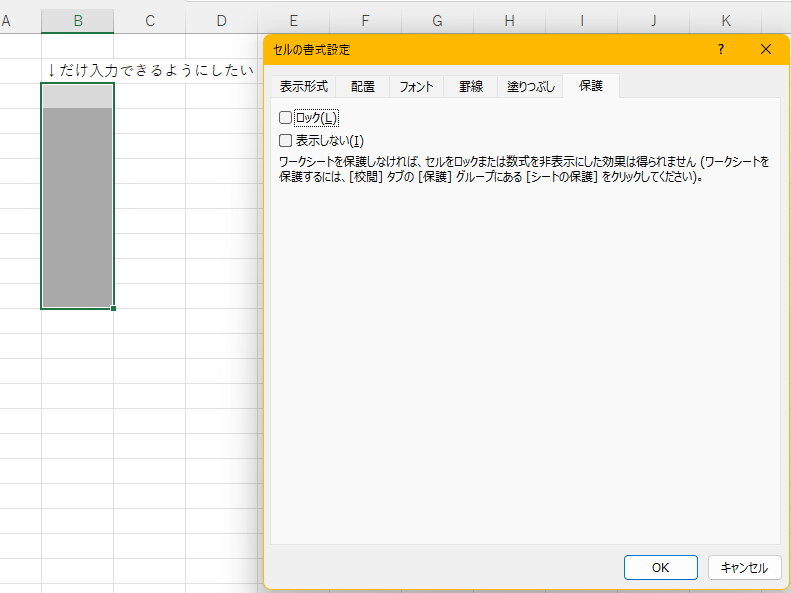
「ロック」のチェックを外しても、この時点ではセルの見た目や編集方法は変わりません。
ロックの設定は、次の章でシートを保護したときに有効になります。
「ロック」のチェックは、シートを保護した後に編集できるセルと、編集できないセルを分けるための準備です。
ロックを解除した後は、続けてシートを保護してください。
入力セルへ背景色を設定すると、シートを利用する人が入力場所を見つけやすくなります。
入力を許可するセルだけ「ロック」のチェックが外れ、見出しや数式セルにロックが残っていれば準備は完了です。
シートを保護して編集を制限する
入力セルのロックを解除したら、「校閲」タブからシートを保護します。
シートを保護すると、ロックされたセルは編集できなくなり、ロックを解除した入力セルだけを編集できるようになります。
- 「校閲」タブをクリックする
- 「シートの保護」をクリックする
- 必要に応じてパスワードを入力する
- 利用者へ許可する操作を確認する
- 「OK」をクリックする
- パスワードを設定した場合は、同じパスワードをもう一度入力する
- 「OK」をクリックする
「シートの保護」画面では、保護した後も利用者へ許可する操作を選択できます。
入力セルだけを編集する表では、最初から選択されている項目を基本とし、必要な操作だけを追加してください。
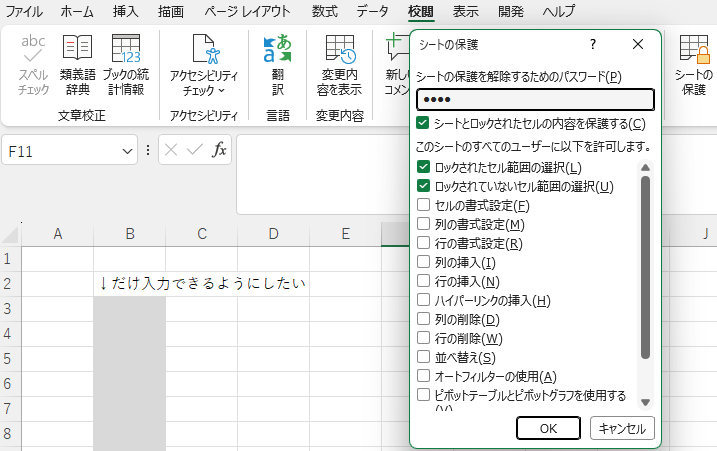
シート保護のパスワードは省略できます。
パスワードを設定しない場合は、ほかの利用者もシート保護を解除できます。
パスワードを設定すると、シート保護を解除するときに同じパスワードが必要です。
忘れないように、安全な場所で管理してください。
シート保護が完了すると、「校閲」タブの「シートの保護」が「シート保護の解除」へ変わります。
この表示から、現在のシートが保護されていることを確認できます。
ロックされたセルと入力セルを確認する
シートを保護したら、入力セルとロックされたセルが想定どおり動作するか確認します。
実際に文字や数字を入力し、利用者と同じ操作を試してください。
- すべての入力セルを選択できる
- 入力セルへ文字や数字を入力できる
- 入力セルの内容を変更・削除できる
- 見出しや項目名を変更できない
- 数式セルを上書きできない
- 必要な並べ替えやフィルターを使用できる
- シート保護を解除する方法を確認している
入力セルに入力内容を変更・削除できれば、入力セルの設定は完了です。
ロックされたセルへ入力しようとして、変更できないことを知らせるメッセージが表示されればロックが正しく機能しています。
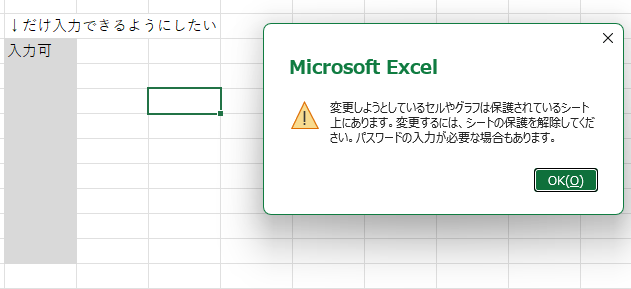
入力セルへ値を入力した後にTabキーを押すと、次のロックされていないセルへ移動できます。
入力欄を順番に移動できるか確認すると、利用者が入力しやすい表になっているか判断できます。
シート保護によって、並べ替えやフィルターなど、利用者に必要な操作まで制限される場合があります。
必要な操作を使用できない場合は、シート保護を解除し、「シートの保護」画面で許可する項目を見直してください。
シートを保護したままでは、セルのロック設定を変更できません。
「校閲」タブからシート保護を解除し、ロックの設定を修正してから、もう一度シートを保護してください。
入力セルだけを編集でき、見出しや数式セルを変更できず、利用者に必要な操作を実行できれば確認は完了です。
数式を非表示にする
数式セルをロックすると、シート保護後は数式を変更できなくなります。
さらに「表示しない」を設定すると、数式セルを選択しても数式バーへ計算式が表示されなくなります。
ロック
→ セルの入力や数式の変更を制限する
表示しない
→ 数式バーへ数式を表示しない
数式を変更できないようにするだけなら、「ロック」とシート保護で対応できます。
利用者へ数式の内容を見せる必要がない場合は、「表示しない」も設定してください。
- シート保護を解除する
- 数式を非表示にするセルまたはセル範囲を選択する
- Ctrl+1でセルの書式設定を開く
- 「保護」タブを選択する
- 「ロック」と「表示しない」にチェックを付ける
- 「OK」をクリックする
- 「校閲」タブからシートを保護する
「表示しない」にチェックを付けただけでは、数式は非表示になりません。
設定後にシートを保護すると、「表示しない」が有効になります。
誤った変更を防ぐだけであれば、数式セルをロックしてシートを保護すれば十分です。
数式の内容を利用者へ表示したくない場合に、「表示しない」を追加してください。
数式を再び表示する場合は、シート保護を解除し、対象セルの「表示しない」のチェックを外します。
設定後に必要であれば、もう一度シートを保護してください。
数式セルの計算結果は表示され、数式バーへ計算式が表示されなければ設定は完了です。
シート保護を解除する
入力セルや許可する操作を変更する場合は、一度シート保護を解除します。
パスワードを設定している場合は、保護するときに設定したパスワードが必要です。
- 「校閲」タブをクリックする
- 「シート保護の解除」をクリックする
- パスワードを設定している場合は、パスワードを入力する
- 「OK」をクリックする
- セルを編集できることを確認する
シート保護へパスワードを設定していない場合は、「シート保護の解除」をクリックした時点で保護が解除されます。
シート保護を解除すると、「校閲」タブの表示が「シート保護の解除」から「シートの保護」へ戻ります。
ロックされていた見出しや数式セルを編集できることも確認してください。
シート保護解除後は、必要があればセルの書式設定「保護」タブと「校閲」タブのシート保護を再設定してください。
セルのロックとシート保護のまとめ
セルのロックとシート保護を組み合わせると、入力を許可したセルだけを編集できる表を作成できます。
利用者が入力するセルのロックを解除し、見出しや数式セルをロックしたままシートを保護してください。
利用者が入力・修正するセル
→ ロックを解除する
見出し・項目名・数式セル
→ ロックしたままにする
ロックの設定を有効にする
→ シートを保護する
数式バーへ数式を表示しない
→ 「表示しない」を設定してシートを保護する
保護する範囲や許可する操作を変更する
→ シート保護を解除してから設定し直す
次の操作と確認ができれば、今回のゴールは達成です。
入力セルだけロックを解除してからシートを保護すれば、数式や見出しを誤操作から守れるんですね!
セルの書式設定のほかの機能を確認する
この記事では、セルの書式設定にある「保護」タブを使用し、入力セルだけを編集できるように設定しました。
セルの書式設定では、保護のほかにも、表示形式、配置、フォント、罫線、塗りつぶしを変更できます。
セルの書式設定にある6つのタブの役割と、ホームタブとの使い分けは、Level2クエスト6で確認できます。

コメント